

Rimuovere in modo sicuro l'ID Apple del precedente proprietario senza password

Non puoi usare iCloud sul tuo iPhone di seconda mano perché è ancora collegato all'ID Apple del precedente proprietario? Vuoi saperne di più? come rimuovere l'ID Apple dal precedente proprietarioQuesta guida illustra i metodi più efficaci per rimuovere l'ID Apple e utilizzare il dispositivo senza restrizioni.
CONTENUTO DELLA PAGINA:
Parte 1: Come rimuovere l'ID Apple dal precedente proprietario
Se riesci a contattare il precedente proprietario, rimuovere il suo ID Apple sarà più semplice. Ecco i metodi più efficaci che puoi provare insieme.
Nota: Se il dispositivo è stato acquistato tramite una piattaforma di rivendita certificata, prova a contattare il precedente proprietario attraverso la piattaforma stessa. Per le transazioni private, assicurati di proteggere la tua privacy ed evita di condividere informazioni sensibili relative al dispositivo.
Metodo 1: Rimuovere da remoto l'ID Apple del precedente proprietario tramite iCloud
Ideale per: Quando il precedente proprietario è disponibile ad aiutare (opzione più rapida).
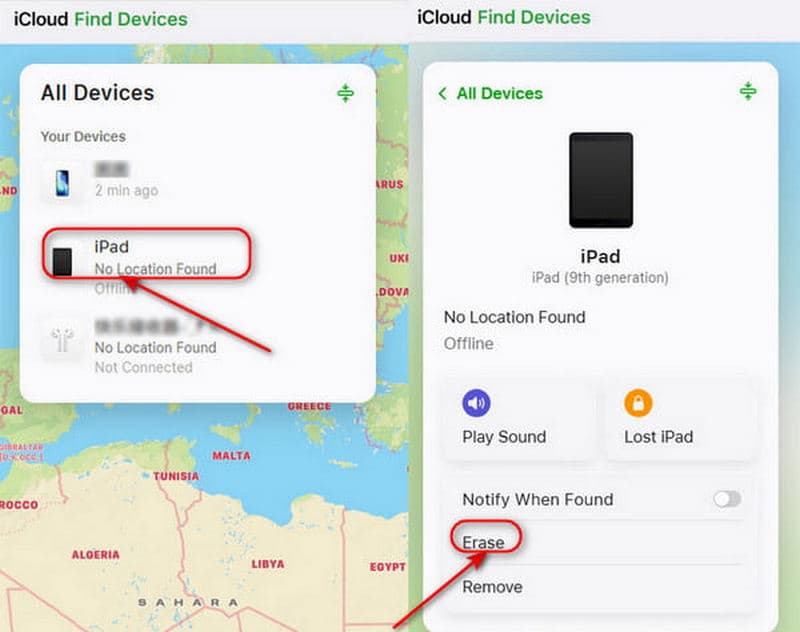
Il precedente proprietario può rimuovere il proprio ID Apple dal dispositivo da remoto tramite iCloud.com.
Passo 1: Vai su iCloud.com e accedere al proprio account Apple.
Passo 2: Fare clic su Trova dispositivo. Nell'elenco di Tutti i dispositivi, seleziona il dispositivo che desideri rimuovere.
Passo 3: Seleziona Cancella questo dispositivoTocca "Inizializza" per avviare la rimozione dell'ID Apple precedente.
Metodo 2: Rimuovere l'iPhone dall'elenco dei dispositivi ID Apple
Ideale per: Quando il precedente proprietario non può accedere a un computer ma è in grado di utilizzare un altro dispositivo Apple.
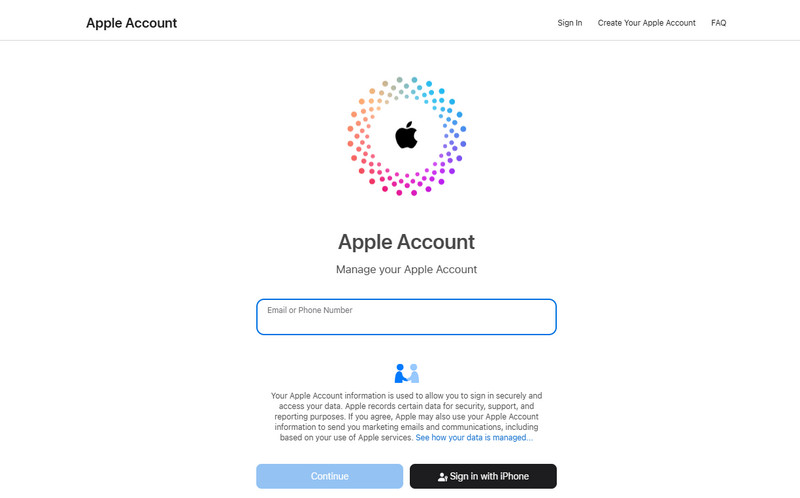
Anche il precedente proprietario può accedere al proprio account Apple per rimuovere il dispositivo dall'account.
Passo 1: Vai su account.apple.com ed effettua l'accesso con l'ID Apple del precedente proprietario.
Passo 2: Scorri verso il basso per selezionare il dispositivi sezione e seleziona il tuo dispositivo.
Passo 3: Clicchi Rimuovi dall'accountIn questo modo, l'ID Apple del precedente proprietario non sarà collegato al tuo dispositivo.
Parte 2: Come rimuovere l'ID Apple senza il precedente proprietario
Se non riesci a contattare il precedente proprietario, c'è un modo per rimuovere l'ID Apple senza il suo aiuto? La risposta è sì: scopri i quattro metodi seguenti per farlo.
Metodo 1: Apeaksoft iFoneKit - Rimozione dell'ID Apple senza password
Ideale per: Utenti che desiderano rimuovere l'ID Apple senza il precedente proprietario.
Il modo più rapido e semplice è utilizzare uno strumento professionale di terze parti. Kit Apeaksoft iFone iFoneKit è un'opzione affidabile in grado di gestire vari tipi di blocchi iOS. Può rimuovere l'ID Apple in diversi scenari, sia che tu abbia dimenticato la password, sia che tu abbia acquistato un iPhone di seconda mano bloccato su un account Apple di qualcun altro. iFoneKit può aggirare facilmente queste restrizioni e permetterti di usufruire di tutti i servizi Apple.
La tua soluzione affidabile per lo sblocco di iOS
- Rimuovere l'ID Apple da iPhone/iPad in modo semplice e sicuro, senza bisogno di password.
- Elimina Face ID/Touch ID/password a 4 cifre/password a 6 cifre in pochi clic.
- Elimina MDM, crittografia dei backup di iTunes e blocchi di Tempo di utilizzo.
- Compatibile con tutti i modelli e le versioni di iOS (iOS 26/iPadOS 26).
Download sicuro
Download sicuro

Passo 1: Avvia il software sul tuo computer e scegli il Rimuovi ID Apple modalità nell'interfaccia. Collega il tuo dispositivo iOS al computer e tocca Affidati ad sul tuo dispositivo per consentire la connessione.

Passo 2: Clicca su Inzia ora pulsante per avviare il processo di rimozione.
Se la funzione "Dov'è" è disabilitata, il software inizierà immediatamente a rimuovere il tuo ID Apple.
Se la funzione "Dov'è" è attiva, è necessario seguire le istruzioni visualizzate sullo schermo per ripristinare il dispositivo iOS.
Nota: Il ripristino eliminerà tutti i dati presenti sul dispositivo, quindi assicurati di eseguire un backup delle informazioni importanti in anticipo.

Passo 3: Clicca su OK pulsante per procedere, quindi fare clic Conferma di nuovo quando richiesto. L'ID Apple del precedente proprietario verrà rimosso a breve.

Metodo 2: Contatta l'assistenza Apple per rimuovere l'ID Apple
Ideale per: Utenti in possesso di una valida prova d'acquisto che preferiscono un metodo di rimozione ufficiale.
Se hai acquistato l'iPhone tramite canali ufficiali o disponi di una prova di proprietà valida, puoi inviare una richiesta al supporto Apple per rimuovere l'ID Apple del precedente proprietario.
Prepara una prova d'acquisto, come ad esempio una ricevuta o una fattura di un Apple Store, di un rivenditore autorizzato o del tuo operatore telefonico. Puoi contattare l'assistenza Apple tramite il loro sito web ufficiale o recarti in un Apple Store. Il processo di verifica potrebbe richiedere alcuni giorni. Una volta approvata la tua richiesta, Apple rimuoverà l'ID Apple dal tuo dispositivo.
Metodo 3: Ripristinare l'ID Apple tramite iTunes/Finder
Ideale per: Quando la password dell'ID Apple è nota ma l'account non può essere rimosso normalmente dalle Impostazioni a causa di problemi di sistema.
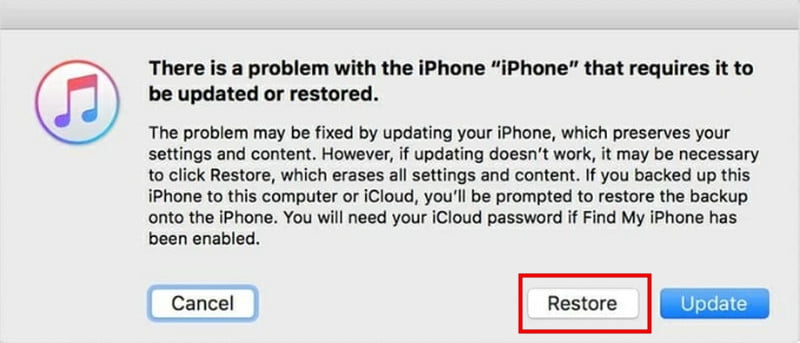
Un altro metodo ufficiale per rimuovere l'ID Apple dal precedente proprietario è utilizzare iTunes/Finder per ripristinare l'iPhone tramite iTunes/Finder. Questo metodo eliminerà tutti i dati sul dispositivo, quindi assicurati di eseguire il backup delle informazioni importanti prima del ripristino. Quindi puoi ripristina il tuo iPhone da un backup precedente.
Passo 1: Metti il tuo iPhone in modalità di recupero.
Per iPhone 8 e versioni successive:
Premere e rilasciare il tasto Volume su premere rapidamente il pulsante, quindi il volume giù pulsante. Tieni premuto il tasto Power tieni premuto il pulsante finché non vedi apparire la Modalità di ripristino.
Per iPhone 7 / 7 Plus:
Continua a premere il tasto volume giù pulsante e Side Tenere premuti contemporaneamente i pulsanti finché sullo schermo non compare la modalità di ripristino.
Per iPhone 6S e modelli precedenti:
Premere il tasto Casa and Side Tieni premuti i pulsanti contemporaneamente finché sul telefono non compare la modalità di ripristino.
Passo 2: Collega il tuo iPhone al computer tramite un cavo USB e apri iTunes/Finder.
Passo 3: Seleziona il Sintesi scheda, quindi scegli ripristinare iPhone per ripristinare il tuo ID Apple.
Metodo 4: Eliminare l'ID Apple del precedente proprietario tramite le Impostazioni
Ideale per: Quando la password dell'ID Apple è disponibile e il dispositivo è accessibile.
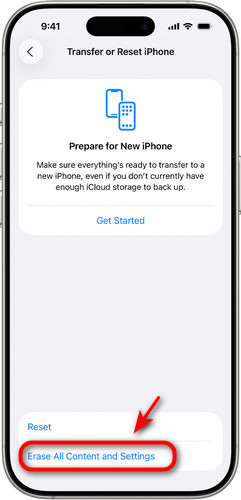
Come rimuovere l'ID Apple del precedente proprietario senza app aggiuntive? Puoi ripristinare le impostazioni di fabbrica del dispositivo per cancellare il prezioso ID Apple del proprietario.
Passo 1: Vai su Impostazioni profilo e seleziona General.
Passo 2: Tocca Trasferisci o ripristina iPhone e scegli Cancella contenuto e impostazioni.
Passo 3: Quindi, tocca Continua e seguire le istruzioni per rimuovere l'ID Apple del precedente proprietario.
Parte 3: Domande frequenti sulla rimozione dell'ID Apple del precedente proprietario
È possibile rimuovere un ID Apple senza che il precedente proprietario se ne sia occupato?
Sì! Puoi provare a utilizzare uno strumento di sblocco professionale come Apeaksoft iFoneKit, ripristinare le impostazioni di fabbrica del dispositivo oppure contattare l'assistenza Apple se disponi di una prova d'acquisto valida.
Come aggiungere un nuovo ID Apple dopo aver rimosso quello precedente?
Vai su Impostazioni profilo, tocca Accedi al tuo iPhoneDopodiché, inserisci il tuo ID Apple e la password. Una volta effettuato l'accesso, potrai accedere a tutti i servizi Apple.
Apple può rimuovere l'ID Apple del precedente proprietario?
Sì, Apple può aiutarti a rimuovere l'ID Apple del precedente proprietario, ma solo se fornisci una prova di proprietà valida. Puoi contattare l'assistenza Apple online o recarti in un Apple Store.
Conclusione
Ora sai come rimuovere l'ID Apple del precedente proprietario senza passwordSe riesci a contattare il precedente proprietario, è la situazione ideale: potrai risolvere il problema senza difficoltà. In caso contrario, non preoccuparti, puoi comunque provare soluzioni alternative, come l'utilizzo di Apeaksoft iFoneKit. Quindi, quale metodo ha funzionato meglio per te?
Articoli Correlati




