

AndroidのシステムUIが応答しない原因 - 10つの実証済み解決策

Android オペレーティング システムは、ユーザーフレンドリーなインターフェイスとシームレスなパフォーマンスで知られています。 ただし、ユーザーは、Android が次のようなイライラする問題に遭遇する可能性があります。 システム UI が応答しませんこの記事では、「com.android.systemui が停止しました」という問題の原因について説明し、解決に役立つ 10 個の効果的な修正方法を紹介します。
ページコンテンツ:
パート1:AndroidのシステムUIとは
Android のシステム UI は、Android スマートフォン上のさまざまなシステムレベルの機能と通知の表示と管理を担当するユーザー インターフェイス要素を指します。 これは、シームレスで直感的な対話エクスペリエンスを提供する重要なオペレーティング システム コンポーネントです。
Android システム UI には、ステータス バー、ナビゲーション バー、通知シェードが含まれます。 また、電源メニュー、音量コントロール、画面キャプチャ、画面回転などの機能も含まれています。
システム UI の重要な機能の XNUMX つは、通知を効果的に処理することです。 さらに、アプリ開発者がユーザー インターフェイスをカスタマイズおよび拡張するためのフックも提供します。 Android のバージョンごとに新機能や機能強化が導入され、進化してきました。 Android のシステム UI は Android オペレーティング システムの重要なコンポーネントであり、バックグラウンドで静かに動作して、スムーズで直感的で視覚的に魅力的なインターフェイスをユーザーに提供します。
Android システム UI が応答しない場合は、画面に次のいずれかのエラー プロンプトが表示されることがあります。
- システム UI が応答しません
- システムUIが停止しました
- システムUIが停止し続ける
- 残念ながら、システム UI が停止しました
- android.process.acore が停止しました
...
パート2:システムUIが応答しない原因
AndroidのシステムUIがフリーズしたり応答しなくなったりすると、全体的な機能やユーザーエクスペリエンスに支障をきたす可能性があります。このセクションでは、AndroidのシステムUIが停止する主な4つの理由について説明します。
| 原因となる | 分析 |
| メモリ過負荷 | システムUIがフリーズする一般的な原因の一つは、メモリ不足です。AndroidシステムのRAMが複数のアプリやキャッシュ、そして同時に実行されるプロセスによって過負荷状態になると、UIの迅速な応答が困難になります。 |
| 古いソフトウェア | 古いバージョンのソフトウェアを使用すると、Androidシステムとアプリの間で競合が発生する可能性があります。この競合により、AndroidスマートフォンのシステムUIがフリーズしたりクラッシュしたりする可能性があります。 |
| サードパーティのアプリ | 最適化が不十分な、または互換性のないサードパーティ製アプリケーションは、AndroidシステムUIのパフォーマンスに影響を与える可能性があります。これらのアプリは、システムリソースを過剰に消費したり、バグを発生させたりすることで、UIの応答性に問題を引き起こす可能性があります。 |
| ウィジェットエラー | 誤動作または互換性のないウィジェットは、過剰なシステム リソースを消費し、繰り返しエラーを引き起こす可能性があるため、Android システム UI が機能しない問題を引き起こす可能性もあります。 |
パート3:システムUIが応答しない問題を解決する方法
Android システム UI が応答しないという問題に直面している場合は、以下のトラブルシューティング手順を使用して問題のトラブルシューティングを試みることができます。
Androidフォンを再起動します
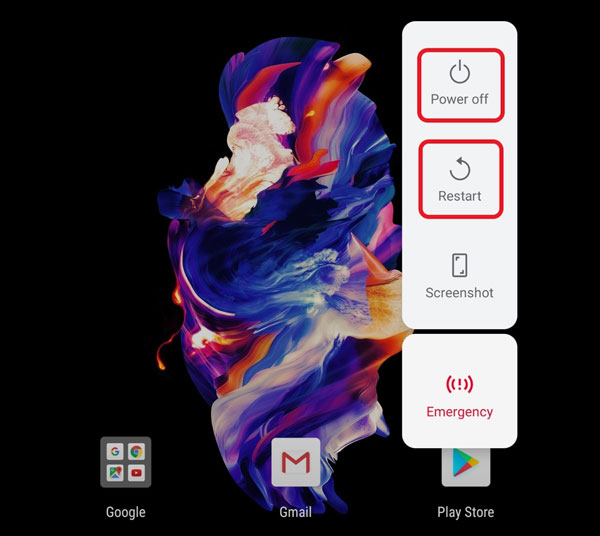
単純な再起動で、システム UI が応答しないなどのソフトウェア関連の多くの問題を解決できることがよくあります。Android デバイスの電源ボタンを長押しし、[再起動] オプションを選択します。このプロセスにより、携帯電話の一時メモリがクリアされ、必要なリソースが再読み込みされるため、システム UI が停止している問題が解決される可能性があります。
Android ソフトウェアをアップデートする
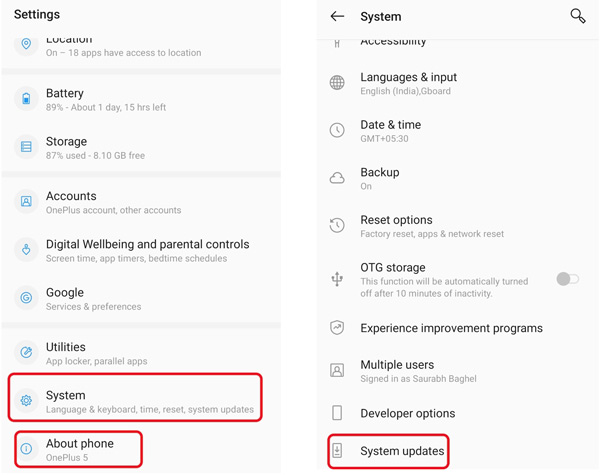
Androidデバイスのソフトウェアを最新の状態に保つことは、最適なパフォーマンスを得るために重要です。定期的にシステムアップデートを確認してください。 ソフトウェアアップデート 設定で。 システムとアプリケーション間の互換性を確保するには、最新のアップデートをインストールしてください。
問題のあるアプリを閉じてアンインストールする
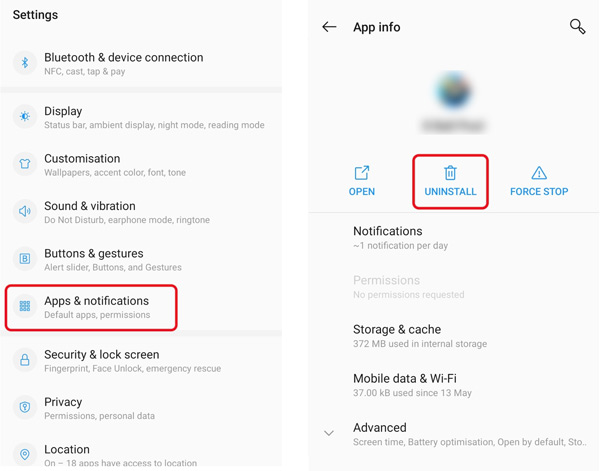
システム UI のフリーズを引き起こしている最近インストールされたサードパーティ アプリケーションを特定します。 これらのアプリをアンインストールし、問題が解決しないかどうかを確認してください。 信頼できるソース (通常は Google Play ストアまたは公式 Web サイト) からアプリを再インストールし、Android スマートフォンとそのオペレーティング システムのバージョンとの互換性を確認する必要があります。
システム UI とアプリ キャッシュをクリアする
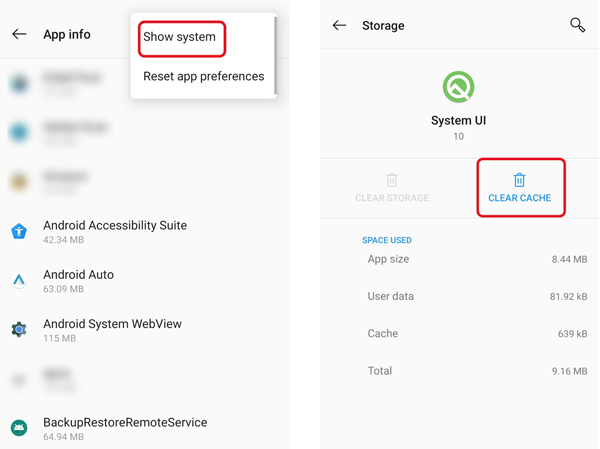
Android のキャッシュとデータをクリアする システムおよび特定のアプリは、システム UI が応答しない問題の解決に役立ちます。 [設定]に移動し、選択します アプリ、をタップ アプリ名, Storage, キャッシュの消去 またはデータをクリアします。 システム UI にリンクされているアプリなど、問題のあるアプリに対してこのプロセスを繰り返します。
アプリ情報インターフェースに到達したら、 3ドット 右上隅にある を選択し、 システムを表示。 行く システムUI パネルをタップして ストレージとキャッシュ オプション。 タップ キャッシュの消去 動作を確認します。
セーフモードに入ってシステム UI が応答しない問題を修正する
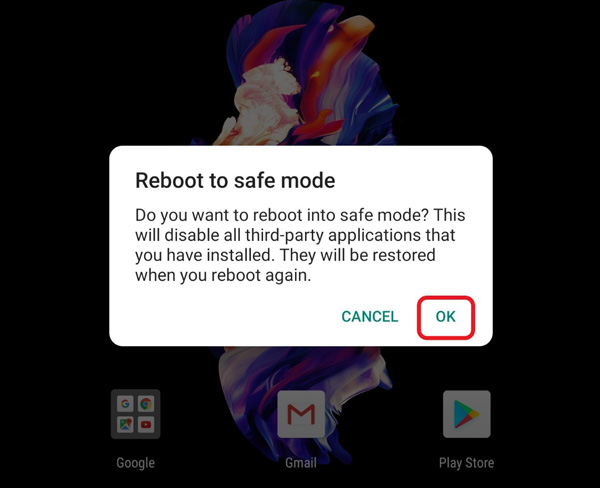
Android スマートフォンをセーフ モードで起動すると、サードパーティのアプリによって引き起こされるさまざまな問題を切り分けることができます。 セーフ モードでは、Android デバイスはプリインストールされたシステム アプリでのみ実行されるため、特定のアプリがシステム UI の応答不能の原因となっているかどうかを特定できます。 セーフ モードに入るには、携帯電話の電源を切り、ロゴが表示されるまで電源ボタンを押し続けます。 電源ボタンを放し、セーフ モードが有効になるまで音量ダウン ボタンを押し続けます。 また、セーフ モード プロンプトが表示されるまで、再起動ボタンまたは電源オフ ボタンを長押しすることもできます。
Androidデバイスを工場出荷時の状態にリセット
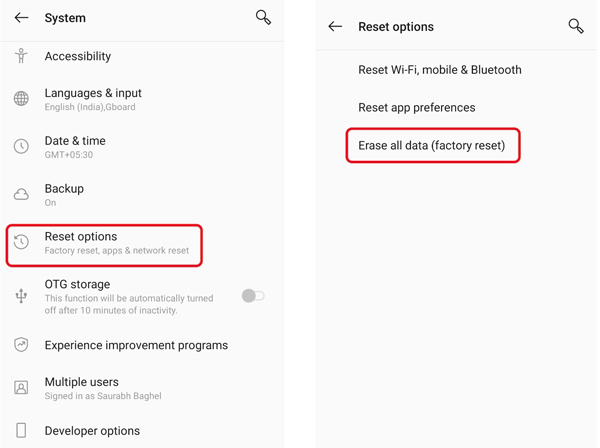
実行する 工場出荷時設定へのリセット デバイスからすべてのデータと設定を消去し、元の工場出荷時の状態に戻すことができます。 続行する前に、重要なデータをすべてバックアップしてください。
に行く システム [設定] で、選択します オプションをリセット、次に選択 全データを消去 (工場出荷時設定にリセット) オプション。 をタップします。 全データ削除 ボタンを押して携帯電話を出荷時設定にリセットします。
ホーム画面からウィジェットを削除する
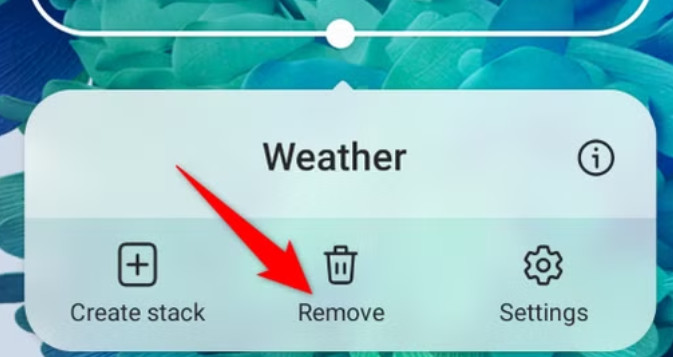
お使いのスマートフォンで「システムUIが応答しません」というエラーが頻繁に表示される場合は、ホーム画面からウィジェットを削除すると、ある程度の解決につながる可能性があります。バックグラウンドで継続的に動作しているウィジェットの中には、Androidシステムと互換性がなく、システムリソースを消費しているものがあります。その結果、システムUIの表示が遅くなったり、フリーズしたり、クラッシュしたりする可能性があります。このような場合は、ウィジェットを削除して問題を解決することをお勧めします。
対応するウィジェットを見つけて画面上でウィジェットを長押しし、 削除します オプション。その後、デバイスのパフォーマンスが改善されるかどうかを確認できます。
ストレージスペースを空ける
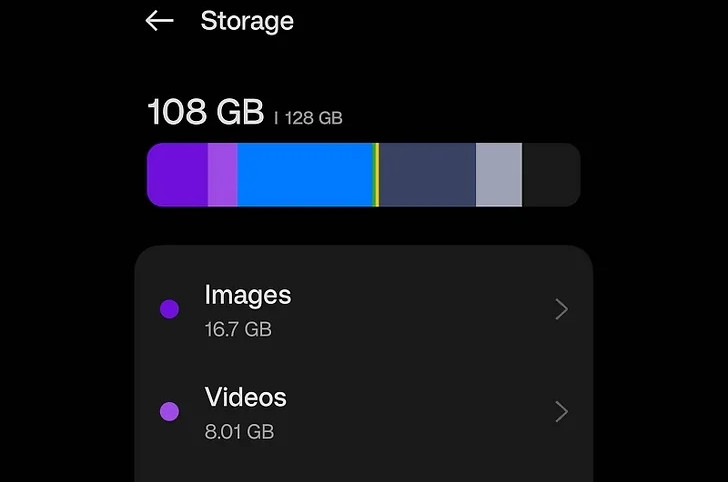
ストレージ容量が不足すると、「システムUIが応答しません」というエラーが発生することがあります。不要なアプリ、写真、動画、ファイルを削除して、ストレージ容量を解放してください。
ちょうど行き 設定 をクリックし Storage / ストレージとメモリ さまざまなファイルの使用状況を確認します。その後、キャッシュデータを消去し、不要なファイルを削除し、使用していないアプリをアンインストールして空き容量を増やし、デバイスのパフォーマンスを向上させます。あまり使用していないアプリについては、 アプリ 〜へ アンインストール それら。
次に、携帯電話を再起動して、システムがストレージとメモリのリソースを再割り当てできるようにします。
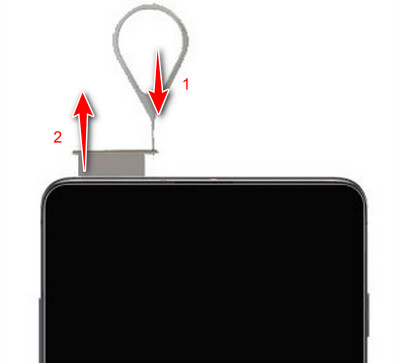
SDカードを取り外して確認してください
AndroidスマートフォンでシステムUIが応答しない問題が頻繁に発生する場合は、SDカードを一時的に取り外して、SDカードの故障や損傷が原因ではないか確認してください。取り外した後、デバイスを再起動し、スマートフォンが正常に動作するか確認することで、問題がSDカードに関連しているかどうかを判断できます。
究極の解決策:専門ソフトウェアでAndroidシステムUIが応答しない問題を修正
上記のすべての方法でシステムUIが応答しない問題を解決できない場合は、強力な Apeaksoft Broken Androidデータ抽出。 凍結、クラッシュ、損傷した携帯電話を修復するために特別に設計されています。
これを使用すると、次のことができます。
- システム UI が効果的に応答しない問題を修正しました。
- システム UI が機能しないためにボタン、ナビゲーション、または通知バーが使用できなくなる問題を修正しました。
- リセットやフラッシュせずに携帯電話を通常の状態に戻します。
安全なダウンロード
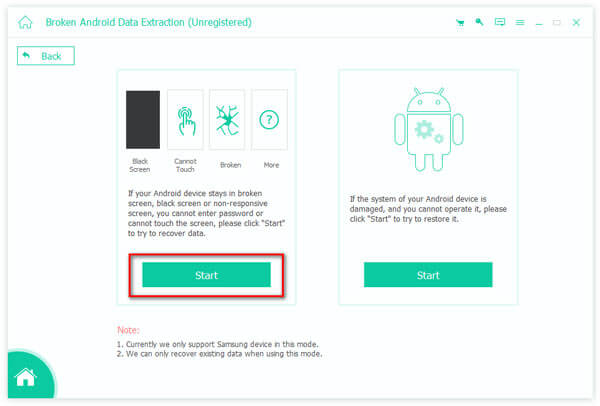
ステップ 1: 無料でダウンロードして開く Android データ救出 コンピューターでデバイスを接続し、問題を選択してください。
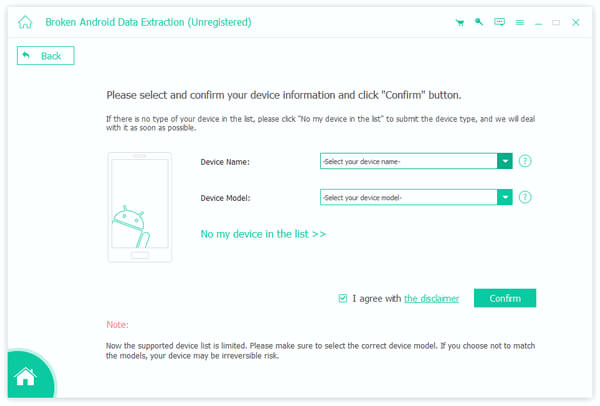
ステップ 2: お使いの携帯電話のデバイス名とモデルを選択して確認します。ガイドに従ってAndroidスマートフォンをダウンロードモードに切り替えます。
ステップ 3: リカバリ パッケージのダウンロードが開始され、システム UI が応答しない問題が修正されます。

パート4:AndroidのシステムUIが応答しない問題に関するFAQ
アプリの設定をリセットするにはどうすればよいですか?
に行く 設定 選択して アプリ右上の3つの点ボタンをタップし、 アプリの設定をリセット オプション。 をタップ アプリをリセット ボタンを押して続行します。
Google アップデートをアンインストールするにはどうすればよいですか?
に行く 設定 を選択して アプリ オプションをタップします。下にスクロールしてGoogleアプリを選択します。 アップデートのアンインストール
Samsung 携帯電話でシステム UI 通知を無効にする方法は?
Samsung GalaxyスマートフォンのシステムUI通知をオフにするには、 設定を選択してください Devices オプション、タップ 表示と通知、そしてに行く お知らせ。 見つけます システムUI オプションのトグルスイッチをオフにして 通知を許可する.
結論
Android システム UI が応答しない イライラさせられるかもしれませんが、克服できないものではありません。ここで紹介した推奨修正方法に従えば、簡単に問題を解決できます。ソフトウェアを最新の状態に保ち、Android デバイスのリソースを効果的に管理し、信頼できるソースからのアプリを使用することで、将来的にシステム UI が応答しない問題が発生する可能性を最小限に抑えることができます。
関連記事




