

Apeaksoft Free Video Editor は、App Store から入手できる Mac ユーザー向けの無料編集プログラムです。ビデオの回転、切り取り、クリップ、結合、透かし、その他の編集効果の追加が可能で、コンピューター上のビデオ/オーディオ ファイルを回転、切り取り、透かしの追加、変換できるプロフェッショナルなビデオ編集ツールです。
ステップ 1. 編集機能を選択する
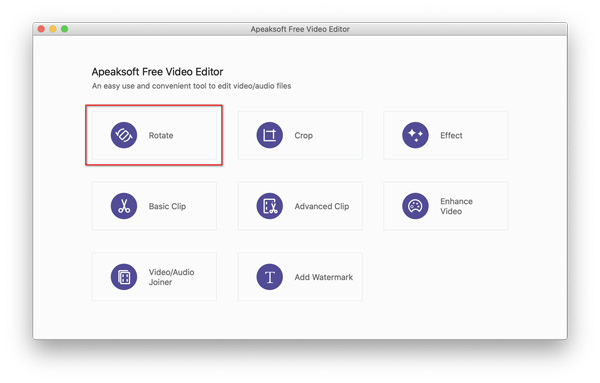
Mac に Free Video Editor をインストールしたら、起動するだけです。 メインインターフェイスで、編集機能を次から選択する必要があります。 ローテート,
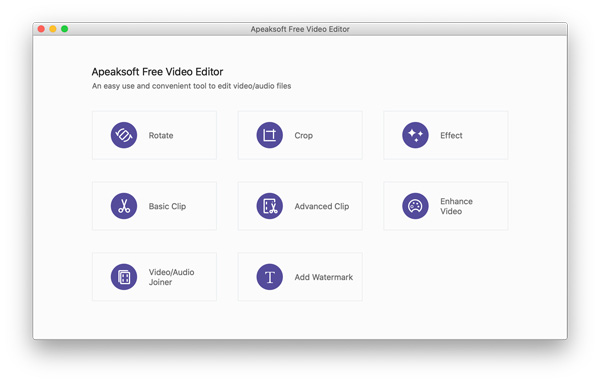
ステップ 2. ビデオエフェクトの編集を開始する
編集機能を選択したら、 ファイルを追加 ボタンを押して編集したいビデオファイルをインポートし、エフェクトを適用します。
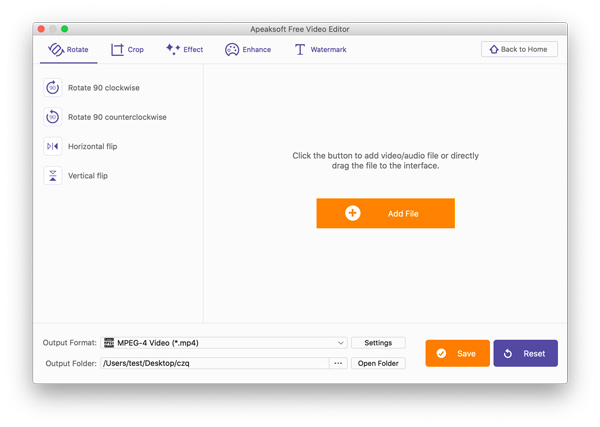
ステップ 3. 編集したビデオをエクスポートする
編集効果を作成した後、ドロップダウン オプションを選択します。 出力フォーマット フォーマットを選択します。
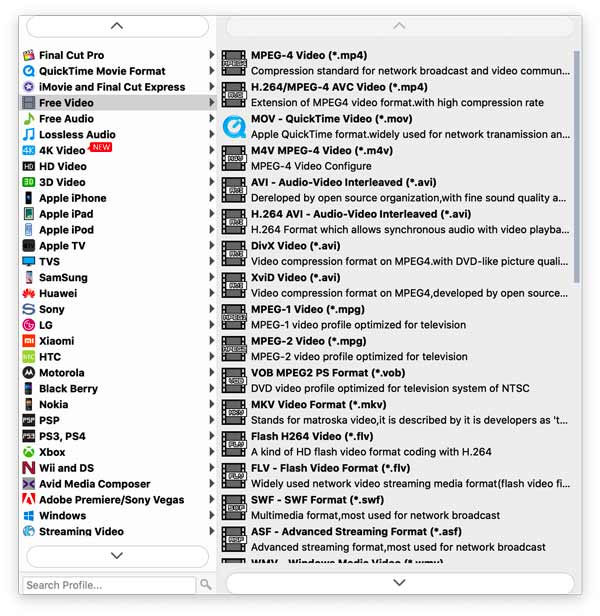
の横にある三点アイコンをクリックします。 開いたフォルダ 回転されたファイルを保存する場所を設定します。
最後に、クリック Save 編集したビデオをコンピュータにエクスポートします。
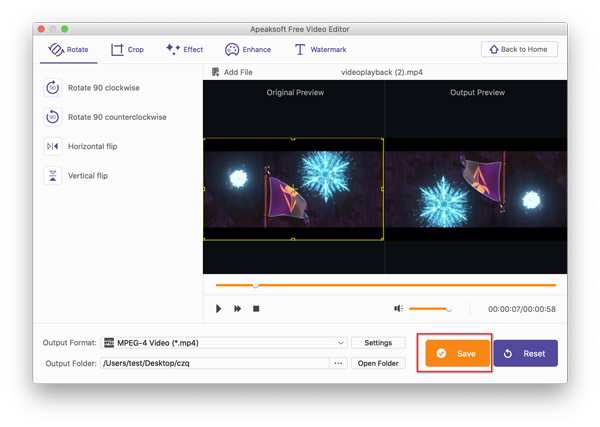
その ローテート 機能を使用すると、ビデオを横に回転したり、ファイルビデオを垂直および水平に反転したりできます。
ステップ1.「回転」を選択します。
詳しくはこちら ローテート メインインターフェースから「回転」ウィンドウに入ります。
ステップ 2. ビデオを回転する
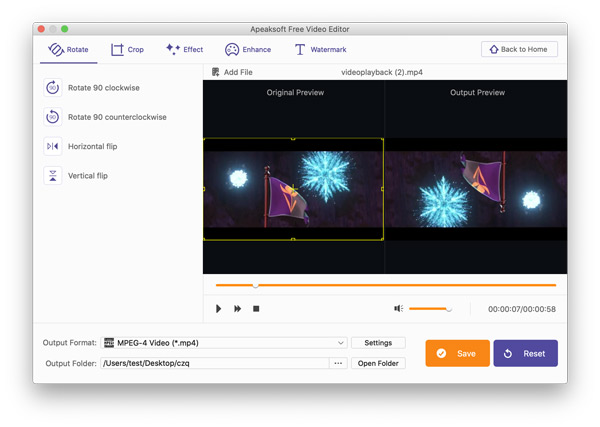
ポップアップウィンドウで、 ファイルを追加 ボタンを押して、回転したいビデオを読み込みます。
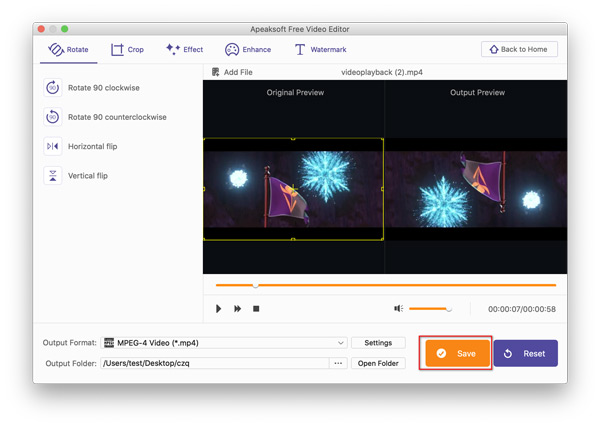
左側のペインで回転オプションをクリックします (時計回りに 90 度回転、反時計回りに 90 度回転、水平反転、または垂直反転)。 一方、右側のウィンドウでは、元のビデオと回転されたビデオの両方をプレビューできます。
ステップ 3. 回転したビデオを保存する
回転効果を適用した後、ドロップダウン オプションをクリックして出力ファイルの形式を選択します。 出力フォーマット.
の横にある三点アイコンをクリックします。 開いたフォルダ をクリックして、回転されたファイルを保存する場所を参照して選択します。
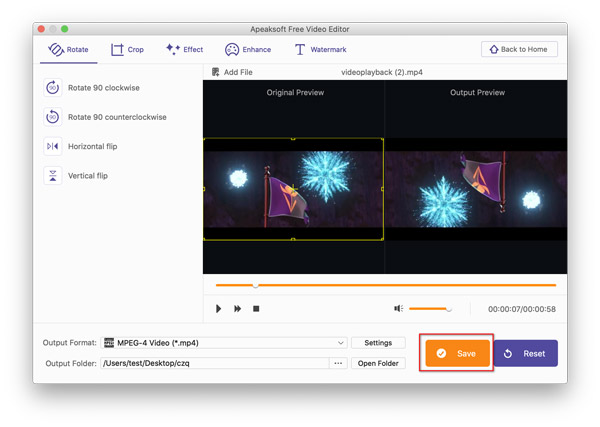
詳しくはこちら Save をクリックして、回転したビデオのエクスポートを開始します。
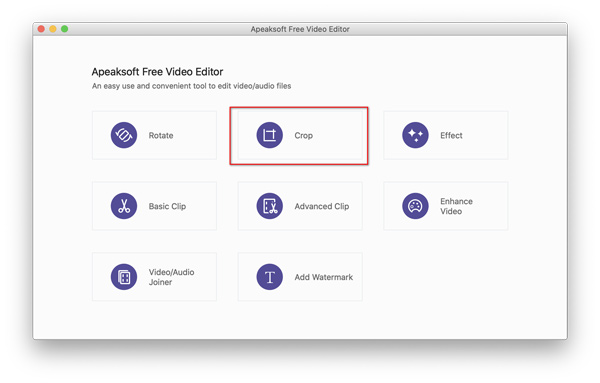
作物 ビデオ ファイルを拡大/縮小して、ビデオ ファイルの黒いエッジを拡大したり除去したりする機能。
ステップ 1. 切り抜きを選択します
詳しくはこちら 作物 メインインターフェイスから をクリックして、トリミングウィンドウに入ります。
ステップ 2. ビデオをトリミングする
ポップアップ ウィンドウで、 ファイルを追加 ボタンを押して、クロップしたいビデオをこのソフトウェアに入れます。
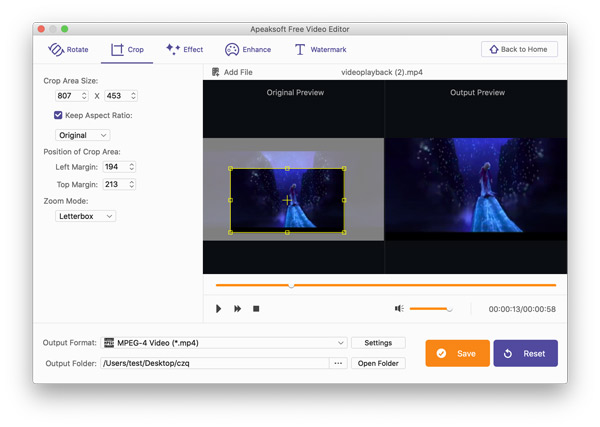
左側のペインから、トリミング領域のサイズ、位置、ズーム モードを確認できます。
マウスをドラッグしてクリックして長方形を描き、トリミング領域と位置を設定します。 領域を設定するには、左ペインの値を設定します。 作物面積 の三脚と 作物エリアの位置.
オプションで、次のボックスにチェックを入れることができます アスペクト比を維持 をクリックして、オリジナル、16:9、4:3、またはクロップ領域に設定します。
次に選択する必要があるのは、 ズームモード レターボックス、中、パン & スキャン、またはフル。
ステップ 3. トリミングされたビデオをエクスポートする
トリミング機能を適用した後、ドロップダウン オプションでビデオの出力形式を選択します。 出力フォーマット.
の横にある三点アイコンをクリックします。 開いたフォルダ 回転したファイルを保存する場所を見つけます。
詳しくはこちら Save クロップされたビデオファイルをエクスポートします。
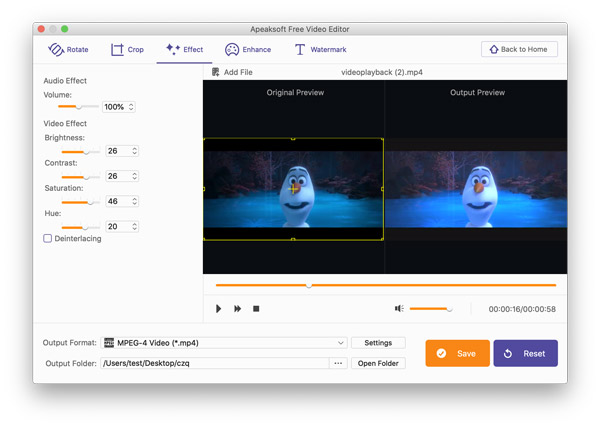
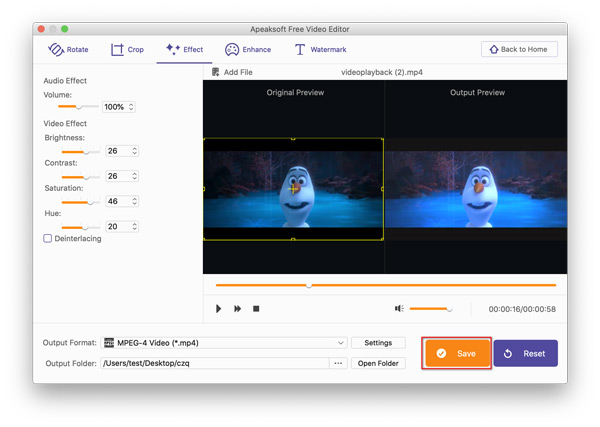
エフェクト機能を使用すると、ビデオのコントラスト、色相、彩度、明るさを手動で調整できます。
ステップ 1. エフェクトを選択する
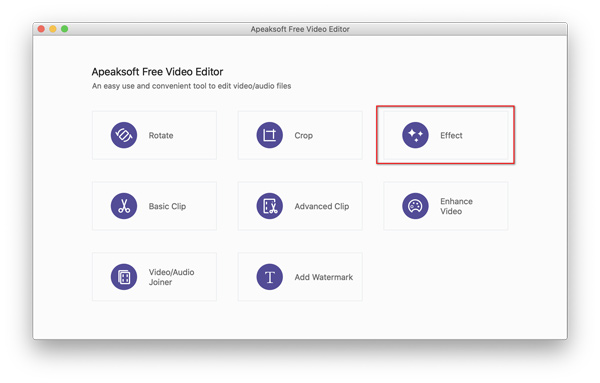
詳しくはこちら 効果 メインインターフェイスから をクリックしてエフェクトウィンドウに入ります。
ステップ 2. ビデオ効果を調整する
ポップアップ ウィンドウで、 ファイルを追加 ボタンを押して、ビデオ効果を調整するビデオを取得します。
左側のペインで、しきい値スライダーをドラッグして、明るさ、コントラスト、色相、彩度を調整できます。
さらに、ビデオ ファイルに対して音量しきい値のスライドを設定することができます。
その インターレース解除 下部のオプションもオプションです。
ステップ 3. ビデオのエクスポート
エフェクト機能を適用した後、ドロップダウン オプションでビデオの出力形式を設定します。 出力フォーマット.
の横にある三点アイコン 開いたフォルダ ファイルを保存する場所を見つけることができます。
詳しくはこちら Save ファイルをすぐにエクスポートします。
ベーシッククリップ これも Free Video Editor の無料機能で、ビデオとオーディオ クリップを簡単に作成できます。
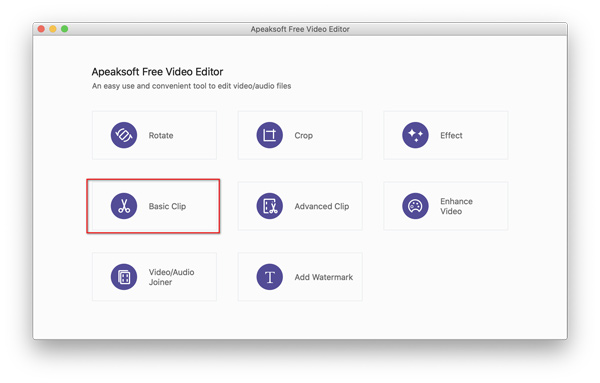
ステップ 1. 基本クリップを選択します
詳しくはこちら ベーシッククリップ メイン インターフェイスから [Basic Clip] ウィンドウに入ります。
ステップ 2. ビデオクリップを作成する
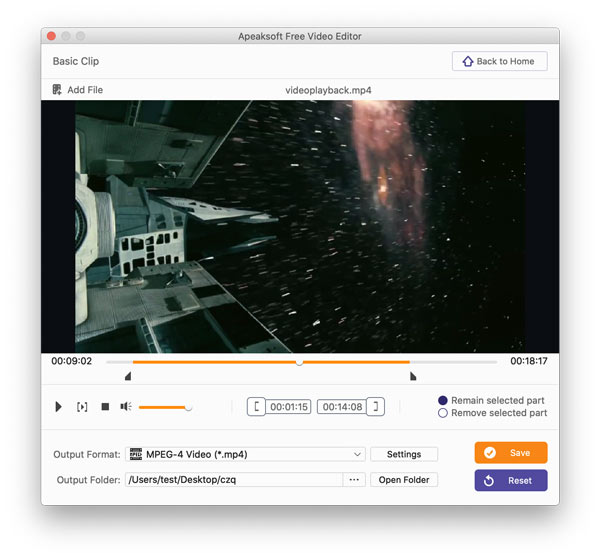
ポップアップ ウィンドウで、 ファイルを追加 ボタンを押して、クリップするビデオまたはオーディオを追加します。
スライドバーをドラッグして開始時刻と終了時刻を設定し、チェックボックスをオンにします。 選択部分を残す or 選択した部分を削除する.
ステップ 3. ビデオまたはオーディオクリップをエクスポートする
クリッピング機能を適用した後、出力ファイルのビデオまたは音楽形式をドロップダウン オプションから選択する必要があります。 出力フォーマット.
の横にある三点アイコンをクリックすることを忘れないでください。 開いたフォルダ をクリックして、Mac 上のビデオまたはオーディオ クリップを保存する場所を選択します。
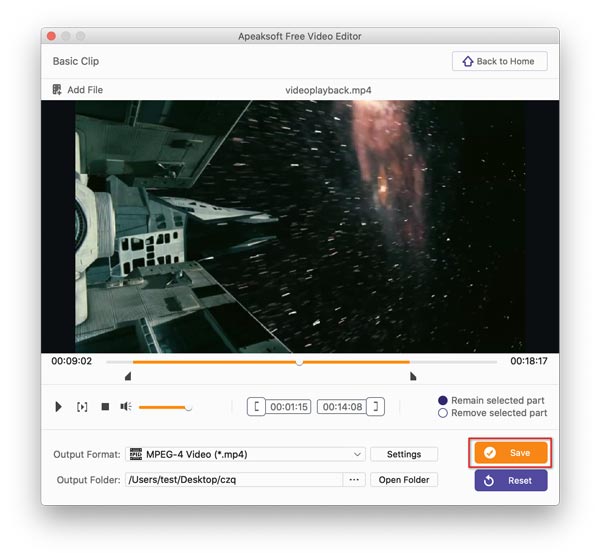
最後に、クリック Save クリップをすぐにエクスポートします。
ビデオ/オーディオジョイナー は、2つ以上の動画や音楽ファイルを並び順に従ってXNUMXつの長いファイルに結合する無料機能です。
ステップ 1. ビデオ/オーディオ結合器を選択します
詳しくはこちら ビデオ/オーディオジョイナー メインインターフェイスで。
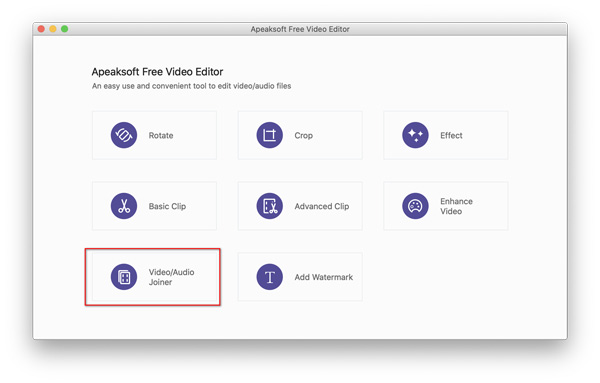
ステップ 2. ビデオとオーディオを結合する
ポップアップ ウィンドウで、 ファイルを追加 ボタンを押して、2 つ以上のビデオまたは音楽ファイルをこのソフトウェアにインポートします。
上矢印または下矢印アイコンをクリックして、ビデオまたは音楽の順序を並べ替えます。
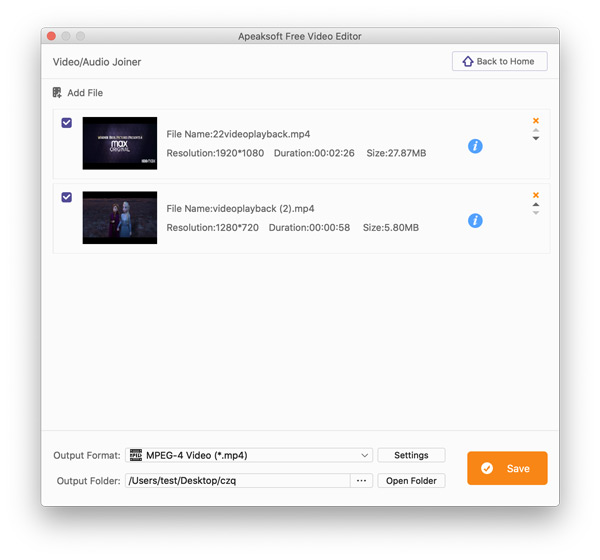
ステップ 3. 結合したビデオまたは音楽を保存する
注文を手配した後、ドロップダウン オプションをクリックして出力ファイル形式を選択する必要があります。 出力フォーマット.
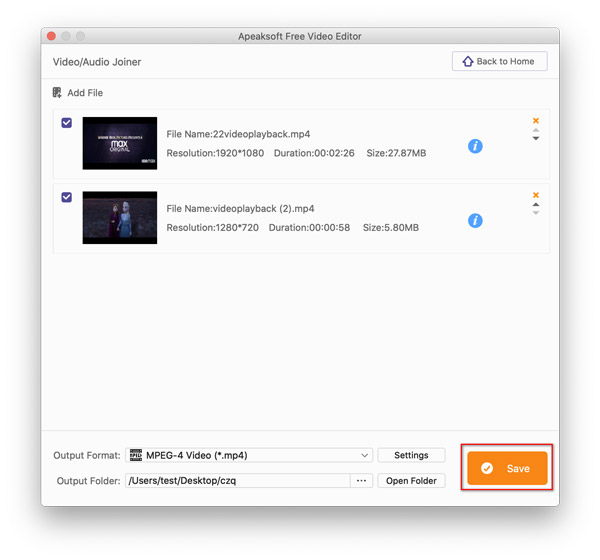
さらに、 の横にある三点アイコンをクリックします。 開いたフォルダ Mac 上でビデオまたはオーディオ クリップを保存する場所を見つけます。
最後に、クリック Save 結合したビデオまたは音楽をすぐにエクスポートします。
透かし は、ビデオを他の人と共有する前に、ビデオのロゴとしてテキストまたは画像マークを追加できる機能です。
ステップ 1. 透かしを選択します
詳しくはこちら ウォーターマークを追加する メインインターフェイスで。
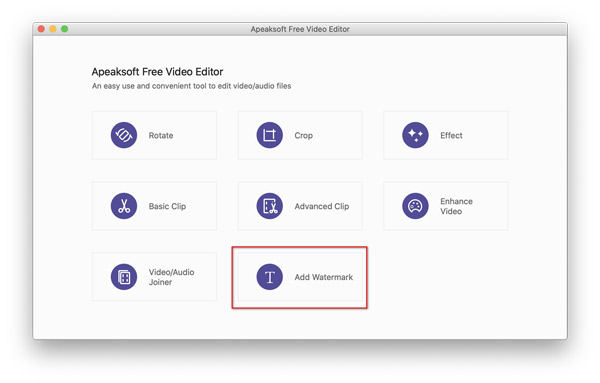
ステップ 2. ビデオにテキストまたは画像の透かしを追加する
ポップアップ ウィンドウで、 ファイルを追加 ボタンを押して、ウォーターマークを追加するビデオをインポートします。
チェックマーク 透かしを有効にする、選択するオプションが表示されます。 テキスト or Picture .
テキスト: 任意の単語を入力し、T 画像をクリックしてフォント、フォント サイズ、フォント スタイル、効果などを設定し、T 画像の横のアイコンをクリックしてテキストの色を調整できます。
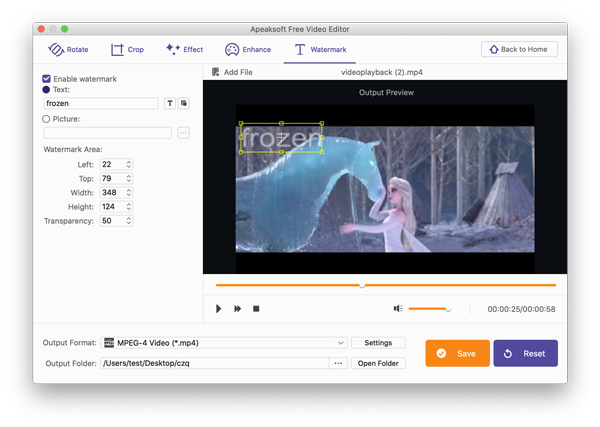
Picture : [画像] を選択しているときに、XNUMX 点をクリックして Mac 上の画像を参照して選択し、画像の透かしとして設定する必要があります。
その ウォーターマークエリア オプションを使用すると、透かし領域と透明度を必要に応じて調整できます。
ステップ 3. 透かし入りビデオをエクスポートする
ビデオへのウォーターマークの追加が完了したら、ドロップダウン オプションをクリックして出力形式ファイルを選択します。 出力フォーマット.
の横にある三点アイコンをクリックして、透かし入りビデオを保存する場所を見つけます。 開いたフォルダ あなたのMacで。
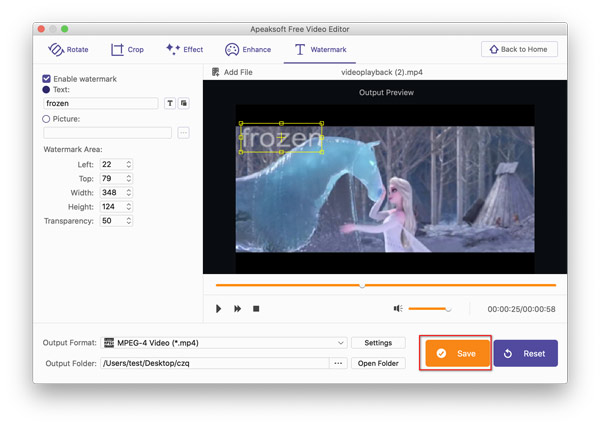
最後に、クリック Save 透かし入りのビデオを今すぐエクスポートするには、
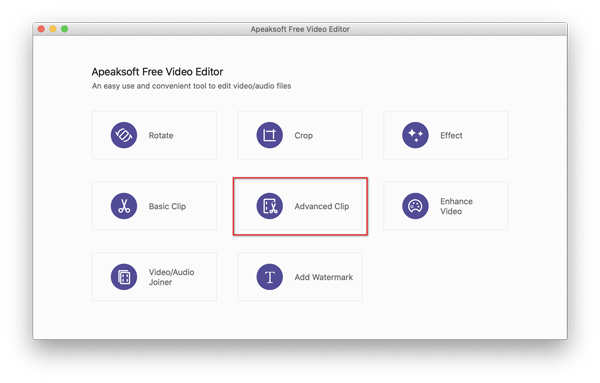
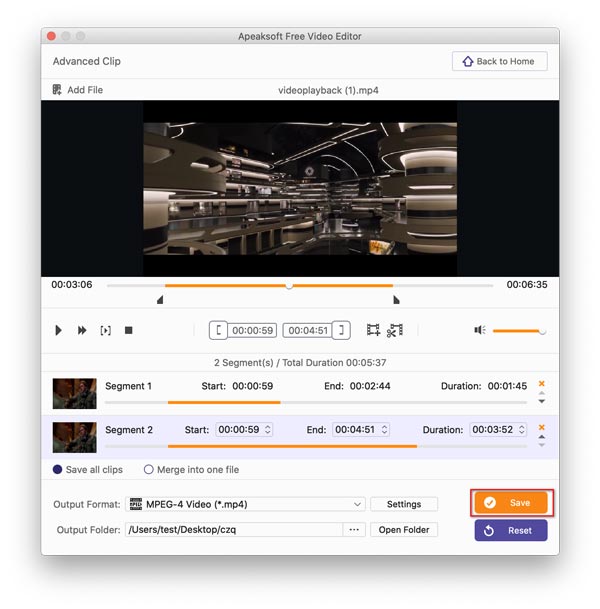
高度なクリップ に基づいてアップグレードされた機能です ベーシッククリップ。 ビデオやオーディオを簡単に分割およびクリップするためのより多くのオプションが提供されます。
ステップ 1. 高度なクリップを選択します
詳しくはこちら 高度なクリップ メインインターフェイスで。
ステップ 2. ビデオクリップを作成する
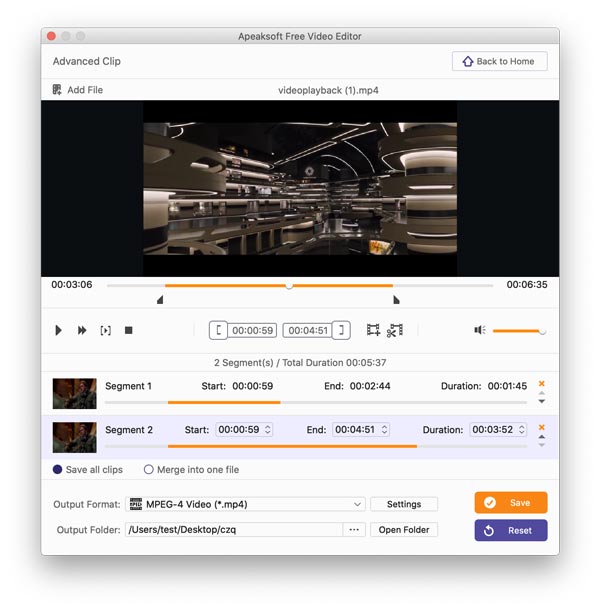
ポップアップ ウィンドウで、 ファイルを追加 ボタンを押して、クリップするビデオまたは音楽をインポートします。
進行状況バーをドラッグして、ビデオまたは音楽の開始時間と終了時間を設定します。 時間の値を調整して時間を設定することもできます。
次に、[新しいクリップ] または [分割] をクリックしてビデオ クリップを作成します。
ビデオを複数の部分にクリップし、下矢印または上矢印アイコンを使用して「XNUMX つのファイルに結合」ボックスにチェックを入れてクリップの順序を調整できます。
ステップ 3. ビデオクリップをエクスポートする
すべてのクリップを完了したら、ドロップダウン オプションをクリックします。 出力フォーマット をクリックして、クリップの出力フォーマットを選択します。
の横にある三点アイコンをクリックします。 開いたフォルダ をクリックして、ビデオまたはオーディオ クリップを保存する場所に移動します。
最後に、クリック Save オーディオまたはビデオクリップをエクスポートします。
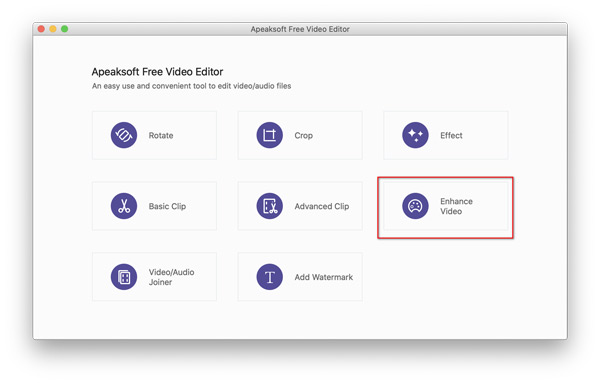
オプション参加 これは、Mac ユーザー向けのもう XNUMX つのアップグレードされた機能であり、拡張ユーティリティを介してビデオ品質を向上させることができます。
ステップ1.「ビデオの強化」を選択します
詳しくはこちら ビデオを強化する メインインターフェイスで をクリックして、「強化」ウィンドウに入ります。
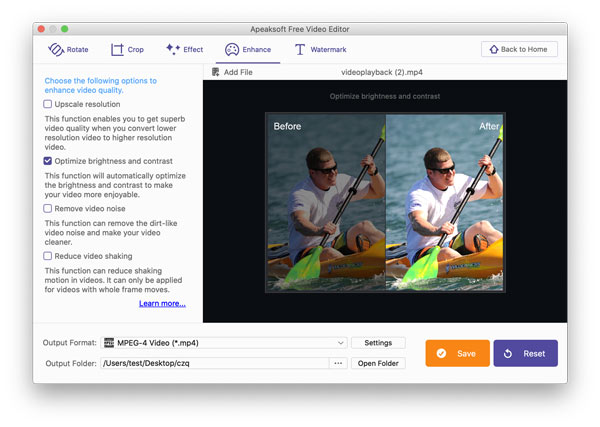
ステップ 2. 4 つの方法でビデオを強化する
ポップアップ ウィンドウで、 ファイルを追加 ボタンを押して、品質を向上させたいビデオを追加します。
左側のサイドバーには 4 つのオプションがあり、4 つの方法でビデオ品質を向上できます。
高解像度: このオプションのボックスにチェックを入れると、SD ビデオをより高い解像度に改善して、優れたビデオ品質を得ることができます。
明るさとコントラストを最適化: このオプションでは、ビデオの明るさとコントラストを自動的に調整して、最高の品質で出力できます。
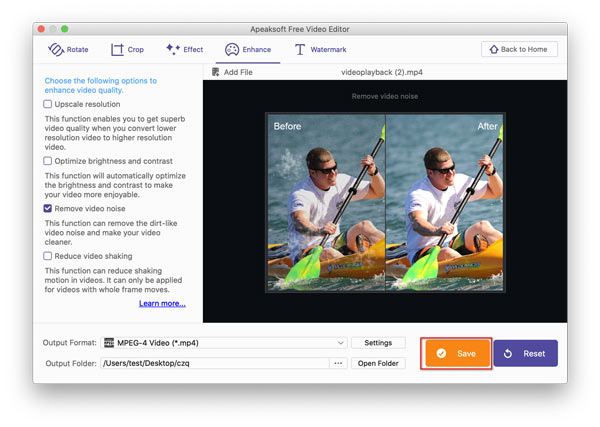
ビデオノイズを除去する: この機能は、ビデオ上の汚れのようなスポットを除去し、ビデオをよりきれいにすることができます。
ビデオの揺れを減らす: この機能を使用すると、ビデオの揺れを軽減し、録画した揺れのあるビデオを安定させることができます。
ステップ 3. ビデオのエクスポート
選択した拡張機能を適用した後、次のドロップダウン オプションをクリックする必要があります。 出力フォーマット をクリックして、拡張ビデオ ファイルの形式を選択します。
その後、横にある三点アイコンをクリックします。 開いたフォルダ 拡張ビデオ ファイルをエクスポートする場所を見つけます。
最後に、クリック Save ビデオ ファイルを Mac に保存します。


関連SNS


Copyright © 2026 Apeaksoft Studio. All rights reserved.

 iPhone データ復元
 iOS システム修復
 iOS データ バックアップ&復元
 iOS スクリーンレコーダー
 MobieTrans
 iPhone 転送
 iPhone データ消去
 WhatsApp 転送
 iOS ロック解除
 フリー HEIC変換
 iPhoneロケーションチェンジャー
 Android データ復元
 Android データ救出
 Android データ バックアップ&復元
 Android Unlocker
 データ 復元
 ブルーレイプレーヤー
 Mac クリーナー
 DVD 作成
 PDF 変換 究極
 Windows パスワードリセット
 電話ミラー
電話ミラー ビデオ修復
ビデオ修復 動画変換 究極
 動画編集
動画編集 スクリーンレコード
 PPT 動画 変換
 スライドショー作成
 無料ビデオコンバータ
 フリースクリーンレコーダー
 フリー HEIC変換
 無料ビデオ圧縮
 無料PDF圧縮
 無料オーディオコンバータ
 無料オーディオレコーダー
 無料ビデオジョイナー
 無料画像圧縮機
 無料背景消去
 無料画像アップスケーラー
 無料透かし除去剤
 iPhone スクリーンロック
 パズルゲームキューブ


