

シンプルで安全な方法でAndroidスマートフォンをPCにバックアップする

多くの人は、携帯電話の画面が突然真っ暗になったり、ロック画面のパスコードを忘れたりして初めて、携帯電話のデータをバックアップしていなかったことに気づきます。待つよりも、事前にデータをパソコンにバックアップしておく方がはるかに効果的です。こうすることで、デバイスのロック解除が可能かどうかに関わらず、データを保護し、迅速に復元することができます。次に、最も簡潔な方法をご説明します。 パスワードを忘れてもAndroidスマホをPCにバックアップする方法これにより、バックアップは確実に制御可能になり、利用可能になります。
ページコンテンツ:
パート1. AndroidをPCにバックアップする理由
多くの人が毎日大切なコンテンツをスマートフォンに保存していますが、そのデータを保存するための信頼できる保存場所を持っている人は稀です。デバイスが突然真っ暗になったり、システムに異常が発生したり、パスワードを忘れてAndroidスマートフォンをPCにバックアップする方法に困ったりしない限り、データを復元したいと思っても、なかなか見つけることができません。
AndroidスマートフォンをPCにバックアップするメリットは、PC上のデータスペースはより安定しており、アクセスしやすく、クラウドのようなネットワークや同期の障害の影響を受けないことです。事前にPCに保存しておけば、必要な情報をいつでもすぐに取り出すことができます。
さらに、バックアップはそれほど複雑ではありません。スマートフォンからコンピューターへの安全なチャネルを確立すれば、デバイスの切り替え、システムの復元、後々の障害への対応がはるかに容易になり、データをしっかりと管理できるようになります。
パート2. 数回のクリックでAndroidスマホをPCに完全バックアップ
Android スマートフォンを PC にバックアップするための時間を節約し、エラーのない方法が必要な場合は、手動による転送よりも専門ツールの方がはるかに信頼性が高い場合が多くあります。 Apeaksoft Androidデータのバックアップと復元 は、このニーズに合わせて特別に設計されており、必要なすべてのコンテンツを 1 回のクリックでコンピューターに保存できるため、バックアップ プロセスの制御性と信頼性が向上します。
数回のクリックですべてのAndroidデータをバックアップ
- ワンクリックで完全なバックアップが可能で、時間を節約するためにバッチ処理をサポートします。
- 選択的なバックアップをサポートしており、写真、メッセージ、連絡先、その他のコンテンツを個別に保存できます。
- バックアップ ファイルを暗号化して、ローカル ストレージのセキュリティを強化できます。
- 簡単な回復手順により、いつでもデータをデバイスに同期できます。

ステップ 1: メインインターフェースには2つの操作モードが表示されます。完全バックアップまたはデータタイプを選択してバックアップできます。後者を選択する場合は、 デバイスデータバックアップ.

ステップ 2: AndroidスマートフォンをUSBケーブルでパソコンに接続すると、ソフトウェアが自動的にデバイス情報を読み取り、バックアップ可能なデータの種類を表示します。バックアップを非公開にするかどうかを選択し、 お気軽にご連絡ください

ステップ 3: プログラムはコンピュータ上にバックアップを生成し、必要なときにいつでも復元できます。また、保存場所も自由に選択できます。

パート3. USBケーブルでAndroidをPCにバックアップする
PC用のAndroidバックアップソフトウェアに頼らずに特定のファイルをバックアップしたい場合は、USBデータケーブルを使用する方がより直接的な選択肢です。この方法を使えば、必要なコンテンツを手動でPCに転送できるため、頻繁に使用するデータに安全なコピーを追加できます。この方法は、AndroidからPCへの基本的なバックアップを実行したいユーザーに適しているだけでなく、プロ仕様のツールの補助としても役立ちます。
ステップ 1: 純正または信頼性の高いUSBデータケーブルを使用して、スマートフォンをコンピューターに接続します。接続後、通知バーに「USB充電」などのオプションが表示されます。
ステップ 2: 携帯電話でUSBオプションを開き、 MTPこれにより、コンピュータは携帯電話の内部ストレージまたは SD カードを認識できるようになります。
ステップ 3: パソコンで開く このPC お使いの携帯電話のデバイス名を見つけてください。中に入ると、DCIM、写真、動画などの一般的なフォルダが表示されます。一部のユーザーは、事前の知識不足により、誤って特定のシステムフォルダを削除してしまう可能性がありますが、問題ありません。 DCIMフォルダを復元する 必要に応じて後で。
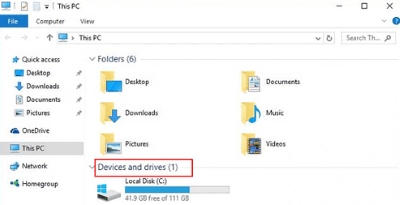
ステップ 4: 保存が必要なファイルやフォルダをパソコン上の任意の場所にコピーします。後で簡単に見つけられるように、カテゴリ別に整理しておくことができます。
この方法では完全なシステムレベルのバックアップを実現することはできませんが、重要なファイル、写真、作業資料をバックアップするには非常に実用的であり、他の方法と組み合わせて使用することで、より包括的なバックアップ構造を作成することもできます。
パート4. Googleアカウント経由でAndroidをコンピューターにバックアップする
複数のデバイス間でデータを同期したい場合や、機種変更時によく使うデータを素早く復元したい場合は、Googleアカウントも信頼できるバックアップオプションです。一部の設定を自動的に同期できるため、Androidからパソコンへのバックアップを手動で行う手間が省けます。この方法ではすべてのファイルがパソコンにダウンロードされるわけではありませんが、アカウントが利用できなくなった場合でも、重要なデータはGoogleアカウント経由で確実に見つけることができます。 Googleアカウントの復旧.
ステップ 1: 店は開いています 設定 携帯電話でGoogleアカウントページに移動します。
ステップ 2: に行きます バックアップ オプションでは、連絡先、テキストメッセージ、デバイス設定など、同期可能な項目が表示されます。 今すぐバックアップ ボタンをクリックすると、インターネットに接続している限り、このコンテンツは Google Cloud ストレージに継続的に更新されます。
ステップ 3: コンピューターのブラウザで同じ Google アカウントにログインすると、すべてのデータを Web から直接表示またはエクスポートできます。
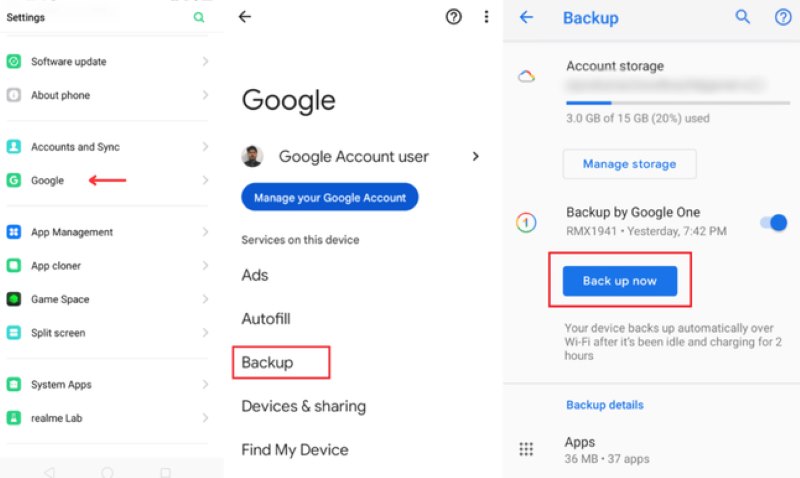
Google は完全なバックアップよりも同期に重点を置いていますが、コアデータが単一のデバイスに依存しないため、携帯電話が故障したりロック解除できなくなったりした場合でも重要な情報をすばやく回復でき、他のバックアップ方法を補完できます。
結論
AndroidスマートフォンをPCにバックアップする 面倒なことはもうありません。デバイスの事故、パスワードの忘れ、あるいは機種変更の際にも、バックアップを安全に管理できる最適な方法です。バックアッププロセスをより安全にし、データの復元時に慌てずに済ませたい場合は、 Apeaksoft Androidデータのバックアップと復元 最も便利な選択肢です。コンピュータ上のすべてのバックアップを明確に管理できるため、データのセキュリティと制御性が真に効果的になります。
関連記事




