

iTunesを使ってiPhoneをパソコンに素早くバックアップする方法

iPhoneは単なる通話デバイスではありません。写真、書類、連絡先など、iPhoneにはますます多くのデータが保存されています。データを保護して安全に保つために、次のことができます。 iPhoneをiTunesにバックアップする コンピュータでバックアップしてください。これらのバックアップファイルは暗号化されています。誤って削除してしまった場合や、新しいiOSデバイスにアップグレードした場合でも、ファイルやデータを復元できます。
ページコンテンツ:
パート1:iPhoneをiTunesにバックアップする方法
AppleはmacOS Catalina以降ではiTunesのサポートを停止しました。ただし、WindowsとmacOS Mojave以前のバージョンではiTunesはまだ動作します。つまり、macOS Mojave以前のバージョンを搭載したPCやコンピューターでもiTunesを使ってiPhoneをバックアップできます。
ステップ 1: 最新バージョンのiTunesを開きます。Microsoft StoreまたはAppleのウェブサイトからインストールできます。
ステップ 2: 充電ケーブルを使用して iPhone をコンピューターに接続します。
ステップ 3: iPhoneの電源を入れ、ロックを解除してタップします 信頼 プロンプトが表示されたら
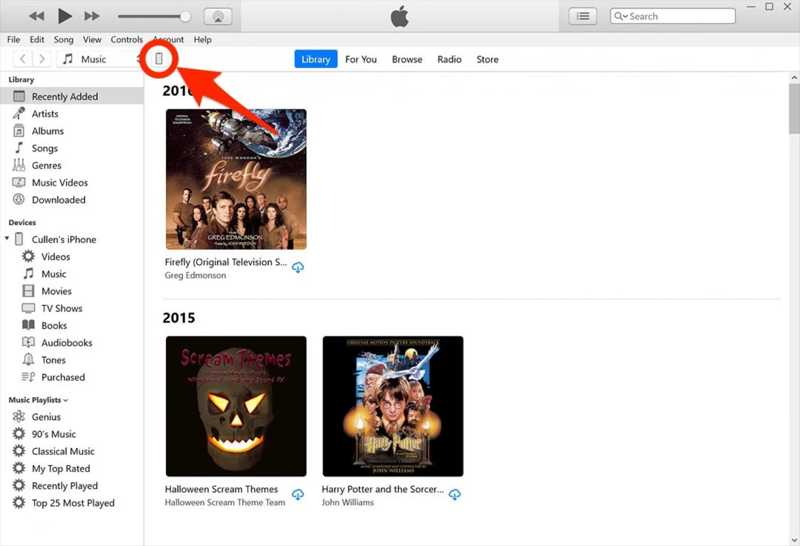
ステップ 4: 次に、 電話番号・携帯番号 デバイスが検出されたら、左上にあるボタンをクリックします。
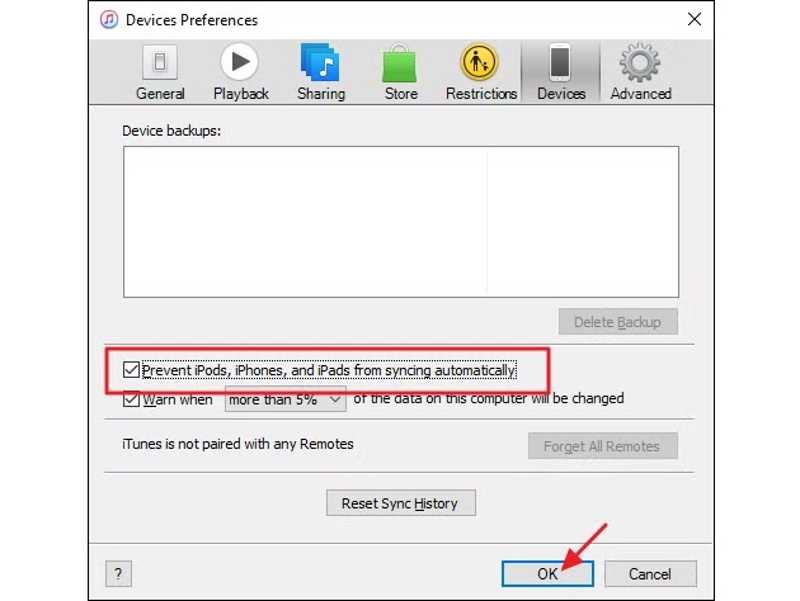
ヒント: 初めてiTunesでiPhoneをバックアップする場合は、 編集 PCのメニューまたはMacのiTunesで、 環境設定、 Devices タブ、およびチェック iPod を防ぐ, iPhoneの, iPadが自動的に同期しないようにする.
ステップ 5: に行きます Summary タブを見つけて バックアップ のセクションから無料でダウンロードできます。
ステップ 6: iPhoneのバックアップを保護したい場合は、チェックを入れてください ローカルバックアップを暗号化するを設定し、 iTunesのバックアップパスワード.
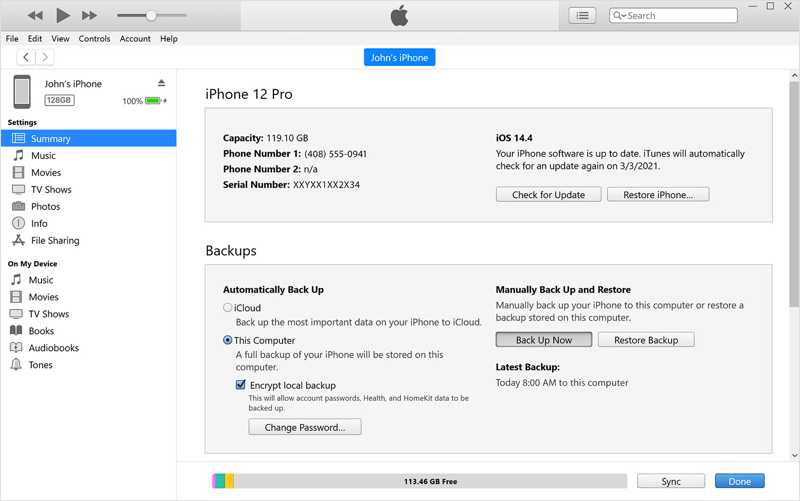
ステップ 7: クリック 今すぐバックアップする 下のボタン 手動によるバックアップと復元.
ステップ 8: その後、iTunesの上部に処理状況を示すインジケーターが表示されます。処理が完了するまでiPhoneを接続したままにしてください。
ステップ 9: 完了すると、日付が下に表示されます。 最新のバックアップ.
注意: 「自動的にバックアップ」の下に、2 つのオプションが表示されます。 iCloud の三脚と このコンピュータ前者はiPhoneを定期的にiCloudに自動バックアップします。後者はiPhoneをコンピュータに接続すると自動的にバックアップします。自動バックアップは手動バックアップの設定に影響しません。
パート2:iTunesを使わずにiPhoneをPCまたはMacにバックアップする方法
iTunesを使わずにiPhoneをPCにバックアップする方法
現在、iTunes経由でiPhoneをバックアップすることは可能ですが、Apple Podcastsとオーディオブックのみに対応しています。または、Windows 11/10にApple Devicesアプリをダウンロードして、iOSデバイスをPCにバックアップすることもできます。ただし、音楽や映画をiPhoneに同期したい場合は、Apple Devicesアプリに加えて、Apple MusicアプリとApple TVアプリもインストールする必要があることにご注意ください。
ステップ 1: Microsoft Store から Apple デバイスをインストールします。
ステップ 2: USB ケーブルを使用して iPhone を PC に接続します。
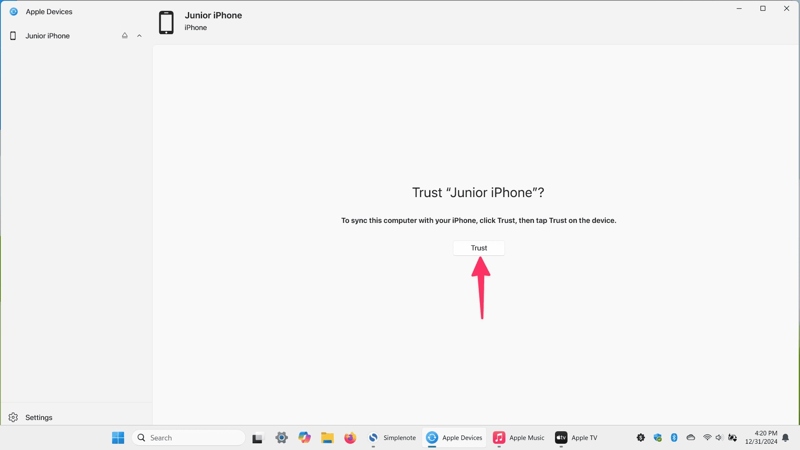
ステップ 3: Apple デバイスを開き、デバイスが認識されるまで待ちます。
ステップ 4: 詳しくはこちら 信頼 Apple デバイスで。
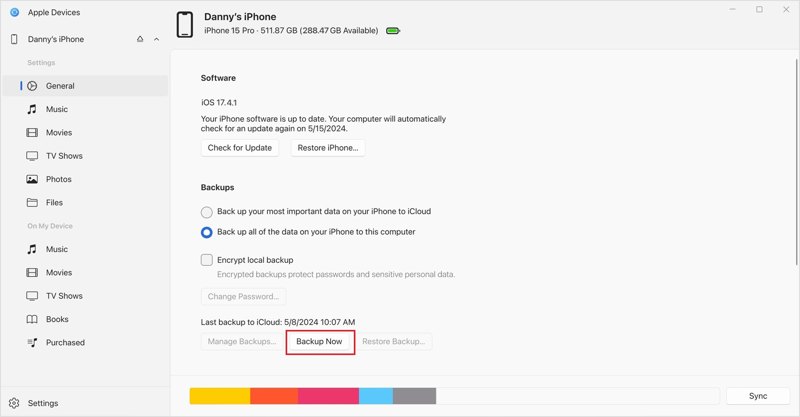
ステップ 5: 信頼 iPhone で、パスコード、Face ID、または Touch ID で認証します。
ステップ 6: iPhoneの名前をクリックして、 全般 サイドバーのタブ。
ステップ 7: 次に、 今すぐバックアップ ボタンを押すと、iTunes を使わずに iPhone を PC にバックアップし始めます。
注意: AppleデバイスアプリではiPhoneのバックアップを暗号化することもできます。 ローカルバックアップを暗号化するクリックする前にパスワードを設定してください 今すぐバックアップ.
iTunesを使わずにiPhoneをMacにバックアップする方法
macOS Catalina以降では、Appleはバックアップ機能をFinderアプリに移行しました。つまり、iPhoneをMacにバックアップするにはFinderを使用する必要があります。手順はiTunesを使ってiPhoneをバックアップするのと似ています。
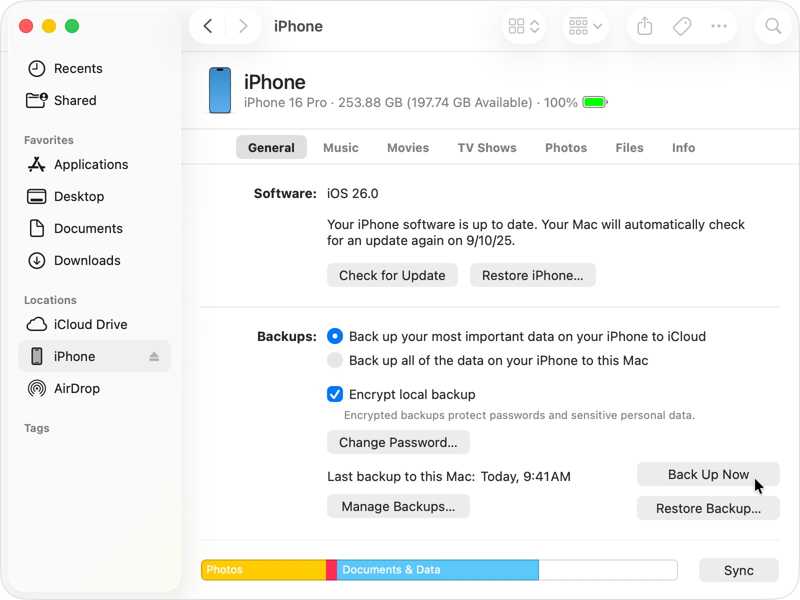
ステップ 1: 適切なケーブルを使用して iPhone を MacBook に接続します。
ステップ 2: Finderアプリを ドック バー。
ステップ 3: iPhoneの下にある 拠点 サイドバーのセクション。
ステップ 4: 頭に 全般 タブをクリックして、 バックアップ エリア。
ステップ 5: バックアップを保護する場合は、チェックを入れてください ローカルバックアップを暗号化する そしてパスワードを設定します。
ステップ 6: 最後に、 今すぐバックアップする iTunes を使わずに iPhone のバックアップを開始するボタン。
パート3:iTunesの代替ソフトでiPhoneをバックアップする方法
iTunesは今のところiPhoneをバックアップするのに直感的な方法ではありません。不適切な設定はデータの損失につながる可能性があります。ありがたいことに、 Apeaksoft iOSデータ バックアップ&復元 簡単なソリューションを提供します。iPhoneのデータを、物理的な接続を介してPCまたはMacにバックアップできます。ユーザーフレンドリーなインターフェースで、操作も簡単です。
iPhoneをコンピュータにバックアップするためのiTunesの代替手段
- iPhoneをバックアップする または iPad をすぐに使用できます。
- 幅広いデータタイプをサポートします。
- iPhone のバックアップをパスワードで保護します。
- いつでも iPhone のバックアップを開いて復元できます。
- iOSおよびiPadOSの最新バージョンと互換性があります。

iTunesを使わずにiPhoneをPCにバックアップする方法
ステップ 1: iPhoneバックアップツールをインストールする
iTunesの代替ソフトをPCにインストールして起動します。Mac版もあります。LightningケーブルでiPhoneをPCに接続します。 iOSデータバックアップ ボタンを押して続行します。
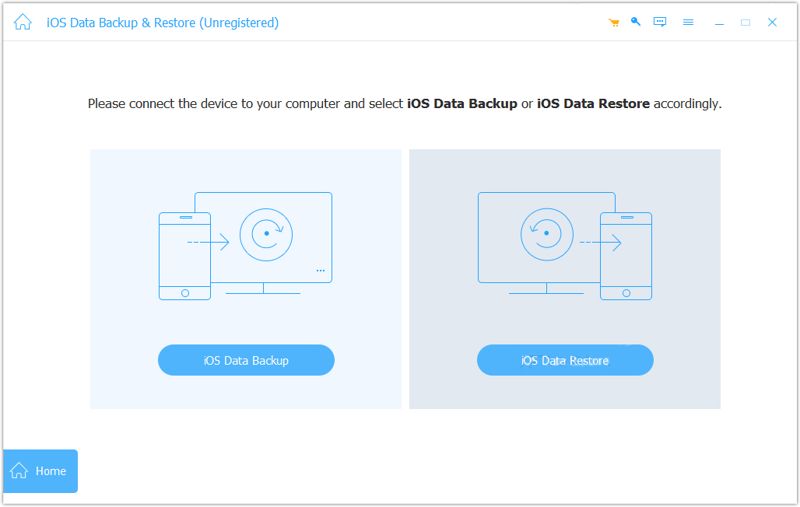
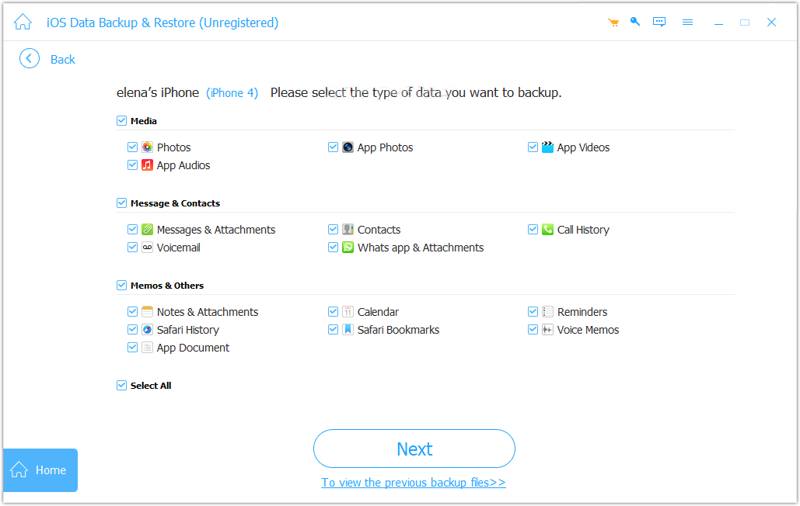
ステップ 2: データ型を選択
選択する 暗号化されたバックアップ 個人情報を保護したい場合はパスワードを設定してください。そうでない場合は 標準バックアップ。 クリック お気軽にご連絡ください ボタンを押してデータの種類を選択するウィンドウに入ります。バックアップしたいデータの種類を選択します。iPhone全体をバックアップするには、チェックを入れます。 すべてを選択します。.
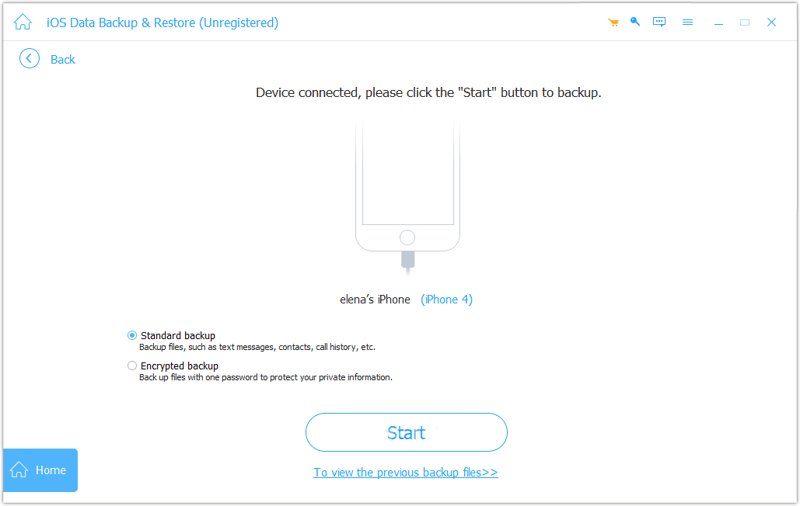
ステップ 3: iTunesなしでiPhoneをバックアップする
最後に、 次へ ボタンをクリックして、iPhone をコンピュータにバックアップし始めます。
結論
このガイドでは、 iPhoneをバックアップするためのiTunes PCまたはMacコンピュータで。iTunesは機能制限がありますが、PCや古いバージョンのMacでも動作します。また、お使いのオペレーティングシステムに応じて、AppleデバイスアプリまたはFinderアプリを使用してiOSデバイスをバックアップすることもできます。 Apeaksoft iOSデータ バックアップ&復元 iPhone をバックアップするための iTunes の優れた代替手段です。
関連記事
iTunes プレイリストを iPhone、USB ドライブ、フォルダーにエクスポートする場合は、具体的なガイドが役立ちます。
この具体的なチュートリアルでは、コンピューターの有無にかかわらず、iTunes から iPhone に音楽を転送する 5 つの方法について説明します。
iCloud、Finder、Apple デバイス、その他のソフトウェアを使用して、iTunes を使わずに iPhone または iPad を復元する方法を学習できます。
iTunesとFinderはiOSデバイス全体をバックアップできます。しかし、FinderまたはiTunesのバックアップ場所をご存知ですか?このガイドで見つける方法をご紹介します。



