

iPhoneでバックアップを復元できないのはなぜ? 実証済みの6つの簡単な解決策

なぜ一部のユーザーは 新しいiPhoneでバックアップを復元できないシステムの問題でしょうか?バックアップが破損しているのでしょうか?それとも別の原因でしょうか?ご安心ください。データは復元可能です!このガイドでは、問題の一般的な原因を説明し、簡単な解決策をご紹介するとともに、写真、連絡先、メッセージをデバイスに戻すための便利なツールをご紹介します。
ページコンテンツ:
パート1:iPhoneがバックアップを復元できない理由とは?
多くのiPhoneユーザーは、バックアップからiPhoneを復元しようとした際にエラーが発生し、困惑しています。なぜこのような失敗が起こるのでしょうか?iPhoneのバックアップを復元できない一般的な理由はいくつかあります。
- 古いiOSバージョン: iPhoneは、同じiOSバージョンまたはそれ以前のバージョンで作成されたバックアップのみを復元できます。バックアップが新しいiOSバージョンで作成され、現在使用しているデバイスが古いiOSバージョンを実行している場合、復元プロセスは失敗します。
- 破損したバックアップ: バックアップ処理が中断されると、ファイルが不完全になったり破損したりする可能性があります。そうなると、ファイルが正しく認識され、復元されなくなります。
- ストレージスペースが不十分です: デバイスのストレージ容量が不足している場合、バックアップからの復元が失敗する原因となることもあります。
- 不安定なネットワーク: 復元プロセスには安定したネットワーク接続が必要です。接続が切断されると、システムは復元をブロックします。
パート2:iPhoneのバックアップ復元ができない問題を解決する6つの方法
方法1:デバイスを再起動する
iPhoneでバックアップを復元できない場合、デバイスを再起動するのが最も迅速かつ効果的な解決策です。iPhoneやコンピュータを再起動することで、iPhoneの不具合やその他の一時的なソフトウェアの問題を簡単に解決できます。
方法2:ネットワークを確認する
携帯電話回線経由のバックアップからの復元はできませんので、Wi-Fi接続が安定していることを確認してください。速度が遅い場合や接続が切断される場合は、別のWi-Fiネットワークに切り替えるか、Wi-Fiルーターを再起動して信号強度を上げてください。
方法3:iPhoneのストレージをクリアする
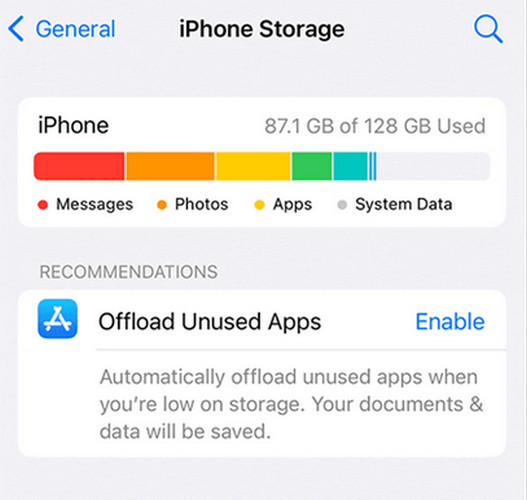
iPhoneでバックアップを正常に復元するには、十分な空き容量が必要です。バックアップデータをすべてダウンロードできる十分なスペースを確保するため、iPhoneの空き容量を確保してください。iPhoneのストレージ容量を確認するには、以下の手順に従ってください。
ステップ 1: に行く 設定、タップする 全般 をクリックして Storage.
ステップ 2: 利用可能なストレージを確認してください。容量が少ない場合は、使用していないアプリをアンインストールできます。 ジャンクファイルを削除するまたは、ブラウザのキャッシュを削除してストレージ容量を解放してください。
方法4:iOSを最新バージョンにアップデートする
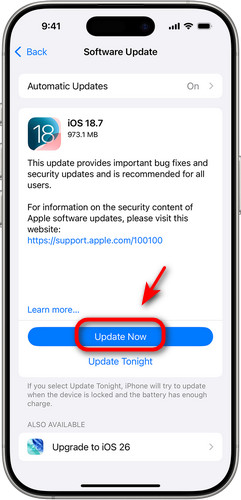
互換性の問題は、iPhoneがバックアップを復元できない一般的な原因です。以下の手順に従って、iPhoneを最新バージョンにアップデートしてください。
ステップ 1: 店は開いています 設定 をクリックして 全般.
ステップ 2: ソフトウェアの更新 タップ ダウンロードとインストール をクリックして次に進みます。
方法5:iTunesを最新バージョンにアップデートする
iTunesのバージョンが古い場合、iPhoneでバックアップを復元できないことがあります。古いバージョンのiTunesでは、新しいiOSバージョンで作成されたバックアップをサポートしていないためです。
ステップ 1: 詳しくはこちら カスタマーサービス 左上隅のメニューバーにあります。
ステップ 2: 選択 更新を確認 そして、新しいバージョンをダウンロードしてください。
方法6:別のバックアップを選択する
上記の方法で問題が解決しない場合は、現在のバックアップが破損しているか不完全である可能性があります。その場合は、以前のバックアップ、またはiCloudなどの別のデバイスのバックアップから復元することを検討してください。
パート3:iPhoneのバックアップと復元に最適なツール
新しいiPhoneでバックアップを復元できない場合は、専門のサードパーティ製ツールを試してみるのも良いでしょう。 Apeaksoft iOSデータ バックアップ&復元 これは、メッセージ、連絡先、写真、メモ、通話履歴、ビデオなど、あらゆる種類のiOSファイルをバックアップおよび復元できる多機能ツールです。WindowsとMacの両方で動作します。
バックアップオプションは2種類あります。 標準バックアップ (NAIST) と 暗号化されたバックアップ標準バックアップは基本的な機能を提供します。バックアップの内容をプレビューしたり、特定のファイルを復元したりできます。 暗号化されたバックアップ プライバシーを保護するためにパスワードを設定できます。
機能的なiOSバックアップ&復元ユーティリティ
- 数回のクリックで、あらゆる種類のiOSデータをバックアップできます。
- バックアップファイルからiOSデータをデータ損失なく復元します。
- 暗号化バックアップ機能を使用してプライバシーを保護しましょう。
- 最新のiOS 26/27搭載iPhone 18シリーズを含む、すべてのiPhone/iPad/iPodモデルに対応しています。

ステップバイステップガイドは次のとおりです。
ステップ 1: ソフトウェアを起動して、 iOS データ バックアップ&復元 モード。 クリック iOSデータの復元
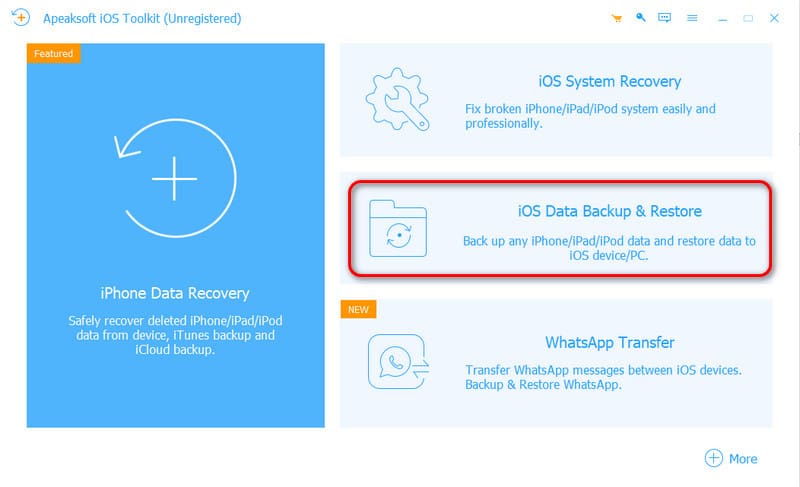
ステップ 2: バックアップはすべて画面に表示されます。いずれかを選択してクリックしてください。 今すぐ見ます.
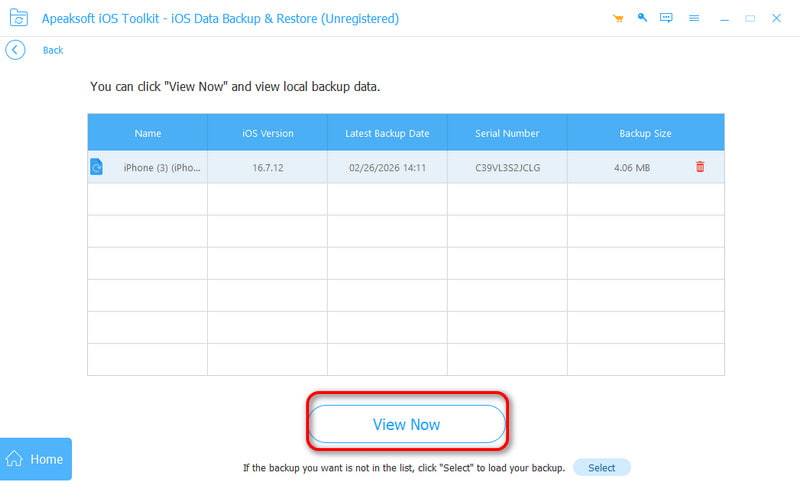
ステップ 3: バックアップの詳細な内容を確認し、復元したいバックアップを選択できます。
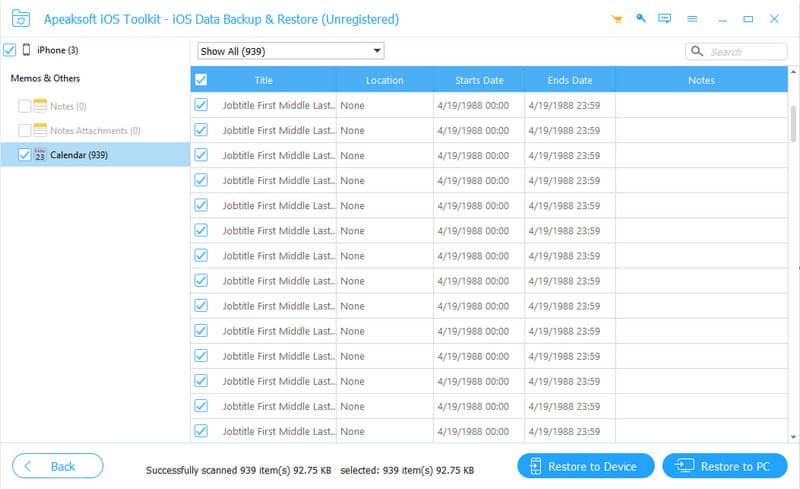
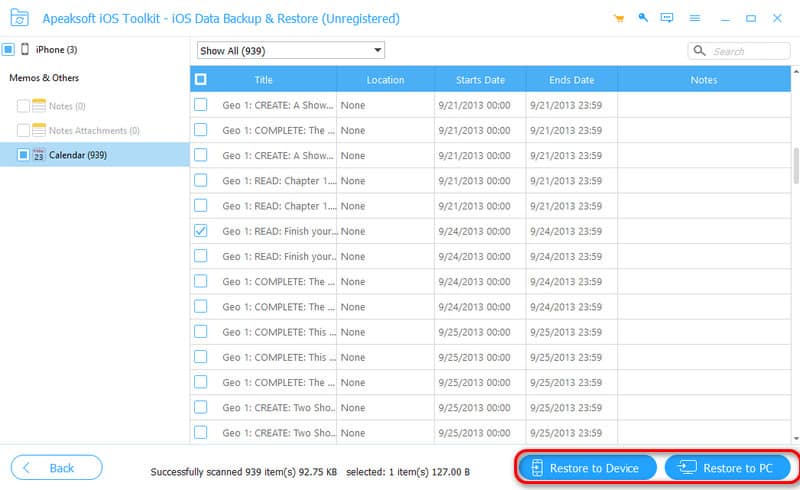
ステップ 4: 詳しくはこちら デバイスに復元する or PCに復元する そして、バックアップデータを保存するファイルフォルダを選択します。 リストア ボタンを押して開始します。
結論
まとめると、 iPhoneはバックアップを復元できません そして、問題を解決するための実践的な解決策を共有しました。それでも問題が解決しない場合は、Apeaksoft iOS Data Backup & Restoreのようなプロフェッショナルなツールを使って、iPhoneを安全かつ効率的にバックアップすることも検討してみてください。ぜひお試しいただき、ご意見をお聞かせください!
関連記事




