

ケーブルまたはワイヤレスでiPhoneをiPhoneにクローンする方法

新しいiPhoneやiPadにアップグレードするのは素晴らしいことですが、iOSユーザーにとってデータ移行は大きな課題です。iOSデバイス上のデータには、マルチメディアファイル、メッセージ、連絡先、個人設定、アプリ、アプリデータなどが含まれます。データの損失を防ぐには、 iPhoneからiPhoneにデータをコピーする 新しいデバイスをセットアップした後。このガイドでは、実証済みの方法をリストし、手順を交えてワークフローを説明します。
ページコンテンツ:
パート1:クイックスタートでiPhoneをクローンする方法
iPhoneのクローンは作成できますか?はい。iPhoneを新しいiPhoneにコピーする簡単な方法の一つは、クイックスタート機能です。これはiOS 11以降に搭載されている機能です。Wi-FiネットワークとBluetoothを介して動作します。良好なWi-Fi環境であれば、約30分で完了します。
要件
1. 両方の iPhone で iOS 11 以降。
2. 安定したWi-Fi。
3. 両方の iPhone が 50% 以上充電されます。
4. 古いデバイスのパスコード。
ステップ 1: 古い iPhone のコントロール センターで Bluetooth と Wi-Fi がオンになっていることを確認してください。
ステップ 2: 新しいデバイスの電源を入れ、アシスタントに従ってセットアップします。
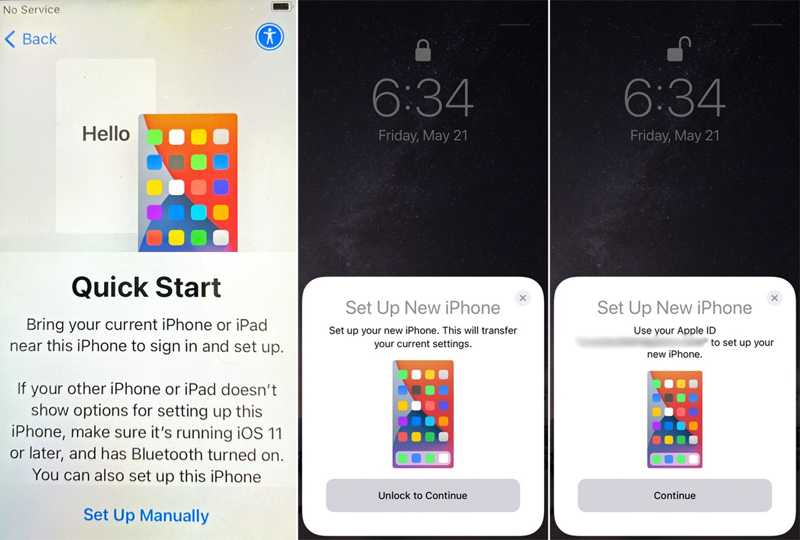
ステップ 3: 時 クイックスタート 画面が表示されたら、2 つのデバイスを隣り合わせに置きます。
ステップ 4: 古いiPhoneが認識したら、タップします 続ける 今すぐiPhoneを設定 お知らせ。
ステップ 5: 新しい iPhone 画面に青いコードが表示されます。
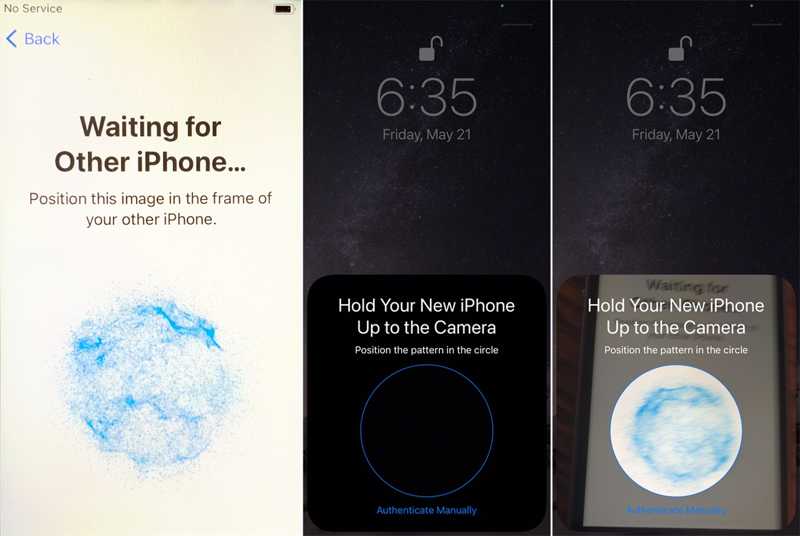
ステップ 6: Video Cloud Studioで カメラ 古いデバイスでアプリを起動し、コードをスキャンします。
ステップ 7: プロンプトが表示されたら、新しい iPhone 画面に古い電話のパスコードを入力します。
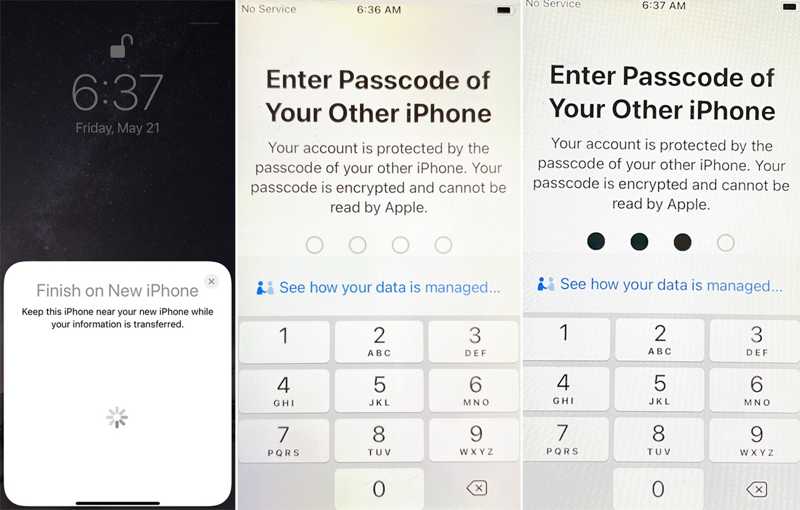
ステップ 8: 画面上の指示に従って Touch ID または Face ID を設定します。
ステップ 9: 次に、を選択します iPhoneから転送 iPhoneの複製プロセスを開始します。
パート2:iCloudバックアップを使ってiPhoneを別のiPhoneにクローンする方法
iCloudバックアップをお持ちの場合は、ワイヤレスでiPhoneをiPhoneにクローンする良い方法です。この方法には、安定したWi-Fiネットワークと十分なiCloudストレージ容量が必要です。データとアプリに加えて、設定やホーム画面のレイアウトもコピーできます。
要件
1.安定したWi-Fi。
2.十分なiCloudスペース。
3.Apple IDとパスワード。
4.新しいiPhoneをフル充電する
ステップ 1: Video Cloud Studioで 設定 古いiPhoneのアプリ。
ステップ 2: Wi-Fiネットワークに接続します。
ステップ 3: プロフィールをタップして選択 iCloud.
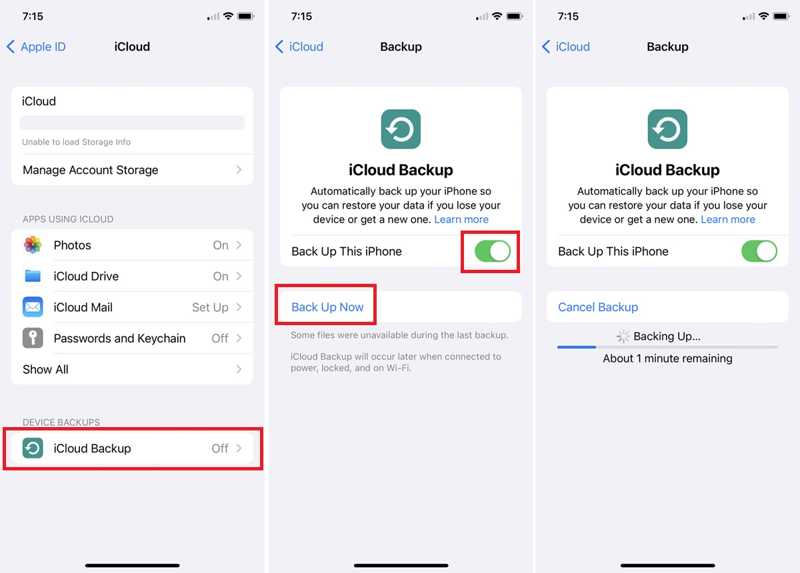
ステップ 4: iCloudのバックアップ、オンに切り替え このiPhoneをバックアップする.
ヒント: バックアップが自動的に開始されない場合は、 今すぐバックアップする
ステップ 5: 完了したら、新しい iPhone の電源を入れます。
ステップ 6: 設定するには Hello 画面で選択 手動で設定する クイックスタート を選択して、後処理画面に進みます。
ステップ 7: に達すると アプリとデータ 画面、選択 iCloudバックアップから.
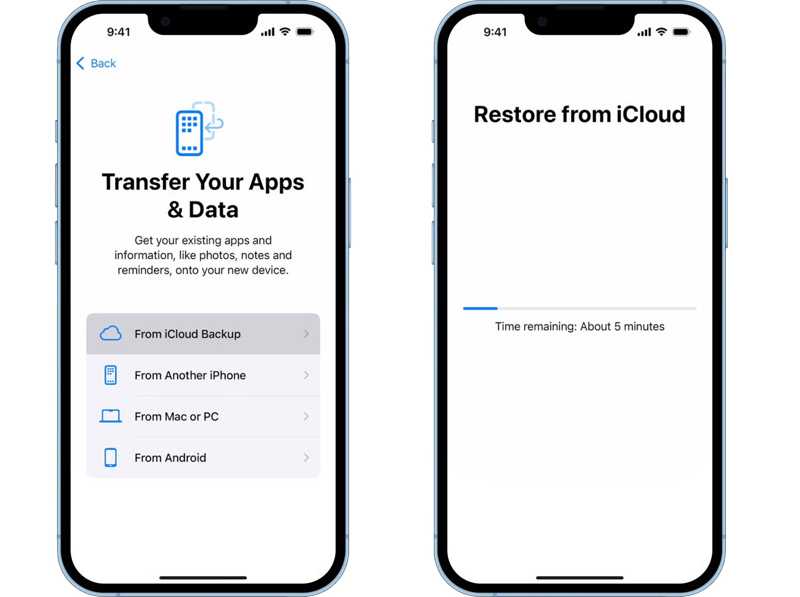
ステップ 8: 古い iPhone に関連付けられている Apple ID とパスワードを入力します。
ステップ 9: 最新のバックアップを選択し、iPhone から iPhone へのクローン作成を開始します。
ステップ 10: 次に、セットアップを完了し、新しい iPhone を直接入力します。
パート3:ケーブルを使ってiPhoneをiPhoneにコピーする方法
iPhoneをコピーするもう一つの方法は、iTunesまたはFinderのバックアップです。 iPhone全体をバックアップ Mac または PC にバックアップし、USB ケーブルを介して新しい iOS デバイスにバックアップを復元します。
要件
1.iTunesまたはFinderの最新バージョン。
2. PC または Mac コンピューター。
3. 互換性のあるUSBケーブル。
ステップ 1: USBケーブルを使用して古いiPhoneをコンピューターに接続します。
ステップ 2: Windows では iTunes、macOS Mojave 以前では iTunes、macOS Catalina 以降では Finder を開きます。
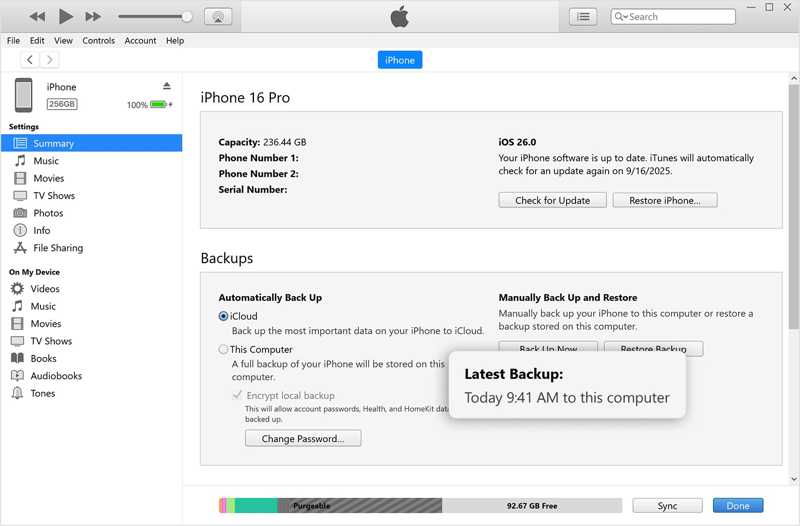
ステップ 3: に行きます Summary or 全般 タブには何も表示されないことに注意してください。
ステップ 4: クリック 今すぐバックアップする ボタンの下に バックアップ のセクションから無料でダウンロードできます。
ステップ 5: 完了したら、古いiPhoneの接続を解除します。新しいiPhoneを同じコンピュータにケーブルで接続します。
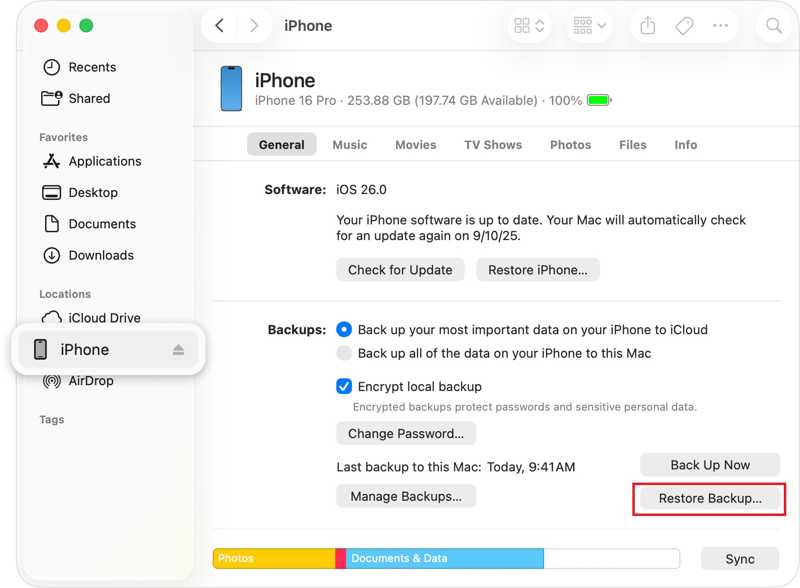
ヒント: 対象のiPhoneが新しいデバイスの場合は、 アプリとデータ 画面。 選ぶ MacまたはPCから、コンピューターに接続します。
ステップ 6: デバイスが認識されたら、 バックアップのリストア ボタンの下に バックアップ のセクションから無料でダウンロードできます。
ステップ 7: 最新のバックアップを選択してクリック リストア.
パート4:ワンクリックでiPhoneを複製する方法
Apeaksoft iOSデータ バックアップ&復元 iPhoneのデータを素早くコピーする方法です。パソコンとLightningケーブルを使って、iPhoneを別のiOSデバイスにクローンできます。直感的なインターフェースで、特に初心者でも簡単に操作できます。
ワンクリックでiPhoneを複製する簡単な方法
- iPhone を別の iOS デバイスに素早く複製します。
- 特定のデータ型をコピーします。
- iPhoneのデータをコンピュータにバックアップします。
- iOS および iPadOS の最新エディションをサポートします。

PCを使ってiPhoneからiPhoneへデータをコピーする方法
ステップ 1: iPhoneコピー機をインストールする
iPhoneコピーソフトウェアをパソコンにインストールして起動します。WindowsとmacOSの両方で利用可能です。古いiPhoneをLightningケーブルでパソコンに接続します。
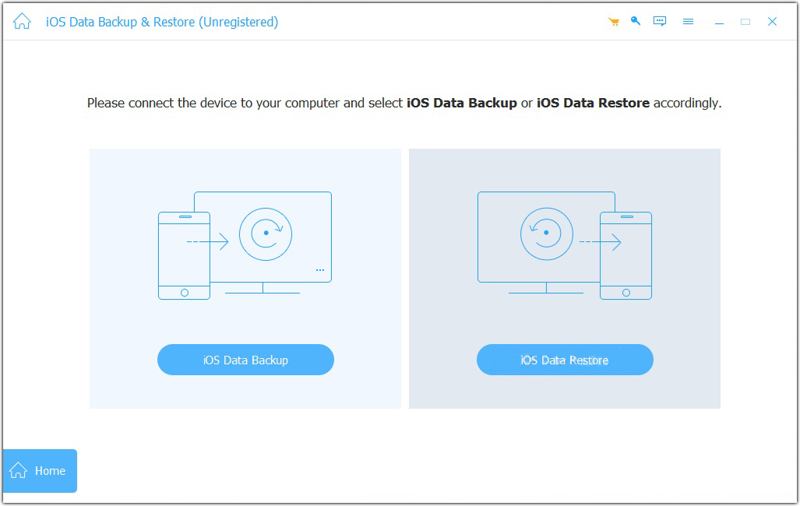
ステップ 2: iPhoneをバックアップする
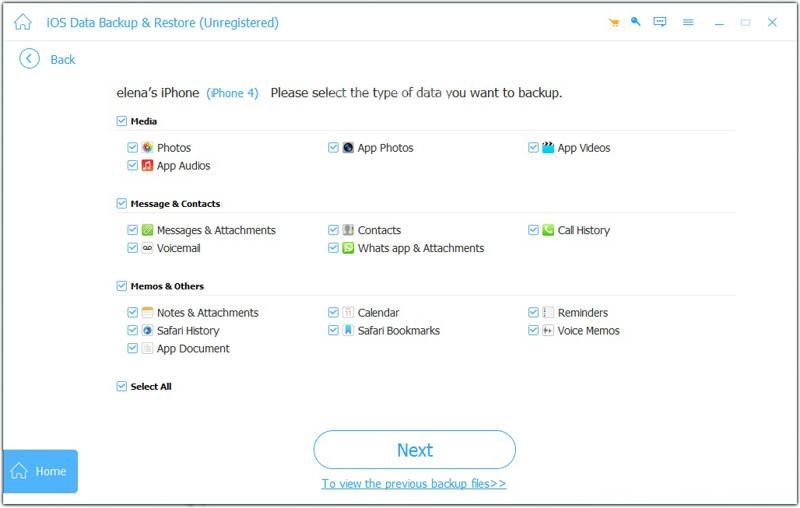
クリック iOSデータバックアップ ボタンをクリックし、コピーしたいデータの種類を選択します。すべてのデータを移動するには、チェックを入れます。 すべてを選択します。。 クリック 次へ ボタンをクリックして続行してください。iOS 13以降をご利用の場合は、iPhoneのパスコードを入力して接続を許可してください。出力フォルダを設定し、バックアップを確認してください。完了したら、デバイスを切断してください。
ステップ 3: iPhoneのクローン
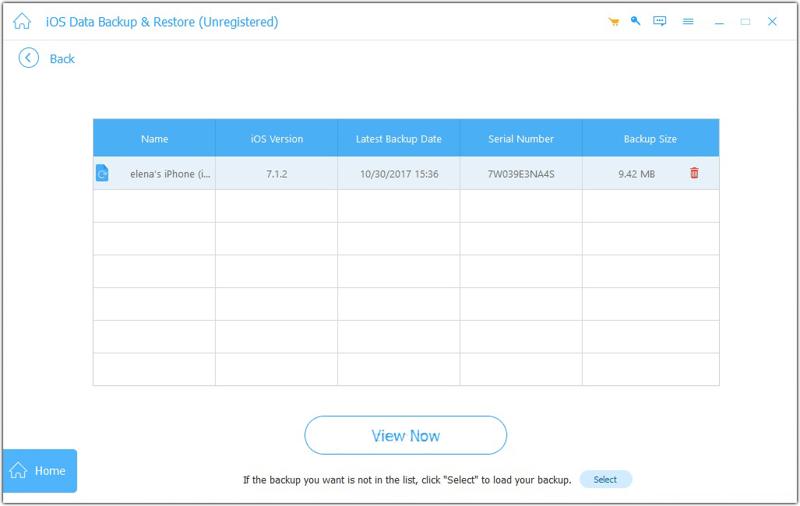
次に、新しいiPhoneをLightningケーブルでコンピュータに接続します。クリック iOSデータの復元 最後のバックアップファイルを選択します。 今すぐ見ます ボタンを押して希望のデータを選択し、 デバイスに復元する.
メモ: 古いデバイスからデータをコピーする前に、新しい iPhone を設定する必要があります。
結論
このガイドでは、4つの方法を紹介しました。 iPhoneをiPhoneにクローンする ワイヤレスまたはUSBケーブルで接続できます。クイックスタート機能は、iPhoneのクローンを素早く作成する簡単な方法です。iCloudバックアップも、ワイヤレスでiPhoneのクローンを作成する方法です。Wi-Fiがない場合は、iTunesまたはFinderのバックアップをご利用ください。Apeaksoft iOSデータバックアップ&リストアは、初心者にとって使いやすいオプションです。
関連記事




