


サムスンは世界で最も人気のあるスマートフォンブランドの1つです。サムスンのスマートフォンには、写真という形で大切な思い出が保存されています。しかし、誤って削除したり、工場出荷時設定にリセットしたり、電話が破損したりするなど、いくつかの要因で写真が失われる可能性があります。サムスンのデバイスをお持ちの場合は、複数の方法で写真を取り戻すことができるので幸運です。 Samsungの写真をバックアップする 無線接続または有線接続。このガイドでは、実績のある接続方法をご紹介します。
ページコンテンツ:
パート1:Samsungの写真をSamsung Cloudにバックアップする
Samsung Cloudは写真のバックアップに対応していますか? はい。Samsung CloudはSamsungが提供するクラウドストレージサービスで、ほとんどの最新Galaxyデバイスとシームレスに連携します。一度設定すれば、写真のバックアップは自動的に行われます。
- 自動バックアップ。
- 複数のデバイスからアクセス可能。
- 早くて簡単。
- 新しいSamsung製デバイスでのみ利用可能です。
- 限られたストレージ。
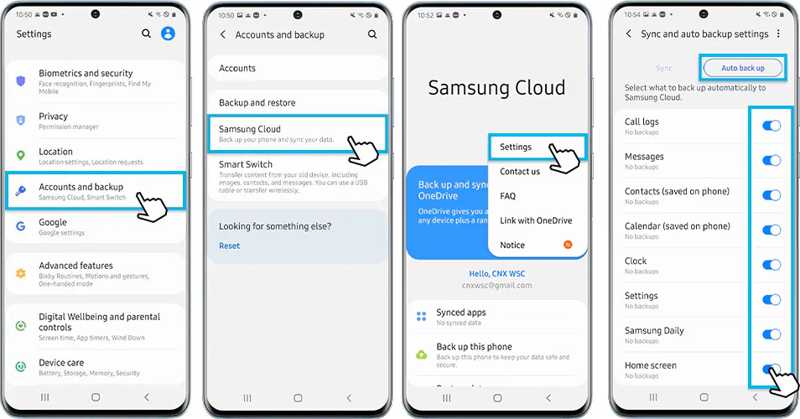
ステップ 1: 実行する 設定 アプリを携帯電話に追加します
ステップ 2: に行く アカウントとバックアップ、選択して サムスンクラウド.
ステップ 3: をタップ その他 3つの点のアイコンが付いたボタンをクリックし、 設定.
ステップ 4: 選択する 同期および自動バックアップ設定、タップ 自動バックアップ.
ステップ 5: 希望するデータ型を選択してください。
パート2:Smart Switchを使ってSamsung PhotosをPCにバックアップする
携帯電話にたくさんの写真がある場合は、それらをコンピューターにバックアップした方が良いでしょう。Samsungの スマートスイッチ USBケーブルを使用して、Samsungの写真をWindowsまたはMacコンピュータにバックアップできます。
- ネットワーク接続なしで写真をバックアップする。
- 包括的なバックアップオプションを提供する。
- 写真修復をサポートします。
- コンピュータが必要です。
- 特定のデバイスでのみ利用可能です。
ステップ 1: Smart Switchをコンピュータにインストールして起動してください。
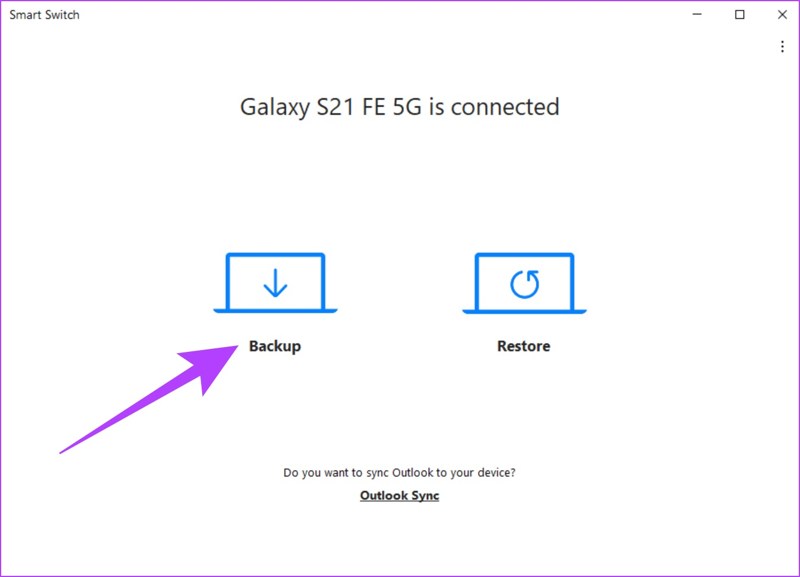
ステップ 2: USB ケーブルを使用して携帯電話をコンピューターに接続します。
ステップ 3: 選択する バックアップ.
ステップ 4: 選択 写真 およびその他の必要なデータ型。
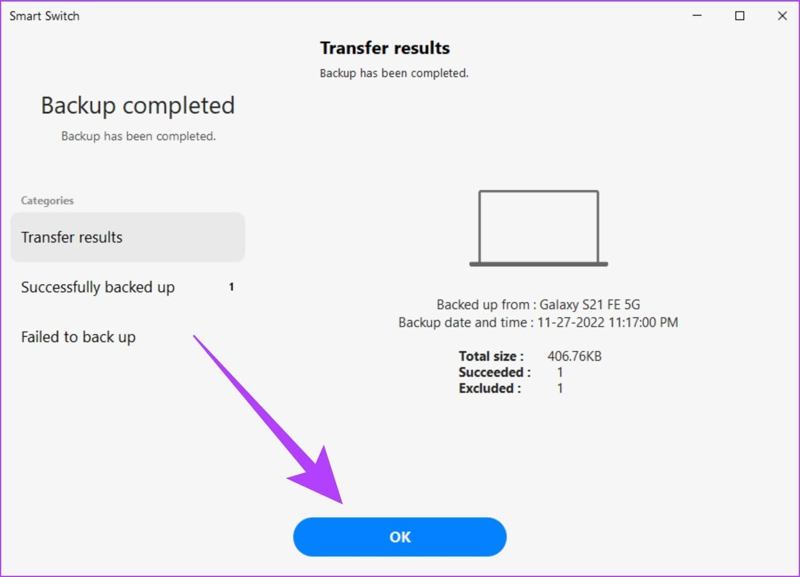
ステップ 5: クリック バックアップ
パート3:Samsungの写真をGoogleフォトにバックアップする
Googleフォトは、Samsungデバイスの写真バックアップを行うもう一つの方法です。アカウントごとに15GBの無料ストレージが提供されます。さらに、Samsungデバイスのワイヤレスバックアップ用に、追加のストレージを契約することも可能です。
- 写真をワイヤレスでバックアップします。
- 15GB以上のストレージ容量を提供してください。
- 写真編集ソフトを含める。
- Wi-Fiネットワークが必要です。
- インストールする必要があります。
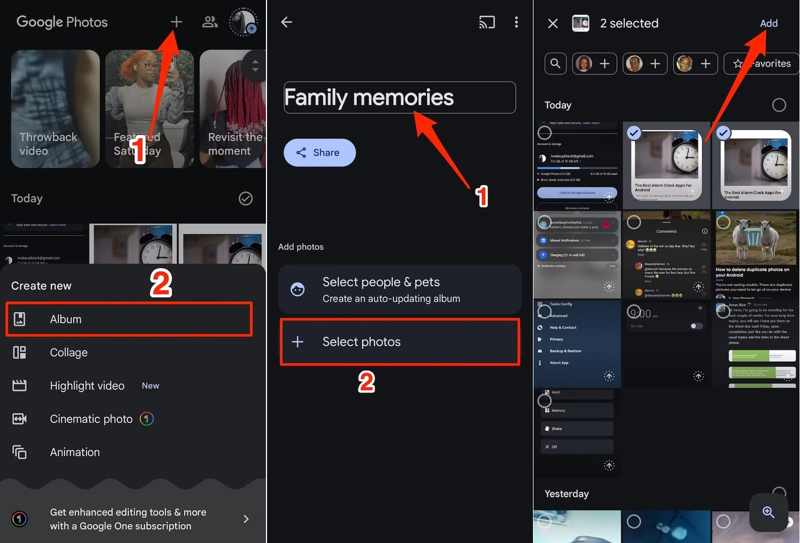
ステップ 1: Googleフォトを開き、アカウントでログインしてください。
ステップ 2: 追加 画面上部で、 アルバム.
ステップ 3: 新しいアルバムに名前を付け、入れたい写真を選択してください。
ステップ 4: をタップ 追加
パート4:Samsung PhotosをSDカードにバックアップする
パソコンがなくても、Samsungの写真データをSDカードなどのハードウェアにバックアップできます。ほとんどのGalaxy端末はSDカードに対応しています。空き容量を確保する前に、写真をSDカードに移動しておくと良いでしょう。
- ネットワーク接続なしで写真をバックアップする。
- さまざまな写真形式をサポートします。
- コンピューターは不要です。
- ストレージ容量には限りがあります。
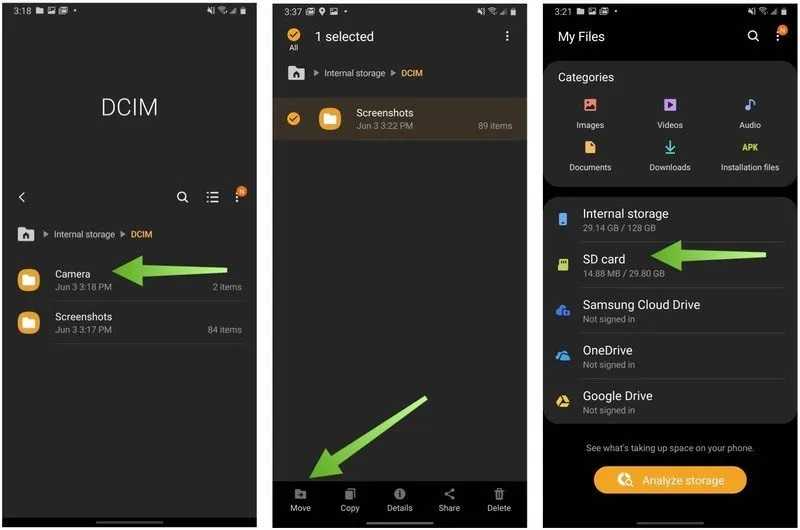
ステップ 1: SDカードをスマートフォンに挿入してください。
ステップ 2: ファイルマネージャーアプリを起動してください。
ステップ 3: に行く 内部記憶装置 (NAIST) と DCIM.
ステップ 4: 長押し カメラ フォルダ、タップ 移動、および選択 SDカード.
パート5:Androidデータバックアップ&復元でSamsungの写真をバックアップする
上記の方法がお使いのSamsung製スマートフォンで利用できない場合は、 Apeaksoft Androidデータのバックアップと復元 これは優れたソリューションです。ほぼすべてのSamsung製デバイスと他のスマートフォンブランドに対応しています。さらに重要なのは、直感的なデザインで使いやすいことです。
Samsung製スマートフォンとタブレットの写真を素早くバックアップする方法
- Samsung端末に保存されている写真や画像をバックアップしてください。
- 簡単かつ迅速に作業できます。
- 幅広いデータ型とフォーマットをサポートします。
- ほぼすべてのサムスン製デバイスに対応しています。

サムスン製スマートフォンの写真をバックアップする方法
ステップ 1: お使いの携帯電話に接続します
PCまたはMacにSamsungバックアップツールをインストールしたら、ツールを実行します。互換性のあるUSBケーブルを使用して、スマートフォンをコンピューターに接続します。スマートフォンでUSBデバッグモードが有効になっていることを確認してください。プロンプトが表示されたら、「ファイルの転送」を選択します。
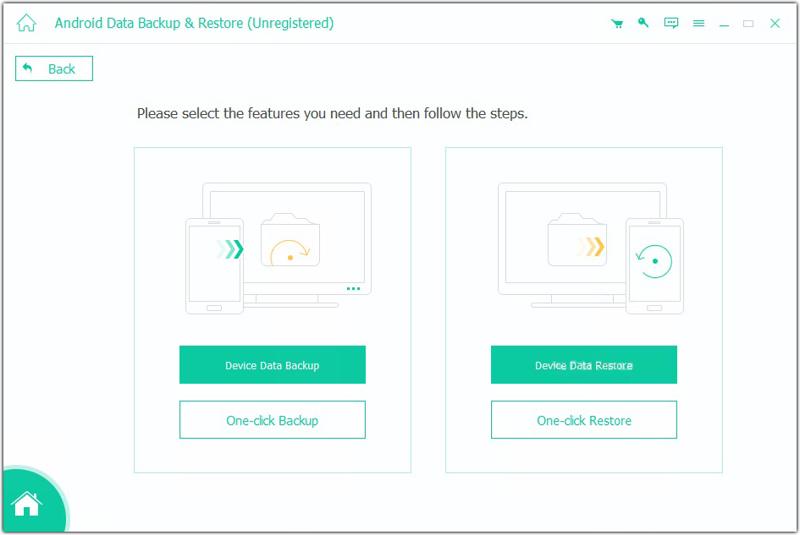
ステップ 2: データ型を選択
お使いの携帯電話が検出されると、データタイプの選択ウィンドウが表示されます。 ギャラリー その他必要なデータタイプ。バックアップを保護するには、 暗号化バックアップ、パスワードを残します。

ステップ 3: Samsungの写真をバックアップする
最後に、 お気軽にご連絡ください Samsungデバイス上の写真のバックアップを開始するには、このボタンをクリックしてください。
結論
さて、少なくとも5つの方法を学ぶ必要があります Samsungで写真をバックアップする スマートフォンやタブレットの場合、Samsung CloudとGoogle Photosはワイヤレスでバックアップできます。Smart Switchはパソコンが必要ですが、Samsungデバイス全体のバックアップが可能です。SDカードは追加のソフトウェアやハードウェアを必要としませんが、ストレージ容量に制限があります。 Apeaksoft Androidデータのバックアップと復元 これは、特に初心者や一般の人にとって、手軽な方法です。
関連記事




