

最後のバックアップが完了できなかった場合の対処方法

「iPhoneがiCloudへのバックアップを停止し、 最後のバックアップを完了できませんでした「どうすればこの問題を解決できますか?」このエラーは、インターネット接続を介してiPhoneまたはiPadをiCloudにバックアップする際に発生する可能性があります。プロセスが中断された場合、警告が表示されます。幸いなことに、検証済みの解決策に従うことで、この問題はご自身で解決できます。
ページコンテンツ:
パート1:最後のバックアップが完了できない理由
iPhoneのバックアップは非常に簡単です。デバイスをiCloudにバックアップするには、数分から数時間かかる場合があります。iPhoneが最新のバックアップを完了できない一般的な理由は次のとおりです。
- 1.ネットワークの状態が悪いか不安定です。
- 2.iCloud バックアップが無効になっています。
- 3.iCloud ストレージが不足しています。
- 4.Appleのサーバーがダウンしています。
- 5.ソフトウェアの不具合。
パート2:最後のバックアップを完了できなかった場合の修正方法
修正1:iCloudバックアップをオンにする
前述の通り、このプロセス全体には数時間かかる場合があります。誤ってiCloudバックアップをオフにしてしまった場合、iCloudバックアップには「前回のバックアップを完了できなかった」というメッセージが表示されます。解決策は簡単です。iCloudバックアップをオンにしてください。
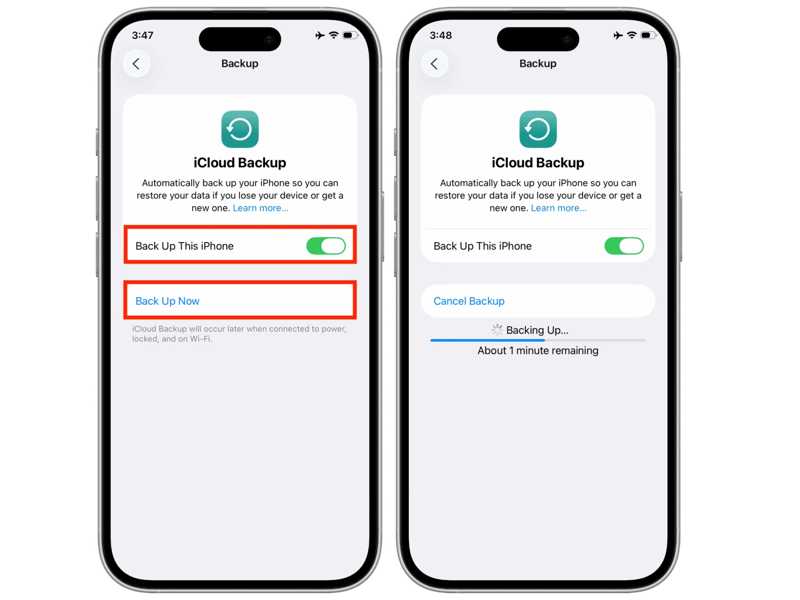
ステップ 1: Video Cloud Studioで 設定 あなたのデバイス上のアプリ。
ステップ 2: プロフィールをタップします。
ステップ 3: MFAデバイスに移動する iCloud (NAIST) と iCloudのバックアップ.
ステップ 4: トグルオン このiPhoneをバックアップする.
ステップ 5: 自動バックアップが開始されない場合は、タップしてください 今すぐバックアップする.
解決策2:安定したWi-Fiを使用する
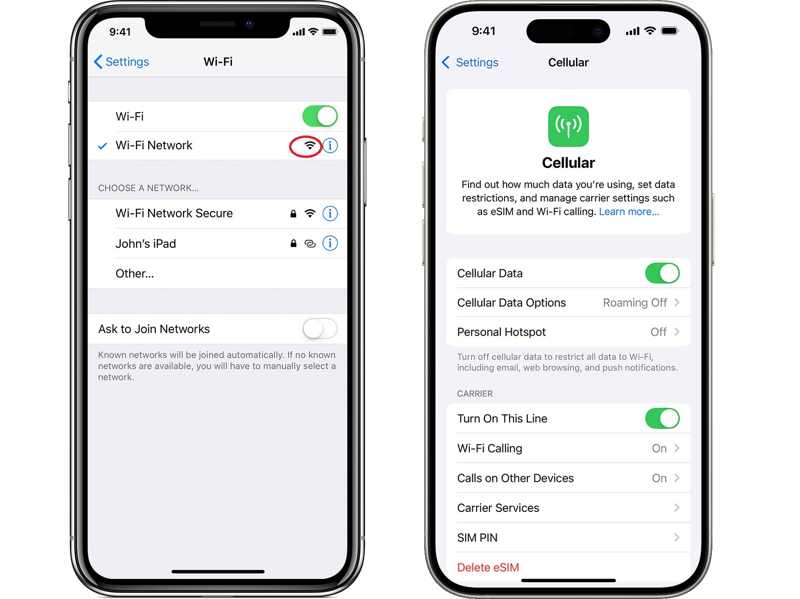
ネットワークが不安定な場合、iPhoneで最後のバックアップを完了できなかったというメッセージが表示されます。 設定 アプリを起動し、現在のネットワークの電波状況を確認してください。電波状況が悪い場合は、安定したネットワークに切り替えるか、モバイルデータ通信をご利用ください。
修正3:iCloudストレージを解放する
多くの人がデータをiCloudに同期・バックアップすることを好みますが、Appleは各アカウントに5GBの無料ストレージしか提供していません。iCloudのストレージ容量が不足している場合、新しいiOSバージョンでは最新のバックアップを完了できない可能性があります。
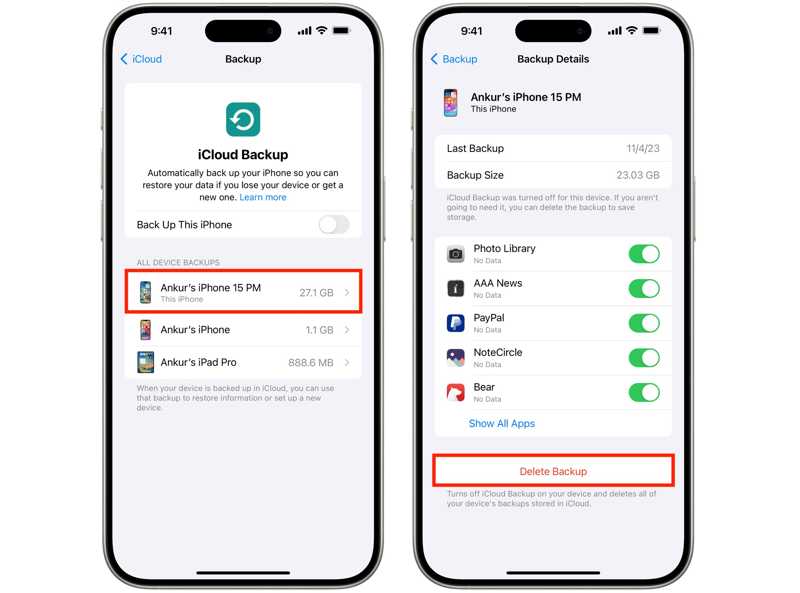
ステップ 1: 実行する 設定 アプリ。
ステップ 2: プロフィールをタップし、iCloudを選択して iCloudのバックアップ.
ステップ 3: 不要なデバイスを選択してください。
ステップ 4: 不要なデータ型をオフに切り替えます。
ステップ 5: 次にをタップします 削除されたバックアップ.
修正4:Appleサーバーのステータスを確認する
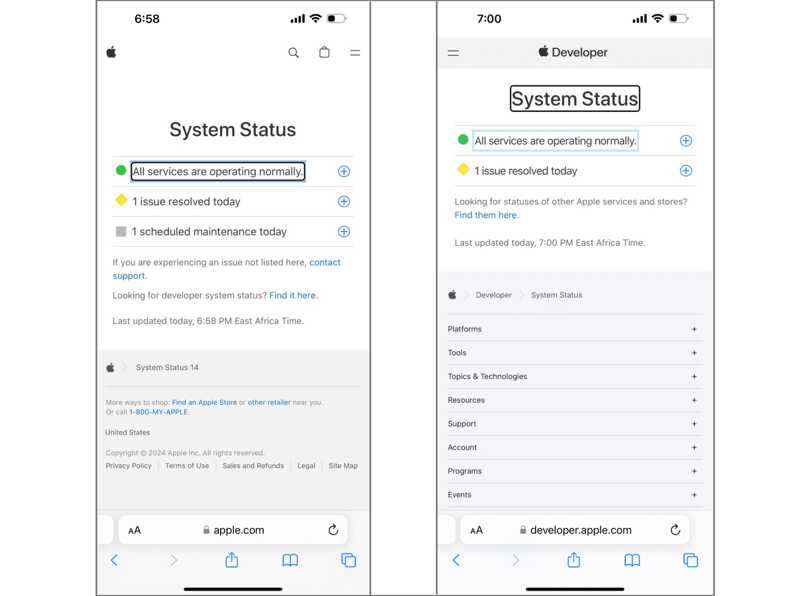
iPhoneをiCloudにバックアップすると、データはAppleのサーバーに保存されます。関連するサーバーのいずれかがダウンしている場合は、復旧するまでお待ちください。ブラウザでwww.apple.com/support/systemstatus/にアクセスし、Appleサーバーのステータスをご確認ください。
解決策 5: iPhone を再起動する
iPhoneで最後のバックアップが完了できなかった問題を解決するもう一つの方法は、デバイスを再起動することです。これにより、画面がフリーズしたり反応しなくなったりといった単純な問題を解決できる場合があります。
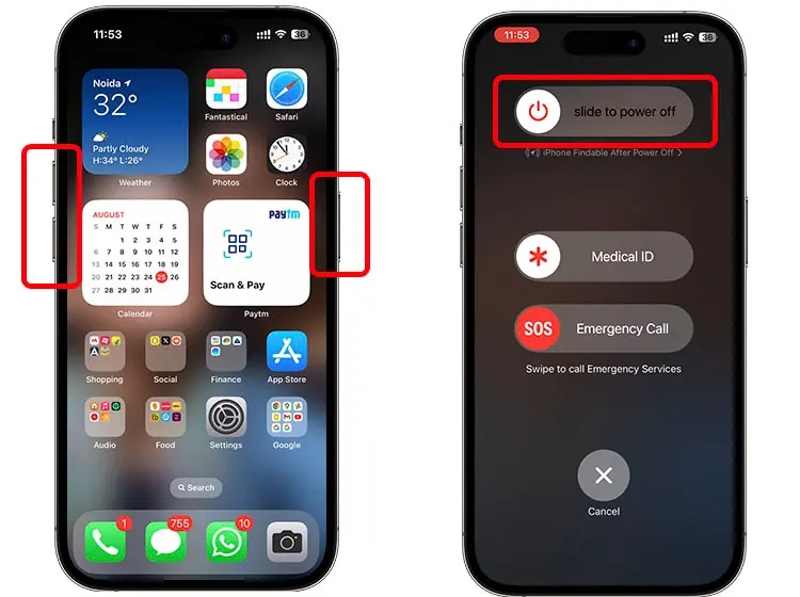
ステップ 1: Face ID搭載のiPhoneの場合は、 出来高 ボタン+ 一緒にボタン。
古いモデルの場合は、 or 睡眠/目覚め
ステップ 2: 電源オフ画面が表示されたら、ボタンを放します。
ステップ 3: スライダーを動かしてデバイスをシャットダウンします。
ステップ 4: 次に、 or 睡眠/目覚め Appleロゴが表示されるまでボタンを押します。
修正6: iCloudからサインアウトして再度サインインする
別のデバイスでiCloudアカウントの情報を変更した場合、iPhoneで前回のバックアップを完了できませんでした。情報を更新しない限り、デバイスをiCloudにバックアップすることはできません。
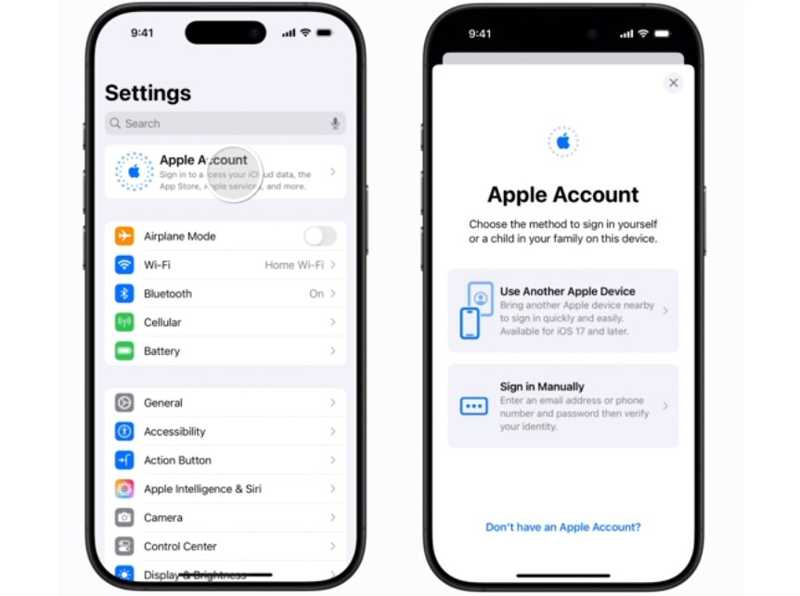
ステップ 1: で自分のプロフィールをタップします 設定 アプリ。
ステップ 2: スクロールしてタップする サインアウト.
ステップ 3: プロンプトが表示されたら、Apple ID のパスワードを入力します。
ステップ 4: コピーするデータの種類を選択し、 サインアウト.
ステップ 5: 次にをタップします アップルアカウント in 設定.
ステップ 6: 選択する 別のAppleデバイスを使用する or 手動でサインイン.
ステップ 7: 指示に従ってアカウントにログインしてください。
パート3:iPhoneをバックアップするための簡単な代替ソリューション
iCloudバックアップで最後のバックアップが完了できなかったと表示され続ける場合は、 Apeaksoft iOSデータ バックアップ&復元 デバイスのバックアップ。iPhoneまたはiPadをコンピュータにバックアップできます。
iPhoneやiPadをバックアップするための簡単な代替ソリューション
- ワンクリックで iPhone または iPad をコンピューターにバックアップします。
- さまざまなデータ型をサポートします。
- 既存のデータを中断することなく iPhone のバックアップを復元します。
- 最新モデルのiPhoneおよびiPadに対応しています。

iPhoneをパソコンにバックアップする方法
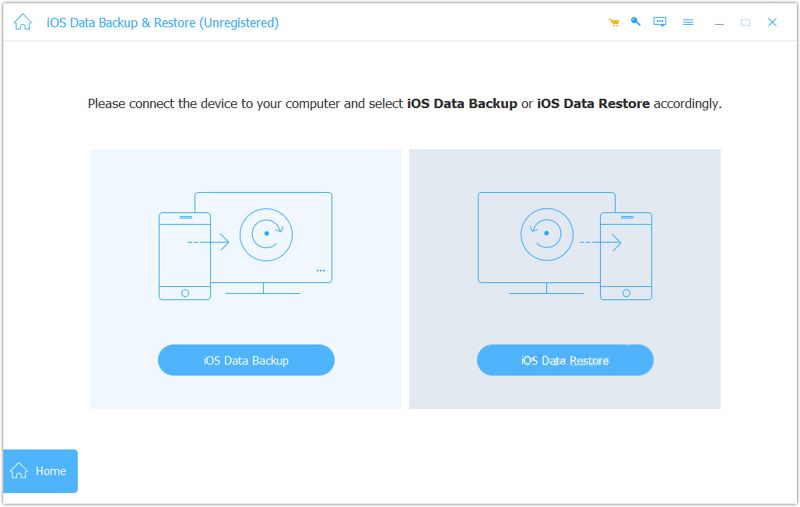
ステップ 1: iPhoneを検出する
iPhoneバックアップツールをパソコンにダウンロードしてインストールし、起動します。LightningケーブルでiPhoneをパソコンに接続します。 iOSデバイスのバックアップ 続行するにはボタンを押します。
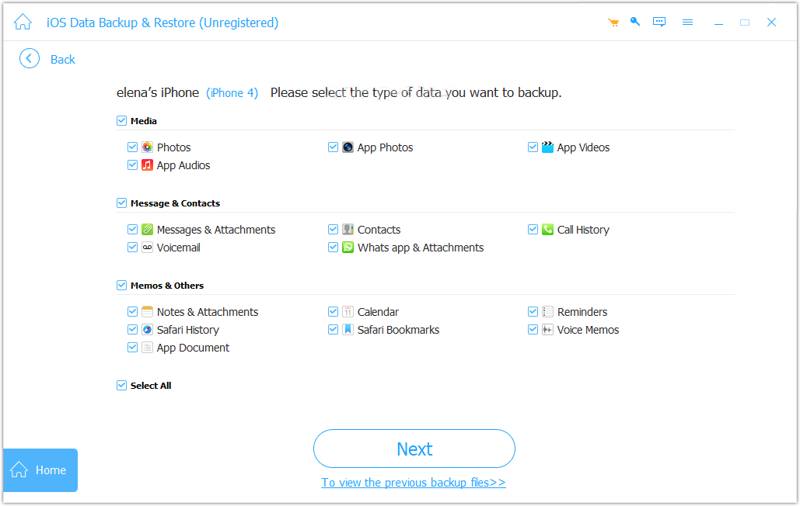
ステップ 2: データ型を選択
暗号化されたバックアップを作成するには、 暗号化されたバックアップ パスワードを入力してください。それ以外の場合は、 標準バックアップに設定します。 OK をクリックします。 お気軽にご連絡ください バックアップするデータの種類を選択します。
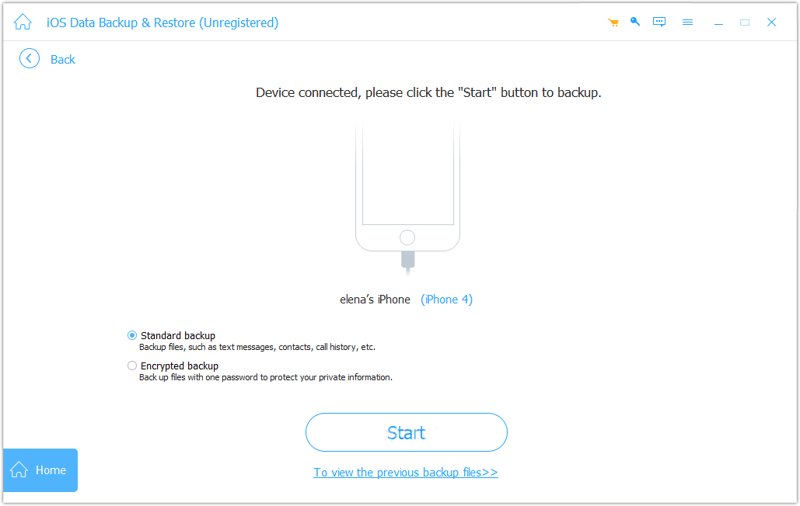
ステップ 3: あなたのiPhoneをバックアップする
以下を行うには、 次へ iPhone をコンピュータにバックアップするためのボタンです。
結論
私たちの共有に基づいて、あなたは修正することができます 最後のバックアップを完了できませんでした iCloudのバックアップ時にエラーが発生することがあります。一般的な解決策を試せば、エラーを解消し、iPhoneのバックアップを完了できる可能性があります。これらの解決策が利用できない場合は、 Apeaksoft iOSデータ バックアップ&復元 問題なくiPhoneをバックアップできます。
関連記事




