

WhatsAppデータを簡単にバックアップして復元する方法

WhatsAppでチャット履歴を失うのは、まるでデジタル日記を失ったような気分です。新しいスタイリッシュなスマートフォンに乗り換える場合でも、ただ安心したい場合でも、これをマスターすることは非常に重要かつ実用的です。 WhatsAppバックアップ 復元します。
このガイドでは、最新のセキュリティアップデートやクロスプラットフォーム転送など、WhatsAppのデータの保護と復元について知っておくべきことをすべてご紹介します。WhatsAppのメッセージ、写真、動画、その他のデータを簡単にバックアップ・復元する方法がわかります。
ページコンテンツ:
パート1:AndroidとiPhoneでWhatsAppをバックアップする方法
WhatsAppはプライバシー保護のため、メッセージを自社サーバーに保存しません。代わりに、ユーザーのクラウドストレージを使用します。GoogleドライブやiCloudなどの人気のクラウドストレージサービスを利用して、iPhoneやAndroidスマートフォンにWhatsAppをバックアップできます。
方法1:GoogleドライブでWhatsAppをバックアップする(Android)
ステップ 1: WhatsAppアプリを開いて、 その他 右上のボタンをタップします。次に、 設定
ステップ 2: チャット、次に選択 チャットのバックアップ次に、Google アカウントを選択します。
ステップ 3: 次に、 バックアップする WhatsApp チャットのバックアップを開始するボタン。
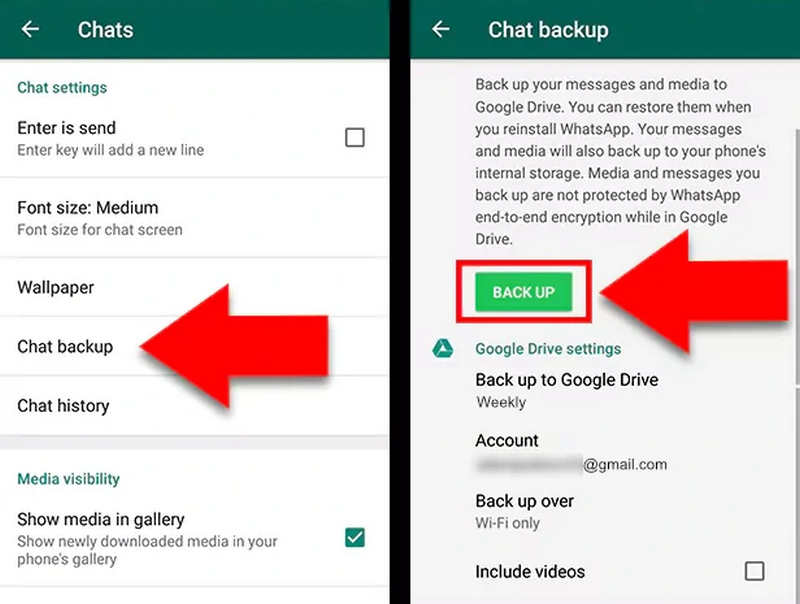
ヒント: 設定できます Googleドライブにバックアップする データ損失を最小限に抑えるため、バックアップ頻度を「毎日」に設定してください。2026年以降、WhatsAppはストレージ整合性チェックを導入し、アップロード前にバックアップが破損していないことを確認しています。
方法2:WhatsAppをiCloudにバックアップする(iOS)
iOSデバイスで電話をリセットした後にWhatsAppの画像やメッセージをバックアップする方法を知りたい場合は、iCloudが最適です。iPhoneのWhatsAppにある様々な情報やデータをバックアップできます。
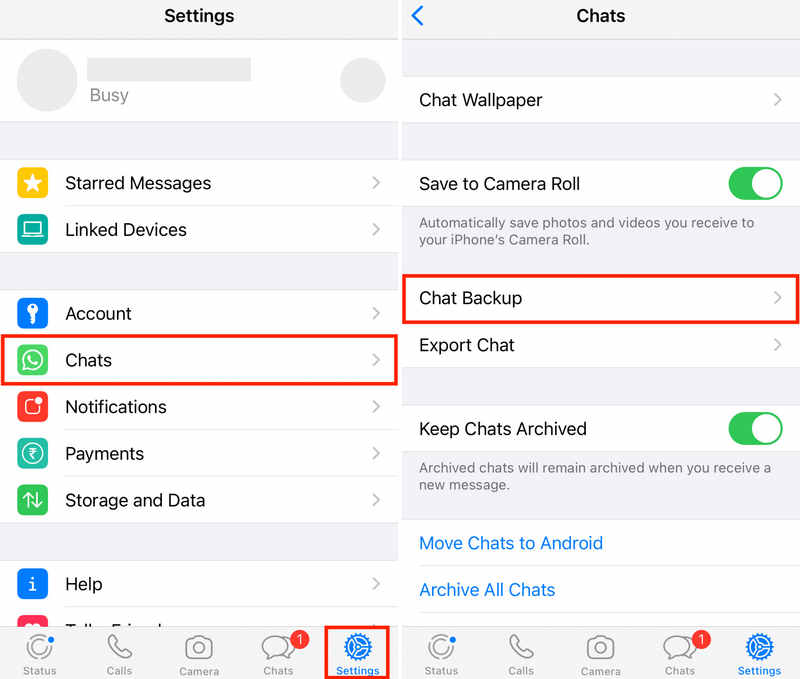
ステップ 1: WhatsAppを開き、右下にある「設定」に移動します。
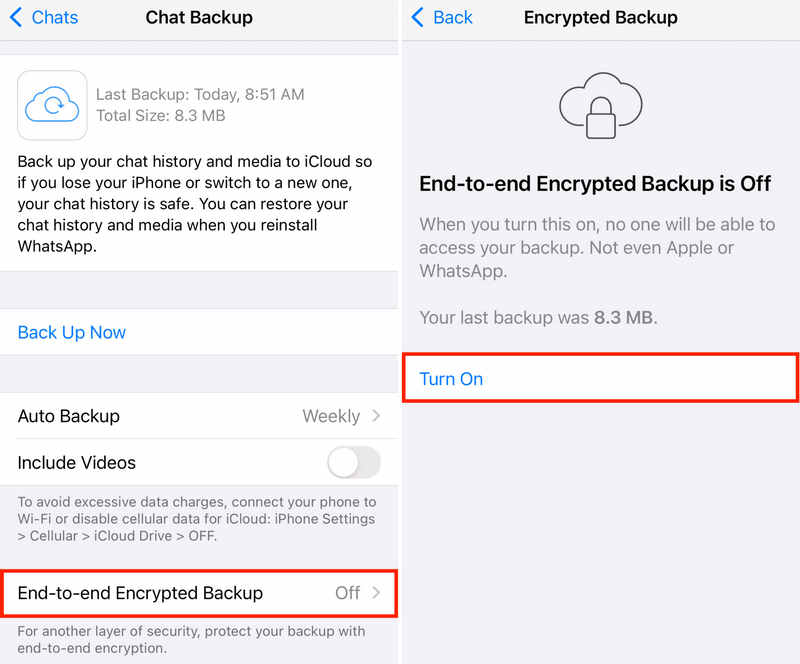
ステップ 2: チャット、次に選択 チャットのバックアップ。 次に、をタップします 今すぐバックアップする ボタン。これがiPhone 18 Pro/17/16でWhatsAppをバックアップする方法です。
ヒント: 自動バックアップを選択して 毎日 or 毎週 自動バックアップを有効にするには、 エンドツーエンドの暗号化バックアップ WhatsApp メッセージのバックアップを保護します。
パート2:AndroidとiPhoneでWhatsAppを復元する方法
iCloudまたはGoogleドライブでWhatsAppをバックアップしたことがある場合は、WhatsAppのバックアップを復元するのは非常に簡単です。WhatsAppをアンインストールして再インストールし、画面の指示に従ってWhatsAppのバックアップを簡単にインポートできます。
ステップ 1: WhatsApp をアンインストールし、App Store または Google Play から再度インストールします。
ステップ 2: 画面上のガイドに従って WhatsApp アカウントを設定し、ログインします。
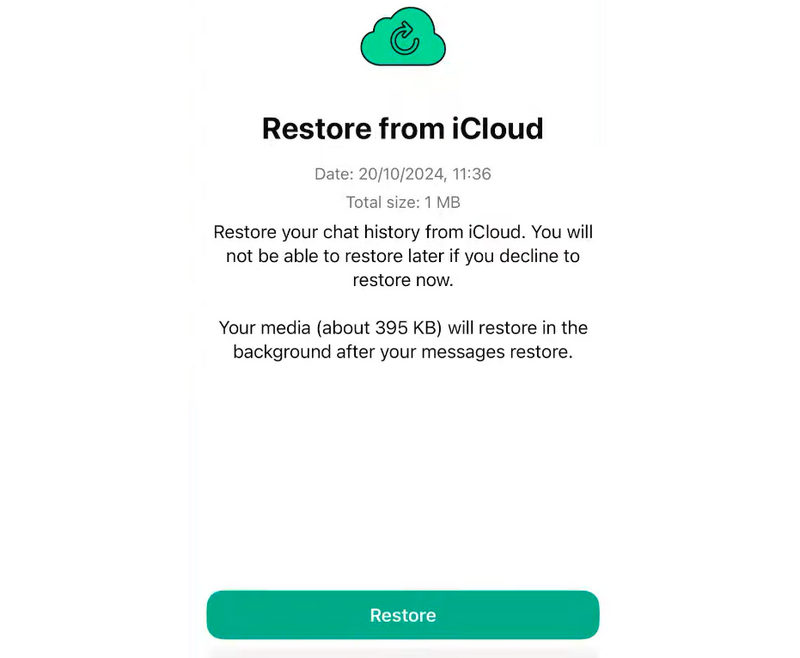
ステップ 3: WhatsAppはGoogleドライブまたはiCloud上のバックアップを検出します。その後、 リストア WhatsApp データを復元するためのボタン。
ステップ 4: 処理が完了するまでお待ちください。最初にメッセージが表示され、その後、バックグラウンドでメディア(写真/動画)が表示されます。
パート3:iPhoneでWhatsAppをバックアップ・復元する最も簡単なツール
WhatsApp のバックアップと復元を簡単にするにはどうすればよいですか? Apeaksoft iOSバックアップと復元 きっとお役に立てるはずです。iPhoneやiPadなどのiOSデバイスのデータと情報をバックアップ・復元できる、非常に使いやすい専用プログラムです。インターネット接続を必要とせず、データを安全に保ちながら、素早くバックアップ・復元できます。
さらに、WhatsAppのメッセージやメディアのバックアップと復元だけでなく、iPhone上のローカルビデオ、写真、連絡先、メッセージなども管理できます。このプログラムを使えば、データ損失は一切ありません。
ワンクリックでiPhoneを複製する簡単な方法
- WhatsApp をバックアップおよび復元するには、iPhone をコンピューターに接続します。
- WhatsApp のメッセージ、ビデオ、画像、その他のメディア ファイルをサポートします。
- WhatsApp のデータと情報を安全に保ち、プライバシーを保護します。
- すべての iPhone および iPad シリーズとモデルで動作します。

Apeaksoft iOSデータバックアップ&復元でWhatsAppをバックアップする方法
ステップ 1: 電話をつなぐ
ダウンロード、インストール、起動 Apeaksoft iOSデータ バックアップ&復元iPhoneまたはiPadをコンピュータに接続します。次に、 iOSデータバックアップ

ステップ 2: WhatsAppを選択
このプログラムはあなたの携帯電話を検出します。その後、選択してください WhatsAppと添付ファイル。 クリック 次へ

ステップ 3: WhatsAppをバックアップする
プロンプトが表示されたら、iPhoneのパスコードを入力して、iPhoneでWhatsAppのバックアップを開始します。しばらくすると、WhatsAppのデータと情報が正常にバックアップされます。

Apeaksoft iOSデータバックアップ&復元でWhatsAppバックアップを復元する方法
ステップ 1: あなたのiPhoneを接続する
iPhoneでWhatsAppのバックアップを復元するには、iPhoneをコンピュータに接続する必要があります。次に、 iOSデータの復元
ステップ 2: バックアップを選択
ここでは1つまたは複数のバックアップ履歴を見ることができます。1つ選択して 今すぐ見ます

ステップ 3: WhatsAppバックアップを復元する
すると、すべてのバックアップファイルが表示されます。選択してください。 WhatsApp (NAIST) と WhatsApp添付ファイル をクリックして デバイスに復元する WhatsApp のバックアップを iPhone または iPad にインポートするためのボタン。

パート4:WhatsAppのバックアップと復元に関するヒントとトラブルシューティング
1. 別の携帯電話からWhatsAppデータを復元または転送する
iCloudまたはGoogle Driveのバックアップを使って、別の端末でWhatsAppのバックアップを復元することもできます。この方法は、 WhatsAppメッセージを転送する およびメディア ファイルを電話から電話へ転送します。
2. AndroidのWhatsAppバックアップをiPhoneに復元する(またはその逆)
WhatsAppのバックアップをAndroidからiPhoneなど別のOSにインポートしたい場合、上記の方法は役に立ちません。「iOSに移動」またはQRスキャンを使用する方法のみ可能です。
3. 2026年のWhatsAppの新機能
WhatsApp は、WhatsApp バックアップを保護するためにエンドツーエンドの暗号化をサポートしています。
2026年の新アップデートでは、 バックアップビデオ 高効率コーデックを使用することで、Google ドライブまたは iCloud ストレージのスペースを最大 40% 節約できます。
マルチアカウント機能を使用している場合は、同じアプリ内で個人プロファイルと仕事用プロファイルのバックアップ スケジュールを個別に管理できるようになりました。
結論
この記事はあなたに伝えます WhatsAppをバックアップする方法 iPhoneとAndroidでWhatsAppのバックアップと復元方法を説明します。WhatsAppでは、アプリ内でメッセージやメディアファイルをGoogleドライブまたはiCloudに直接バックアップできます。インターネットに接続せずにWhatsAppをバックアップまたは復元したい場合は、 Apeaksoft iOSデータ バックアップ&復元 良い選択です。WhatsAppデータをデータ損失なく素早くバックアップ・復元できます。
関連記事




