変わりやすい気象条件は人々の日常生活に大きな影響を与えます。今では、さまざまなデバイスで便利なアプリケーションが利用できるようになり、 現在地の天気 一目でわかる。ただし、Apple Weather アプリの [現在地] に正確な地理的位置が表示されず、ましてや [現在地] に具体的な現在の天気が表示されないという問題が発生する可能性があります。このガイドでは、原因を確認し、iPhone で現在地の天気を取得する方法を学びます。
- パート 1. 現在地の天気を知ることが重要な理由
- パート 2. 天気予報アプリ/ウィジェットに現在位置が表示されないのはなぜですか
- パート 3. 天気アプリに現在地を表示させる方法
- パート 4. 天気アプリで現在地が見つからない場合の FAQ
パート 1. 現在地の天気を知ることが重要な理由
デバイスで天気アプリまたはウィジェットを開くとき、最も楽しみにしているのは、現在地の気象状況を確認することです。 「現在地の現在の天気」を検索するときは、地理的位置が天気アプリ/ウィジェットに異なる気象データを表示させる決定的な要素であることを認識する必要があります。
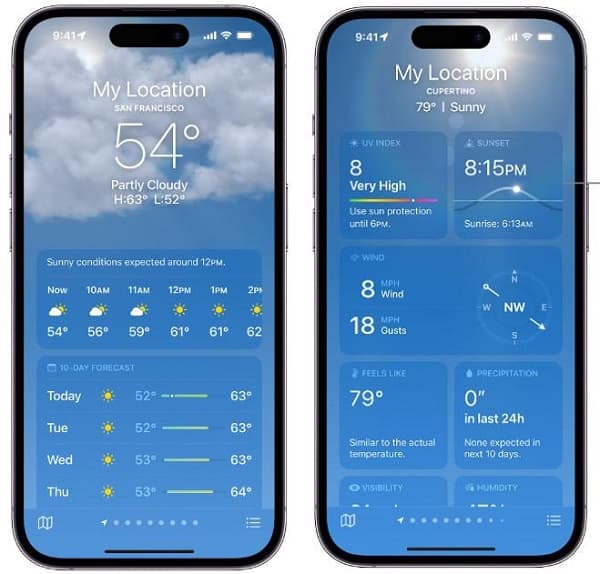
iPhone の天気アプリを例に挙げます。 [現在地] の現在の天気を、温度、UV インデックス、風、降水量、湿度、視程、気圧の観点から確認できます。さらに、今後の 10 時間ごとおよび XNUMX 日間の天気予報を表示できます。そのため、現在地の天気に応じて、何を着るか、傘を持っていくか、今後のアクティビティをどのように手配するかを決めることができます。さらに、ハリケーン、竜巻、熱波、寒波などの異常気象が発生する可能性があります。そのため、日常生活を円滑にし、自分自身を守るために、現在地の天気予報を活用する必要があります。
パート 2. 天気予報アプリ/ウィジェットに現在位置が表示されないのはなぜですか
あなたにとって天気の重要性はわかりましたが、iPhone の天気アプリ/ウィジェットに現在位置が表示されない、または天気アプリで現在位置が更新されないことに悩まされることがあります。主な原因としては 5 つが考えられます。
1. ネットワーク接続が悪い
ネットワーク信号にむらがある場合、または携帯電話の電源が入っていない場合 機内モード, 天気アプリでは、現在地と天気情報をリアルタイムで更新できません。
2. 位置情報サービスの無効化
モバイル デバイスの位置情報サービスをオフにするとします。その場合、iPhone Weatherの現在地が表示されないという問題が発生します。さらに、iPhoneの天気ウィジェットに現在位置が表示されないという問題も発生します。
3. 天気アプリ自体の問題
Apple Weather アプリは、バグが原因で壊れたり、クラッシュしたりする可能性があります。
4. iOS システムの問題
iOS システムが古い場合、天気アプリが正常に動作しない可能性があります。
5. アプリのバックグラウンド更新を無効にする
アプリのバックグラウンド更新を無効にすると、天気アプリ/ウィジェットがバックグラウンドで最新の天気情報を更新できるようになるため、天気アプリ/ウィジェットに影響を与える可能性があります。
パート 3. 天気アプリに現在地を表示させる方法
1.ネットワーク設定をリセットします
ネットワークに問題がある場合は、Wi-Fi または携帯電話回線をオフにして、再度オンにすることができます。をオンにしてみることができます 機内モード ネットワーク信号の問題を改善するには、オフにしてください。
2. オープンロケーションサービス
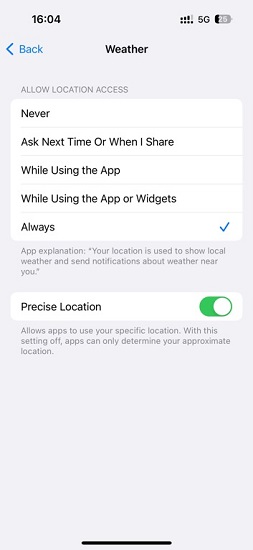
に行く 設定 > プライバシーとセキュリティ > 位置情報サービス。 オンにします 位置情報サービス ボタン。次に、次の場所に移動できます。 天気 アプリでは、常に位置情報へのアクセスを許可していることを確認し、 正確な場所 ボタン。をオフにすると、 位置情報サービス iPhoneの天気予報に現在地が表示されないという問題が発生します。
3.iPhoneを再起動します
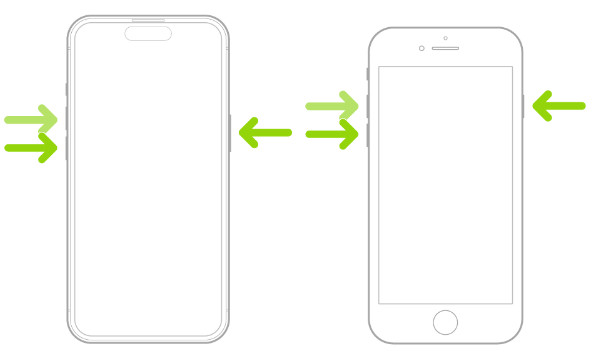
iPhone を再起動するのが、あらゆる問題を解決する最も簡単な方法です。まず、音量を上げるボタンを押して放し、次に音量を下げるボタンを押して放します。次に、 を長押しします。 出力 Apple ロゴが表示されるまで 10 秒以上ボタンを押します。その後、 出力 ボタン。 iPhone の画面が反応しない場合は、この方法を使用して強制的に行うことができます 画面なしでiPhoneを再起動する、あまりにも。
4.バックグラウンドアプリの更新をオンにします
アプリを開かずに [現在地] で最新の現在の天気を取得したい場合は、次の場所に移動してください。 設定 > 全般 > Appのバックグラウンド更新。 WLAN とセルラーデータのボタンをオンにします。バッテリーの状態を考慮して、天気アプリ以外の他のアプリをオフにすることができます。
5. iOSをアップデートし、天気アプリを再インストールする
に行く 設定 > 全般 > ソフトウェアの更新。最新の iOS バージョンを確認し、 ダウンロードしてインストールボタン 更新する。
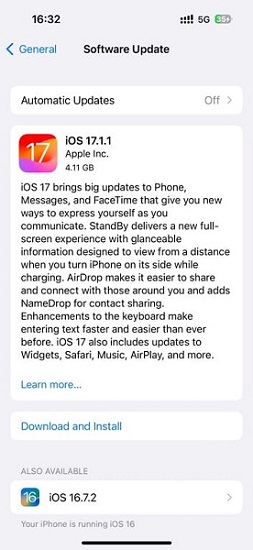
天気アプリに問題がある場合は、アプリを削除して App Store に再インストールできます。
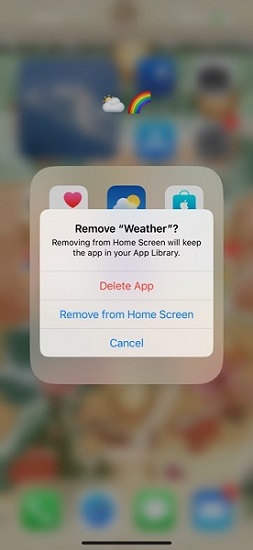
6. デバイスの天気ウィジェットをリセットする
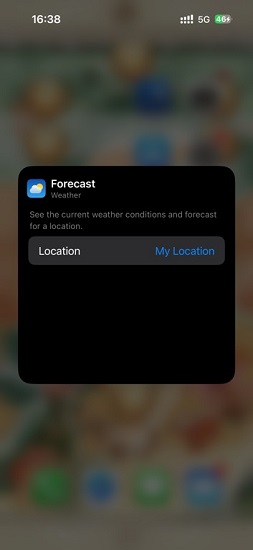
天気ウィジェットを削除して、iPhone で再度リセットすることができます。天気ウィジェットに現在の場所の天気を表示したい場合は、ウィジェットを長押しして、 天気の編集 オプション。次に、選択してクリックできます 現在地 その上でプレゼンすること。
7. Apeaksoft iPhone ロケーションチェンジャー
iPhoneの天気予報の現在地が表示されない問題を解決するために、天気アプリに現在地を追加するにはどうすればよいですか?使用できます Apeaksoft iPhoneロケーションチェンジャー 位置情報を手動でリセットします。ここでは簡単な活用方法をご紹介します。
ステップ1 iPhone Location ChangerをWindowsまたはMacに無料でダウンロードしてインストールしてください。最新のiOS 27およびiPhone 18シリーズに対応しています。次に、USBまたはLightningケーブルを使用してiOSデバイスを接続します。次に、 お気軽にご連絡ください ボタンを押してデバイスを検出します。

ステップ2 メイン インターフェイスには XNUMX つのモードが表示されます。 場所の変更, ワンストップモード, マルチストップモード, ジョイスティックモード。 あなたは選択する必要があります 場所の変更 デバイスの GPS 位置を変更するモード。他の 3 つでは、仮想ルートを作成できます。
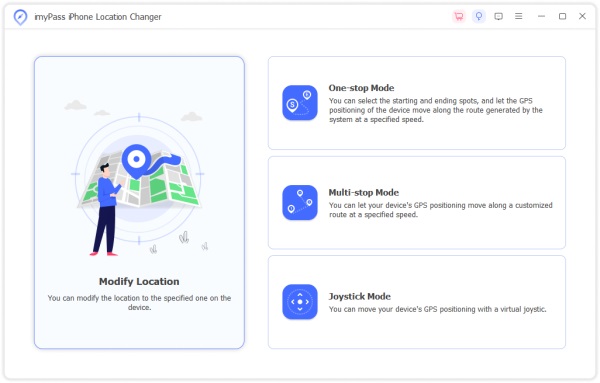
ステップ3 デフォルトでは、地図は現在の場所を示します。多少のズレがある場合は、地図上の目的地をクリックしてください。次に、 移動する ポップアップ ダイアログの ボタンをクリックして変更を確認します。
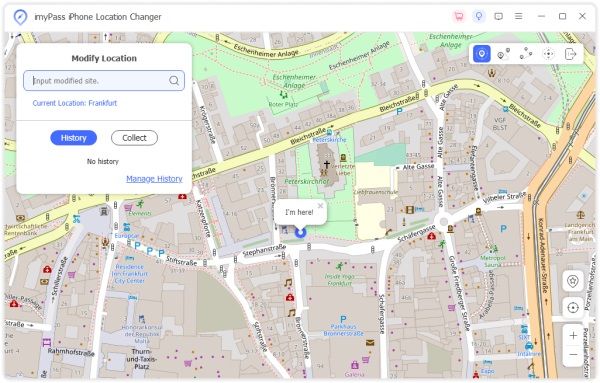
3 つの簡単な方法で、次のことができます。 正確な位置をピン留めする iOS デバイス上で。その後、Apple Weather アプリ/ウィジェットで現在地の天気を確認できます。
パート 4. 天気アプリで現在地が見つからない場合の FAQ
iPhone はどこから天気情報を取得しているのでしょうか?
10日間の天気予報データはApple Weatherからのものです。悪天候情報、今後 XNUMX 時間の降水量、大気の質の情報源は国によって異なります。たとえば、オーストラリア、英国、米国の iPhone ユーザーは各国の気象サービスと BreezoMeter からデータを取得していますが、中国本土の情報は QWeather から取得しています。
Apple の天気アプリは正確ですか?
場合によります。 Apple Weather アプリは常に正確であるとは限らず、アプリ内の情報が混乱を招く場合があります。天気予報では一日中晴れということもありましたが、実際は一日中曇りで小雨が降ることもありました。
天気アプリは私の位置情報を使用しますか?
もちろん、そうなります。特に、iPhone の現在地で現在の天気が必要な場合は、天気アプリと正確な位置を共有する必要があります。しかし、プライバシーを守りたい場合は、次のことを学ぶことができます。 iPhoneで現在地を隠す方法.
結論
この包括的なガイドを使用すると、 iPhoneの天気アプリで現在地が表示されない 7つの方法で!現在地の天気を有効活用して、日常生活や活動スケジュールを円滑に進めることができます。