


主にカレンダーを使ってスケジュール管理をしているのですが、先ほど誤って削除してしまいました。iPhone 17でカレンダーを復元するにはどうすればいいですか?
iPhoneのカレンダーアプリを誤って削除してしまうと、大変なことになります。重要な日付や管理を思い出すためにカレンダーアプリが必要なためです。iOS 10以降、Appleはカレンダーなどの一部の内蔵アプリを削除またはアンインストールできるようになりました。この記事を読み進めて、3つの効果的な方法を学びましょう。 削除されたカレンダーアプリを復元する さまざまな場面で iPhone を使います。
ページコンテンツ:
パート1:アプリライブラリを確認する - カレンダーアプリが隠れているだけか
カレンダーアプリが削除されない場合があります。iPhoneのホーム画面から誤ってカレンダーアプリを削除してしまった場合は、Appライブラリを検索して、アプリがiPhoneにまだ残っているのにホーム画面に表示されていないかどうかを確認してください。
ステップ 1: iPhoneのロックを解除し、ホーム画面で左にスワイプし続けて アプリライブラリ インタフェース。
ステップ 2: 見つける カレンダー アプリを長押しします。
ステップ 3: 「ホーム画面に追加」を選択します。すると、ホーム画面にカレンダーアプリが表示されます。
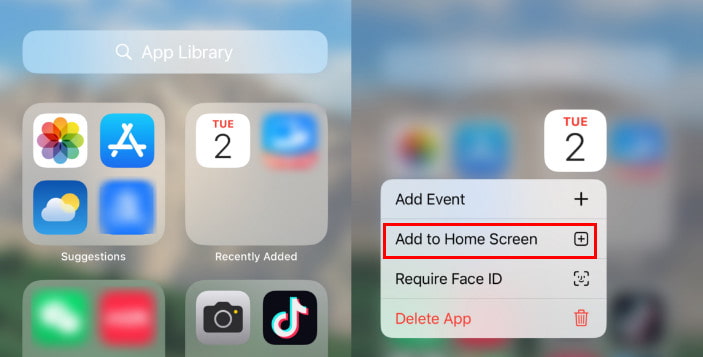
ヒント: [ホーム画面に追加]オプションが見つからない場合は、アプリがまだホーム画面にあることを意味します。
パート2:App StoreからiPhoneのカレンダーアプリを再インストールする
iPhoneからカレンダーアプリを誤って削除してしまった場合でも、ご安心ください。App Storeで見つけることができます。他のアプリをインストールするのと同じように、手順は非常に簡単です。以下の手順に従って、引き続きスケジュールを管理してください。
iPhoneで誤って削除したカレンダーアプリを復元する方法
ステップ 1: Video Cloud Studioで あなたのiPhoneで。
ステップ 2: 下部にある「検索」タブを選択します。
ステップ 3: Enter カレンダー 検索ボックスに
ステップ 4: アプリの横にあるダウンロードボタンを押します。
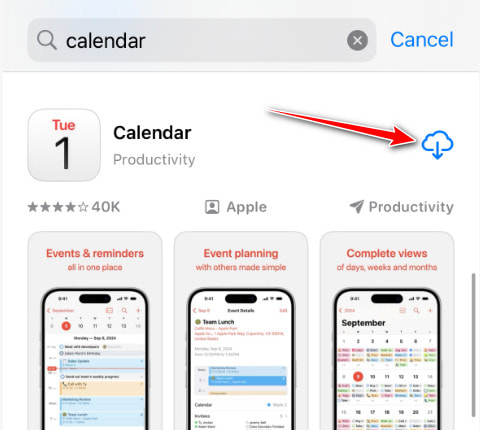
ヒント: Apple から適切な公式組み込みアプリをダウンロードしていることを確認してください。
ボーナスヒント: 再インストール後にiPhoneのカレンダーイベントを復元する
iCloud、Google、またはExchangeアカウントで同期されたカレンダーデータのほとんどは、カレンダーアプリを再インストールすると自動的に復元されます。ただし、バックアップがなかった場合や iPhoneのカレンダーが同期されませんでしたローカルに保存されたカレンダーイベントは、自動的に復元されない場合があります。バックアップなしで削除されたカレンダーイベントを復元できますか?はい!必要なのはサードパーティ製のソフトウェアだけです。10種類以上のカレンダーデータ復旧ソフトウェアを慎重にテストした結果、以下のツールを推奨します。 Apeaksoft iPhone データ復元 最後に。
削除されたカレンダーイベントを簡単に復元
- 最新の iOS 26 を含むすべての iOS デバイスと iOS バージョンをサポートします。
- バックアップなしでiPhoneからカレンダーイベントを復元します。
- 回復前に詳細なカレンダー イベントをプレビューします。
- iTunes/iCloudバックアップから削除または失われたデータを復元します。

iPhoneで削除したカレンダーイベントを復元する方法
ステップ 1: iPhoneをPCに接続する
Apeaksoft iPhone Data Recoveryをパソコンにダウンロードしてインストールします。起動し、USBケーブルでiPhoneをパソコンに接続します。そして、 スキャンの開始 受話器をスキャンします。

ステップ 2: 削除されたカレンダーイベントを取得する
スキャン後、データタイプ画面が表示されます。 を見つけます メモ&その他 セクションを確認し、 カレンダーすると、右側ですべてのカレンダーイベントをプレビューできます。
ステップ 3: 削除されたカレンダーイベントを取得する
最後に、希望するイベントを選択し、 回復する 誤って削除したカレンダーアプリをiPhoneに戻すためのボタン。

パート3:カレンダーアイコンが見つからない場合はホーム画面のレイアウトをリセットする
アプリライブラリでカレンダーアプリが見つからない場合、またはどのフォルダに置いたか思い出せない場合は、ホーム画面のレイアウトをリセットすることで、すべてのアプリのデフォルトの配置を簡単に復元できます。この操作によってアプリやデータが削除されることはありません。
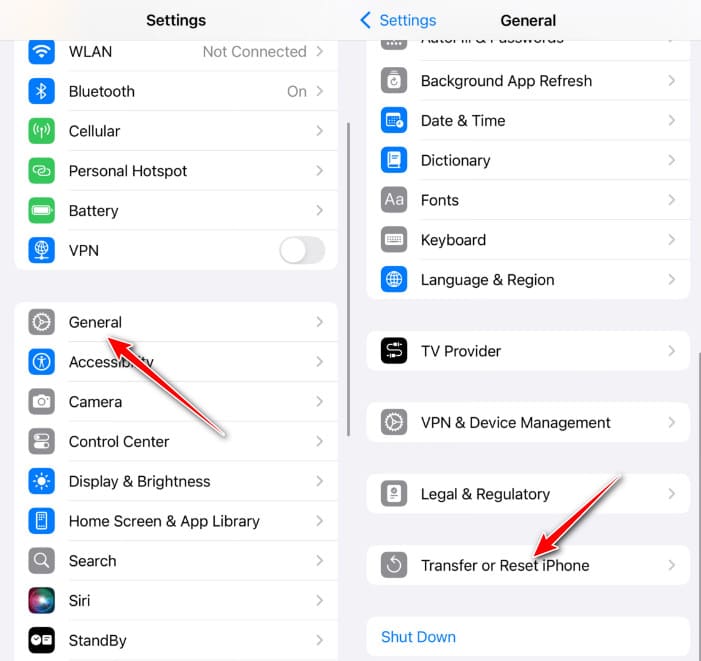
ステップ 1: に行きます 設定 アプリをクリックし、 全般 ボタン。 をタップします iPhoneを転送またはリセットする
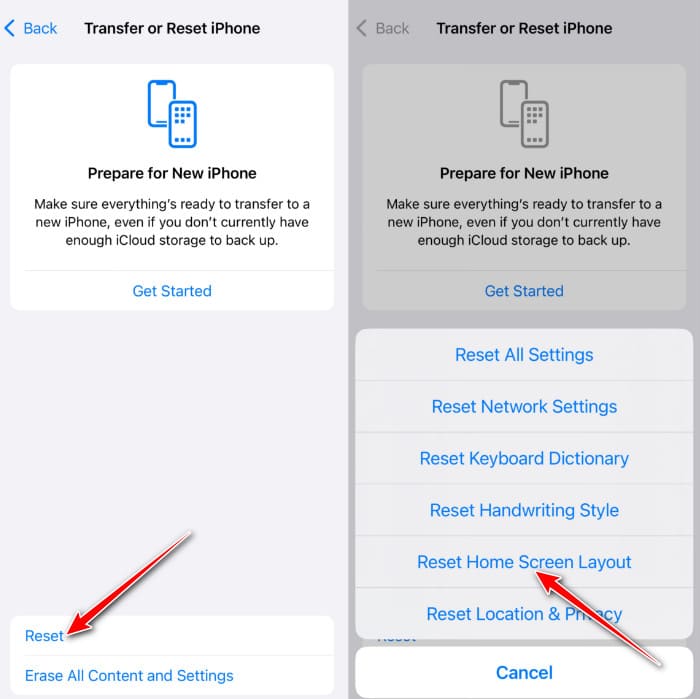
ステップ 2: まず リセット オプションをクリックし、次にクリックします。 ホーム画面のレイアウトをリセットするこれでカレンダーアプリが復活するはずです。ただし、この方法ではアプリフォルダがすべて削除され、アプリがホーム画面に戻ることに注意してください。
パート4:iPhoneで削除されたカレンダーアプリの復元に関するFAQ
iPhone からカレンダー アプリが消えたのはなぜですか?
誤って画面やフォルダに移動したために、ホーム画面から消えてしまう場合もあります。
iPhone のカレンダー アプリはどこにありますか?
一般的に、カレンダーアプリはiPhoneのホーム画面から見つけることができます。 さらに、アプリはアプリライブラリにもあります。 iPhoneのカレンダーアプリを誤って削除してしまった場合は、最初にホーム画面のレイアウトをリセットするだけです。
バックアップなしでiPhoneから削除されたカレンダーイベントを復元できますか?
iPhoneでカレンダーの予定を削除した場合、デフォルトではバックアップなしでは復元できません。そのため、 iPhoneをバックアップする 定期的に。もし本当にそうなら、専用のデータ復旧ツールを探すことができます。 Apeaksoft iPhone データ復元.
結論
iPhoneでカレンダーアプリが見つからない場合の3つの手順をご理解いただけたかと思います。 iPhoneのカレンダーアプリを誤って削除したご紹介した3つの方法に従うだけで、カレンダーアプリを元の状態に復元できる可能性が高くなります。さらに、削除したカレンダーイベントを復元したい場合は、Apeaksoft iPhone Data Recoveryが非常に役立ちます。
関連記事
「なぜ Samsung カレンダーが同期しないのですか?」 そんな疑問を持ったことはありませんか? この詳細な記事は、Samsung カレンダーが同期しない問題を解決するのに役立ちます。
Google カレンダーは日々の計画に役立ちます。スケジュールが失われた場合でも、3 つの方法で Google カレンダーのイベントを復元できます。
Outlook でカレンダー イベントを誤って削除した場合でも、PC 上で回復可能です。削除された Outlook カレンダーを復元する方法を確認してください。
iPhone のカレンダーでビジネス スケジュールを同僚と共有したいですか。 記事から最良の方法の詳細を学んでください.



