

iPhoneで写真を削除できない原因と解決方法

iPhone Xのストレージがいっぱいなのに、写真を削除できません。写真を削除しようとしても、削除できず、また表示されてしまいます。 iPhoneで写真を削除できないのはなぜですか?iOSはクローズドオペレーティングシステムであるため、内部メモリを拡張することはできません。そのため、ユーザーはパフォーマンスを維持するために定期的にスペースを解放する必要があります。同じ問題が発生した場合は、以下の解決策に従って解決してください。
パート1:iPhoneで写真が削除されない理由
iPhoneで写真が削除されない問題の解決策を説明する前に、なぜこの問題が発生するのかを説明しましょう。幸いなことに、この問題は通常、ソフトウェアのエラーが原因です。一般的な原因としては、以下のようなものが挙げられます。
- 1.写真は iCloud に同期されました。
- 2.写真は iTunes に同期されました。
- 3.他のユーザーが追加した共有アルバムの写真は削除できません。
- 4.ストレージが不足しています。
- 5.ソフトウェアの不具合。
パート2:iPhoneから写真を削除できない問題を解決する方法
ソリューション1:iPhoneを再起動する
iPhoneで写真を削除できない場合は、まずデバイスを再起動してください。この解決策は簡単ですが、基本的な問題を素早く解決できます。その後、iPhoneから写真を再び削除できるようになります。
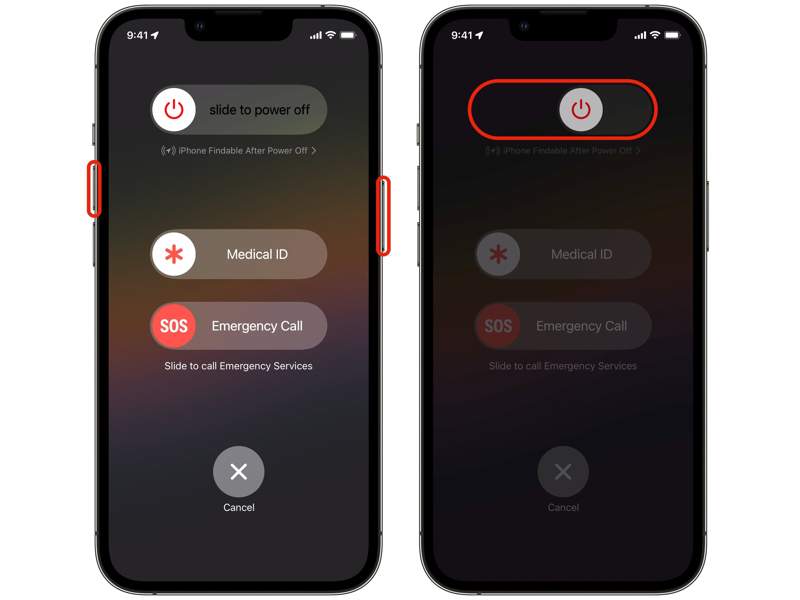
ステップ 1: 電源オフ画面が表示されるまで、音量ボタンとサイドボタンのいずれかを同時に押し続けます。
Face ID のない iPhone の場合は、サイドボタンまたはスリープ/スリープ解除ボタンを長押しして、電源オフ画面を表示します。
ステップ 2: スライダーを動かして iPhone をシャットダウンします。
ステップ 3: 数分後、Apple ロゴが表示されるまでサイドボタンまたはスリープ/スリープ解除ボタンを押し続けます。
ステップ 4: 次に、デバイスの電源を入れ、写真アプリに移動して、不要な写真を削除します。
解決策2:iCloud写真を確認する
写真をiCloudに同期し、「iPhoneストレージを最適化」を選択した場合、写真はクラウドサーバーに保存されます。そのため、iPhoneのメモリ内に写真が保存されていないため、削除できなくなります。
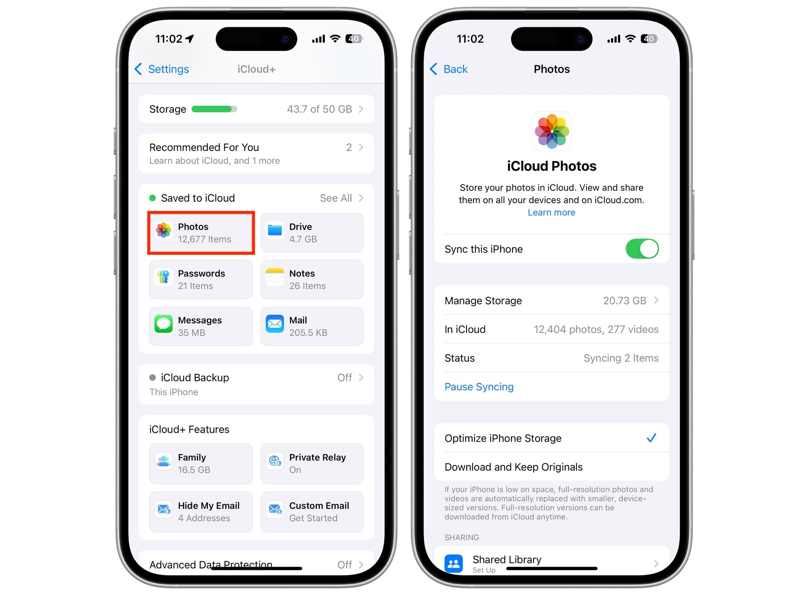
ステップ 1: 実行する 設定 あなたのiPhone上のアプリ。
ステップ 2: プロフィールをタップして選択 iCloud.
ステップ 3: 写真 下 iCloudに保存されました エリア。
ステップ 4: If このiPhoneを同期 有効になっている場合は、必ず選択してください オリジナルをダウンロードして保持する.
ステップ 5: それから、 写真、不要な写真を削除します。
解決策3:写真を完全に削除する
カメラロールから写真を削除すると、「最近削除した項目」アルバムに移動し、最大30日間保存されます。つまり、写真はまだストレージを占有しており、「iPhoneのストレージがいっぱいで写真を削除できない」というエラーが表示される場合があります。
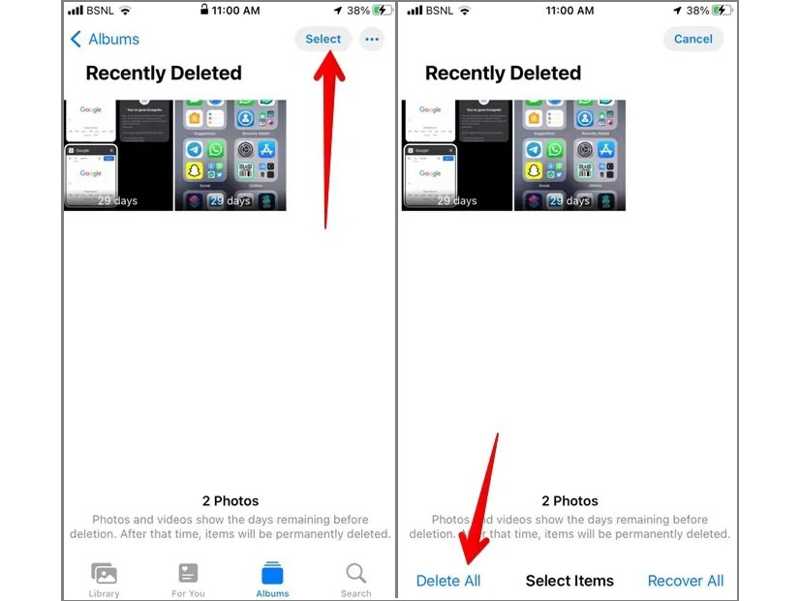
ステップ 1: Video Cloud Studioで 写真 あなたのiPhone上のアプリ。
ステップ 2: に行きます アルバム タブを選択して 最近削除された.
ステップ 3: をタップ その他 3 つのドットのアイコンが付いたボタン。
ステップ 4: 次に、ヒット すべて削除 一番下に
ステップ 5: プロンプトが表示されたら、操作を確認します。
解決策4:iTunes同期をオフにする
iTunes で写真をバックアップできます。 iTunesで写真の同期をオンにしている場合、iPhoneから写真が削除されない可能性があります。iTunesの同期を無効にし、iPhoneとの接続を解除してください。そうすれば、問題が解決するかもしれません。
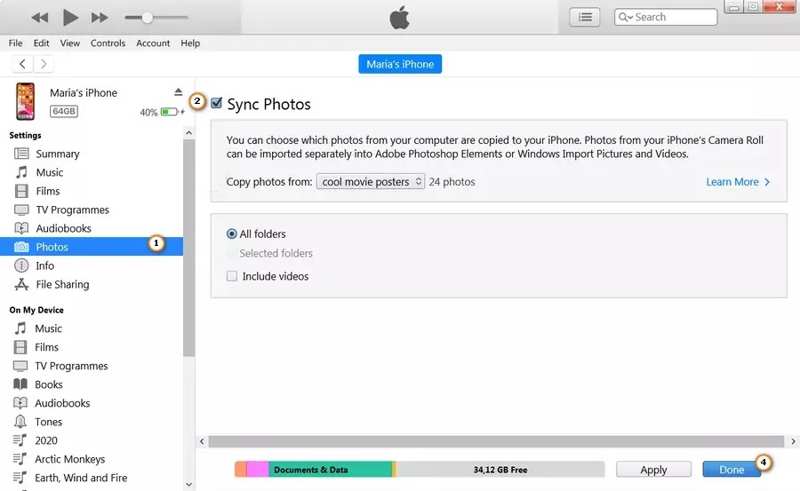
ステップ 1: iPhoneをUSBケーブルでコンピューターに接続します。
ステップ 2: 最新バージョンの iTunes を開きます。
ステップ 3: デバイスが検出されたら、 電話番号・携帯番号
ステップ 4: に行きます 写真 下のタブ 設定.
ステップ 5: チェックしない Syncの写真、クリック Apply.
ソリューション5:iOSのアップデート
ソフトウェアが古くなると、iPhoneから写真が削除されないなど、さまざまな問題が発生する可能性があります。Appleはアップデートごとにバグを修正し、新機能を追加しています。そのため、iOSを常に最新の状態に保つことをお勧めします。
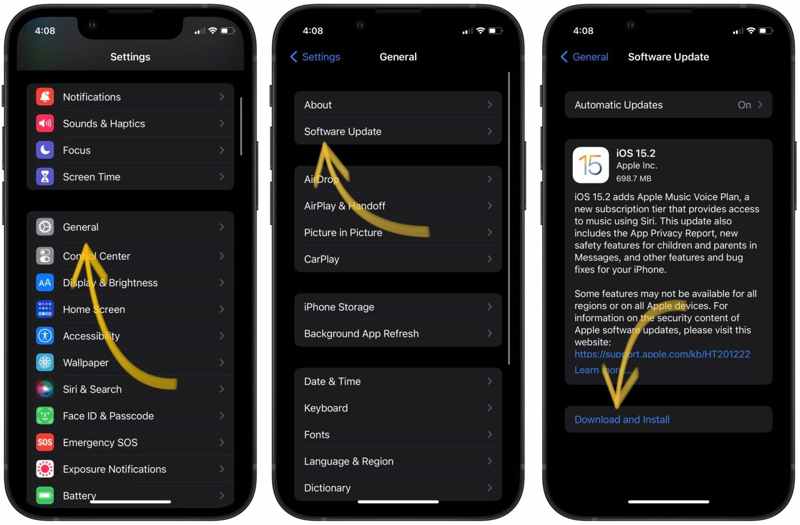
ステップ 1: へヘッド 全般 自分で 設定 アプリ。
ステップ 2: ソフトウェアの更新 更新を検索します。
ステップ 3: アップデートが利用可能な場合は、 ダウンロードとインストール
ステップ 4: 画面の指示に従ってインストールしてください。
パート3:iPhoneの写真を削除するワンストップソリューション
Apeaksoft iPhone消しゴム iPhoneから写真が削除されない問題を解決するワンストップソリューションです。iPhoneからすべての写真を強制的に削除し、空き容量を確保できます。直感的なインターフェースで簡単に使用できます。
iPhoneから写真を削除するワンストップソリューション
- ワンクリックで iOS デバイス上の写真を強制的に削除します。
- 高度なテクノロジーを使用して、復元できない写真を削除します。
- iPhone の写真をプレビューおよび管理します。
- iOS および iPadOS の最新バージョンをサポートします。

iPhoneの写真を削除する方法
ステップ 1: iPhoneにリンク
写真消去ソフトウェアをパソコンにインストールして起動します。互換性のあるケーブルでiPhoneをパソコンに接続します。クリック スペースを解放する、選択して 写真を整理する.
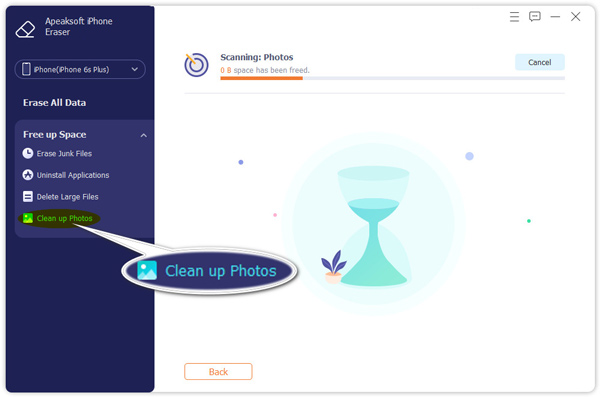
ステップ 2: iPhoneで写真を削除する
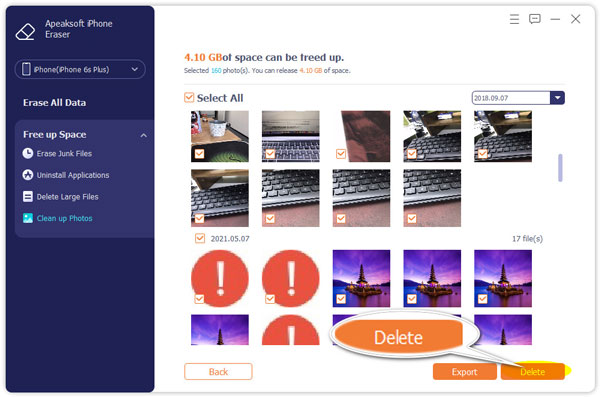
クリック エクスポートと削除 ボタンを押してiPhoneの写真をスキャンします。不要な写真を選択してください。すべての写真を削除するには、チェックを入れてください。 すべてを選択します。。 最後に、 削除 ボタン。このプログラムでiPhoneを消去することもできます。
結論
さて、あなたはあなたの iPhoneで写真が削除されないこの問題は、通常、ソフトウェアの不具合、ストレージ容量の不足、不適切な設定などが原因で発生します。一般的な解決策に従うことで、この問題を解決できます。 Apeaksoft iPhone消しゴム デバイスからすべての写真または特定の写真をすばやく消去するのに役立ちます。
関連記事
iOS デバイスに連絡先が多すぎる場合は、iPhone 上の連絡先をすばやく削除するためのガイドに従うことをお勧めします。
簡単でわかりやすいガイドで、iPhone のバッテリーの状態を確認し、使用履歴を消去してデバイスのパフォーマンスを向上させる方法を学びましょう。
iPhone で削除したカレンダー アプリを復元するには、App Store から再インストールするか、App ライブラリで確認するか、ホーム レイアウトをリセットします。
iPhone のカレンダーでビジネス スケジュールを同僚と共有したいですか。 記事から最良の方法の詳細を学んでください.



