

iPhoneでアプリのドキュメントとデータを削除する方法

時間が経つにつれて、iPhoneの動作がどんどん遅くなっていきます。そのような場合は、デバイスの空き容量を増やすことをお勧めします。メディアファイルに加えて、アプリのデータも多くの容量を占めています。Androidとは異なり、iOSでは空き容量を増やすオプションはありません。 iPhoneのアプリデータを消去するその結果、ストレージ容量不足の問題に直面しています。このチュートリアルでは、アプリデータを素早く削除するための実証済みの方法を説明します。
ページコンテンツ:
パート1:iPhoneのアプリデータを消去する簡単な方法
復元せずにiPhone上のアプリデータを削除したい場合は、 Apeaksoft iPhone消しゴム は優れた選択肢です。高度な技術を駆使し、キャッシュからアプリドキュメント、プロフィール情報からアカウントまで、あらゆるアプリデータを削除します。ただし、すべてのデータが復元できるわけではない点にご注意ください。
iPhoneの容量を占領しているアプリの書類やデータを簡単に削除する方法
- ワンクリックで iPhone 上のすべてのアプリデータを削除します。
- アプリ キャッシュを含むすべてのデータ タイプで動作します。
- プライバシーとアカウント情報を保護します。
- アプリのアンインストールなどのボーナス機能を含めます。
- iPhoneとiPadの最新モデルをサポートします。

iPhoneからすべてのアプリデータを削除する方法
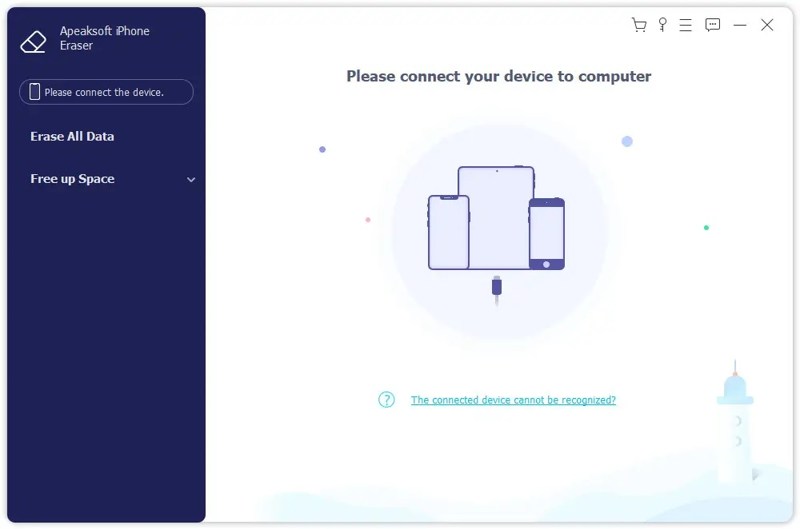
ステップ 1: あなたのiPhoneをスキャンする
PCにアプリ消去ソフトウェアをインストールしたら、起動してください。Mac版もあります。LightningケーブルでiPhoneをPCに接続します。次に、 すべてのデータを消去する デバイスが検出されたら、サイドバーのオプションを選択します。
ステップ 2: レベルを選択してください
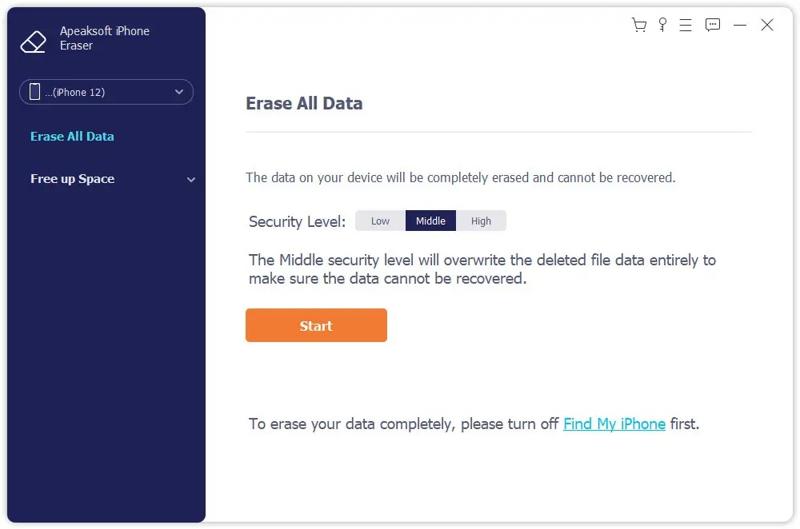
次に、セキュリティ レベルを選択します。
ロー: アプリのすべてのデータをすばやく消去するために使用されます。
真ん中: 削除されたアプリデータを完全に上書きし、復元できないようにします。
ハイ: アプリデータを削除するために DoD 5220.22-M を採用します。
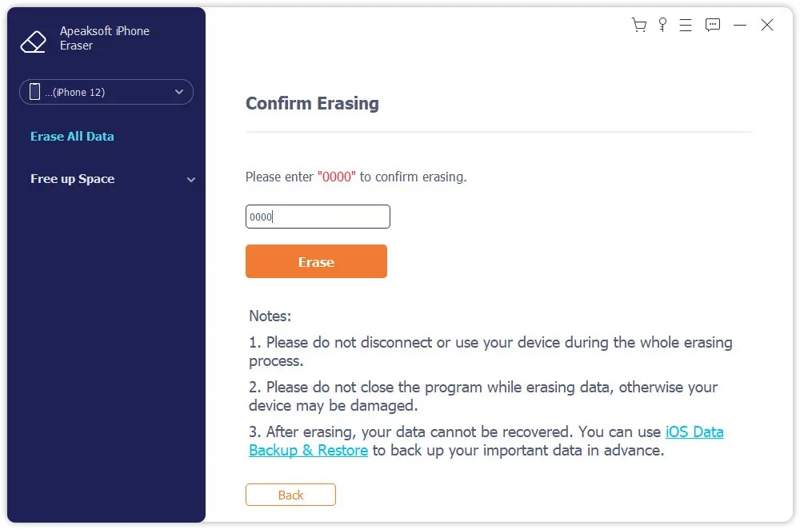
ステップ 3: iPhoneのアプリデータを消去する
完了したら、 お気軽にご連絡ください ボタンをクリックして進みます。次に 0000 をクリックして、 消します ボタンを押すと、デバイス上のすべてのアプリデータの消去が始まります。
パート2:アプリを削除してiPhoneのアプリデータを消去する方法
前述の通り、AppleはiPhoneからアプリデータを削除するオプションを提供していません。代替案としては、容量を圧迫しているアプリを完全に削除し、App Storeからアプリを再インストールする方法があります。
ステップ 1: Video Cloud Studioで 設定 あなたのiPhone上のアプリ。
ステップ 2: に行きます 全般 タブを選択して iPhoneストレージ.
ステップ 3: これで、デバイス上のすべてのアプリがストレージ容量の容量順に表示されます。
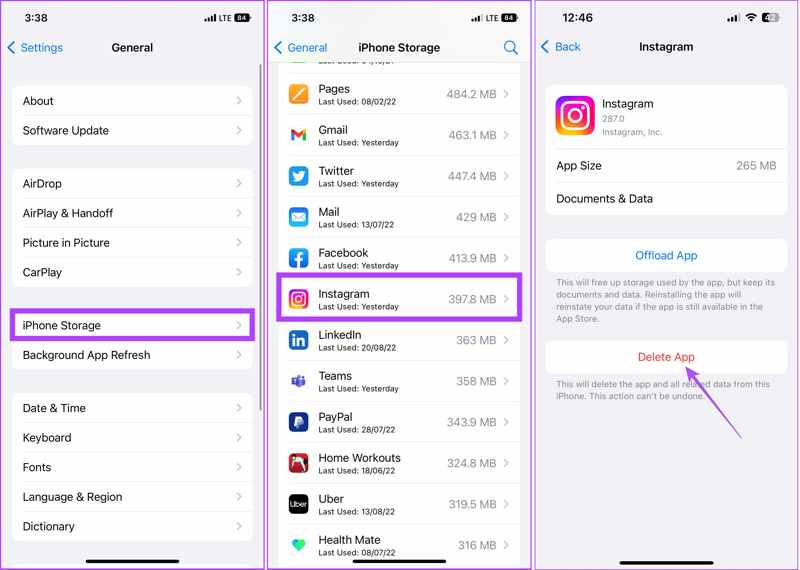
ステップ 4: 大きなアプリを選択し、 アプリを削除
ヒント: 選択しないでください アプリをオフロード ボタン。アプリをアンインストールしますが、データとドキュメントは保持されます。
ステップ 5: 次にをタップします アプリを削除 もう一度アクションを確認します。
ステップ 6: 他の大きなアプリを削除します。
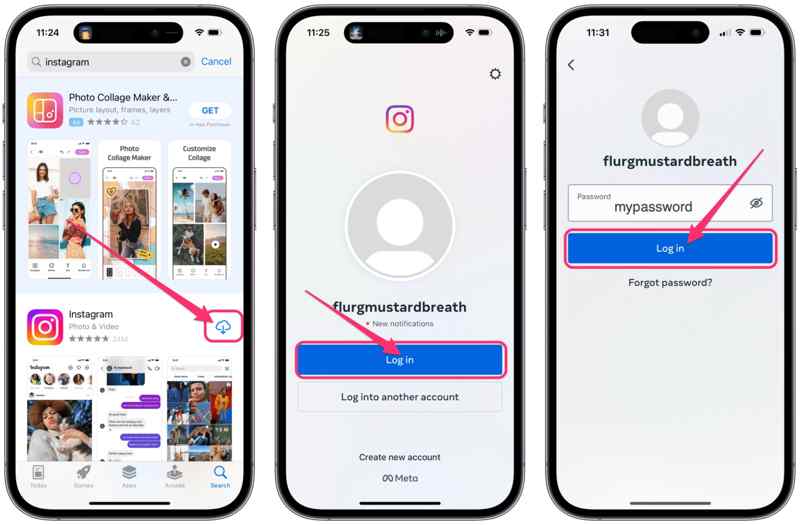
ステップ 7: ターン プロフィールをタップします。
ステップ 8: に行く アプリ, 私のアプリに切り替え、 このiPhoneにはありません.
ステップ 9: をタップ ダウンロード 復元する各アプリのボタンをクリックします。
パート3:アプリを削除せずにiPhoneからアプリデータを削除する方法
iPhoneでアプリデータを削除する方法はいくつかありますが、アプリ自体を完全に削除することはできません。まず、一部のアプリではアプリデータやキャッシュを削除するオプションが用意されています。また、デバイス上のiCloudからアプリデータを削除することも可能です。ただし、この方法は特定のアプリでのみ利用できる点にご注意ください。
iPhoneからアプリデータを削除する方法
アプリデータの消去オプションは通常、アプリの設定画面にありますが、詳細は少し異なります。Telegramアプリを例に、iPhoneからアプリデータを削除する方法をご紹介します。
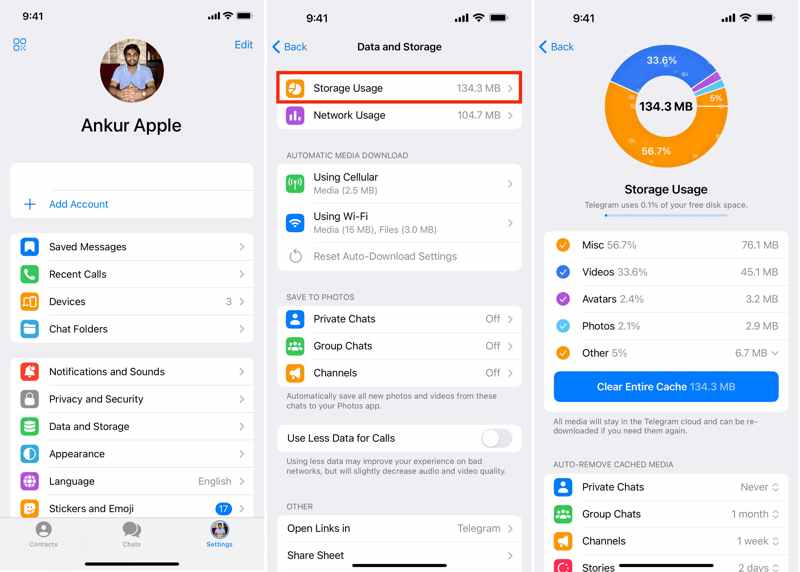
ステップ 1: ホーム画面からアプリを開きます。
ステップ 2: に行く 設定、選択して データとストレージ.
ステップ 3: ストレージの使用状況、そしてヒットした キャッシュ全体をクリア.
ステップ 4: データを保持する期間を選択し、最大キャッシュ サイズを定義できます。
メモほとんどのストリーミング アプリ、インスタント メッセージング アプリ、ソーシャル メディア アプリ、マーケットプレイス アプリには、データ消去オプションが統合されています。
iCloudからiPhoneアプリデータを消去する方法
アプリがiCloudにデータを保存している場合、アプリを削除するだけではアプリデータは消去されません。しかし、iCloudストレージからアプリを削除しなくても、iPhoneアプリのデータを消去することは可能です。手順は以下のとおりです。
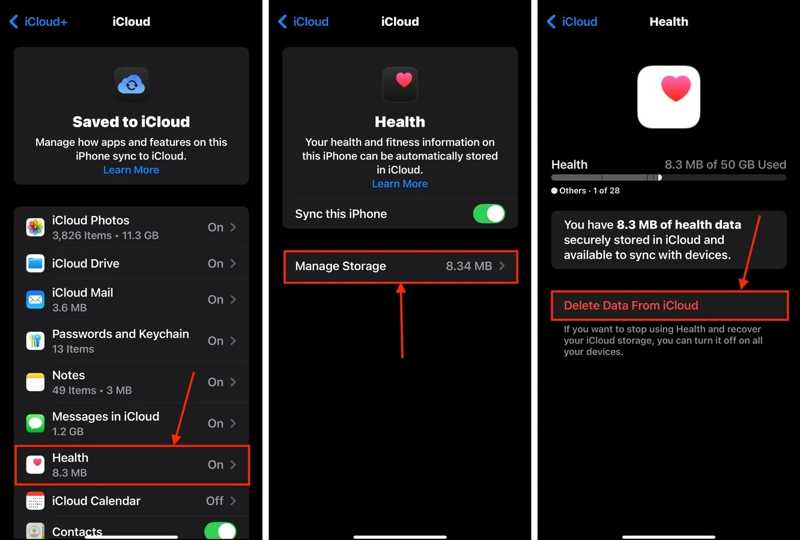
ステップ 1: 実行する 設定 アプリ。
ステップ 2: プロフィールをタップして、 iCloud.
ステップ 3: 選択する 保管 or ストレージを管理.
ステップ 4: 下にスクロールして、リストから大きなアプリを選択します。
ステップ 5: 次に、 iCloudからデータを削除する ボタンを押して確定します。
パート4:iPhoneブラウザからアプリデータを削除する方法
iPhoneでアプリデータを直接削除できるアプリの一つはSafariです。AppleはSafariに「消去」オプションを追加しました。これにより、キャッシュ、履歴、閲覧データ、アクセスしたウェブサイト、Cookieを削除できます。
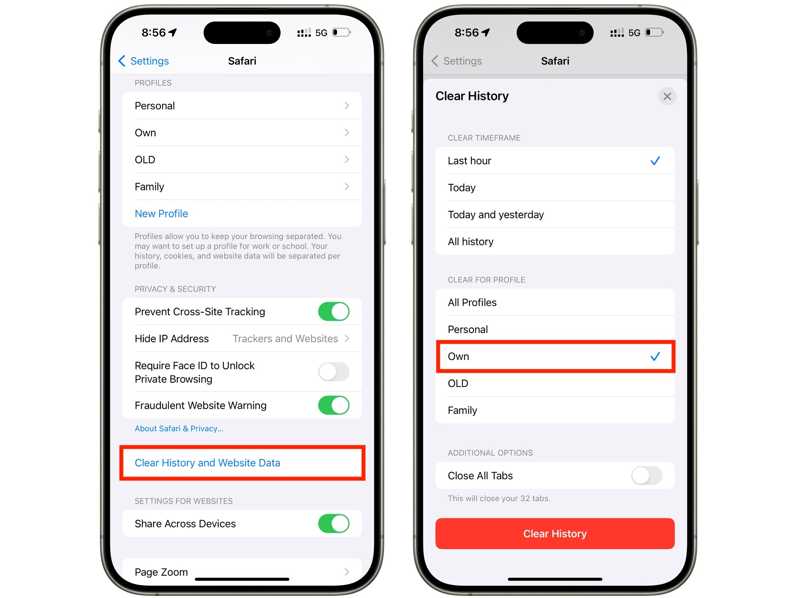
ステップ 1: 始める 設定 アプリをホーム画面から開きます。
ステップ 2: アプリ下にスクロールして選択 Safari.
ステップ 3: をタップ 履歴とウェブサイトのデータをクリアする
ステップ 4: 次に、時間枠を設定します。 最後の時間, 改善, 今日と昨日または すべての履歴.
ステップ 5: 複数のプロファイルがある場合は、データを削除するプロファイルを選択します。
ステップ 6: をタップ 履歴のクリア
ステップ 7: 最後に、iPhone 上のアプリデータの削除を確認します。
メモ: Safariからウェブサイトデータだけを削除したい場合は、 高機能 Safariの設定画面で、 ウェブサイトのデータ、タップ すべてのウェブサイトデータを削除する次に、特定のウェブサイトからデータを削除します。さらに、Safariアプリでウェブサイトのデータを消去することもできます。
結論
このガイドでは、 iPhoneでアプリデータを削除する 空き容量を増やしましょう。大容量のアプリをアンインストールすると、同時にすべてのアプリデータを削除できます。特定のアプリについては、iPhone上のアプリ内でアプリキャッシュをクリアすることもできます。さらに、Safariでは設定アプリからアプリデータを削除できます。Apeaksoft iPhone Eraserは、iPhone上のすべてのアプリデータを消去するワンストップソリューションです。必要なのはパソコンだけです。
関連記事
この具体的な記事では、「iPhone または iPad で Apple ID 設定を更新してください」というエラーの解決方法について説明します。
新しいiOSバージョン、特にベータ版には、バグやエラーが隠れている可能性があります。この記事では、iOSをダウングレードする方法を説明します。
誤ってiOSのベータ版をインストールしてしまいましたか?慌てないでください!こちらのガイドに従って、iPhoneからiOS 26/18ベータ版を削除できます。
iTunes プレイリストを iPhone、USB ドライブ、フォルダーにエクスポートする場合は、具体的なガイドが役立ちます。



