


【解決済み】iPhone/iPadでカレンダーを削除する4つの実証済みの方法

主要なポイント(要点)
iPhoneでカレンダーを削除するには、主に3つの方法があります。カレンダーアプリ内、設定、またはiCloud.com経由です。
- 迷惑カレンダーは、カレンダーアプリから直接削除したり、購読を解除したりできます。
- 設定で購読しているカレンダーを削除すると、購読元全体と関連するすべてのカレンダーイベントが削除されます。
- iCloudから共有カレンダーを削除することもできます。変更内容はすべてのAppleデバイス間で同期されます。
- カレンダーを削除できない場合や、繰り返し表示される場合は、iPhone Eraserなどのアプリを使って完全に削除してみてください。
定期的に使用しないカレンダーは、iPhone上で非表示にしたり削除したりすることで、整理整頓を保つことができます。しかし、iPhoneの迷惑カレンダーイベントや招待状を削除する際に問題を抱えている人も少なくありません。
iCloudカレンダーのイベントをすべて削除するにはどうすればよいですか?
「編集ボタンのないiPhoneカレンダーのイベントを削除するにはどうすればいいですか?」
「iPhoneでカレンダーを削除するオプションがない場合はどうすればよいですか?」
iOS 10以降でカレンダーを削除するにはどうすればよいですか?
もしあなたが同じ疑問を抱えているなら、この記事を見つけられて幸運です。ここでは、 iPhoneでカレンダーを削除する方法 一時的に、または永久的に削除できます。はい、本当に個人的な情報を削除したい場合は、詳細なチュートリアルも利用できます。それでは、さまざまなケースで古いカレンダーイベントを読み込んで削除する方法を一緒に見ていきましょう。
ページコンテンツ:
パート1:iPhoneのカレンダーアプリを使って古いカレンダーイベントを削除する方法
これは、iOS 10以前のバージョンでiCloud、スパム、またはビジネスカレンダーのイベントを削除する従来の方法です。カレンダーアプリでは、過去のすべてのカレンダーとイベントを確認できます。また、特定の色を選択して、似たテーマのカレンダーにすばやくアクセスすることもできます。
ステップ 1: 起動する カレンダー アプリ。
ステップ 2: 選択する カレンダー iPhone画面の一番下に表示されます。
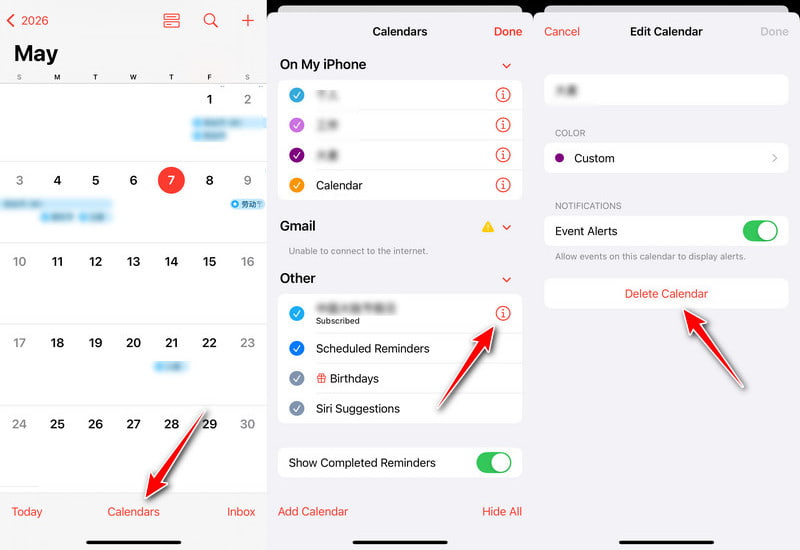
ステップ 3: 不要な iPhone カレンダーを見つけて選択します。 info その横にあるボタン(丸で囲まれた「i」)です。
ステップ 4: 選択する カレンダーの削除 削除を確認します。
パート2:iOS 11以降で登録済みカレンダーを削除する方法
iOS 11アップデート後、iPhoneに登録したカレンダーを削除するのが難しいというユーザーからの苦情が一部で寄せられています。Exchange、Yahoo、Outlookなどの特定のカレンダーイベントについては、カレンダーアプリに「カレンダーを削除」オプションがあります。実際には、iOS 11以降のデバイスでは、iPhoneの設定から不要なカレンダーをアプリとして削除できます。この方法は、リンクや購読を通じて追加されたスパムや不要なカレンダーを削除する最も効果的な方法でもあります。
iOS 11/12でiPhoneのカレンダーを削除する
ステップ 1: iPhoneの電源を入れて開く 設定.
ステップ 2: 下にスクロールして見つけます アカウントとパスワード.
ステップ 3: 購読カレンダーをタップします アカウント.
ステップ 4: 消去したいカレンダーを選択してください。
ステップ 5: アカウントを削除する.
iOS 13以降を搭載したiPhoneで、迷惑カレンダーイベントを削除する方法
ステップ 1: 店は開いています 設定.
ステップ 2: に行く カレンダー.
ヒント: iOS 18以降では、一番下までスクロールして、 アプリ、次に検索 カレンダー 次のページ。
ステップ 3: アカウント次に、「購読カレンダー」をタップします。
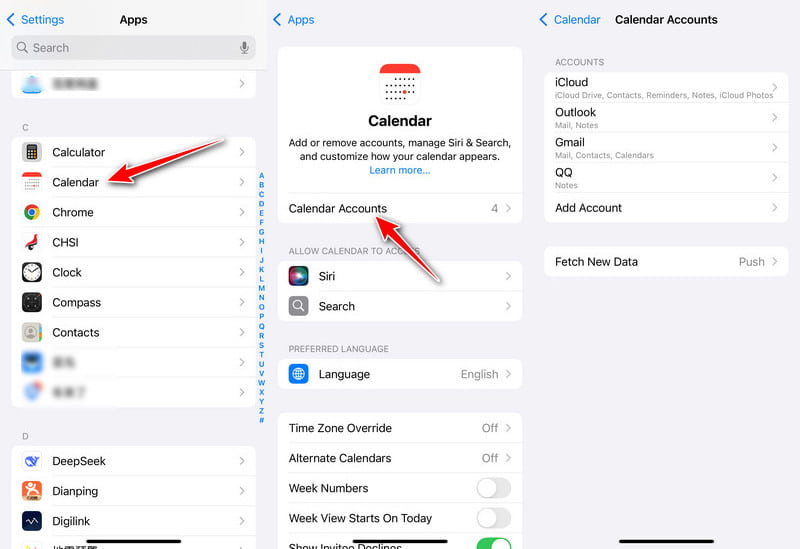
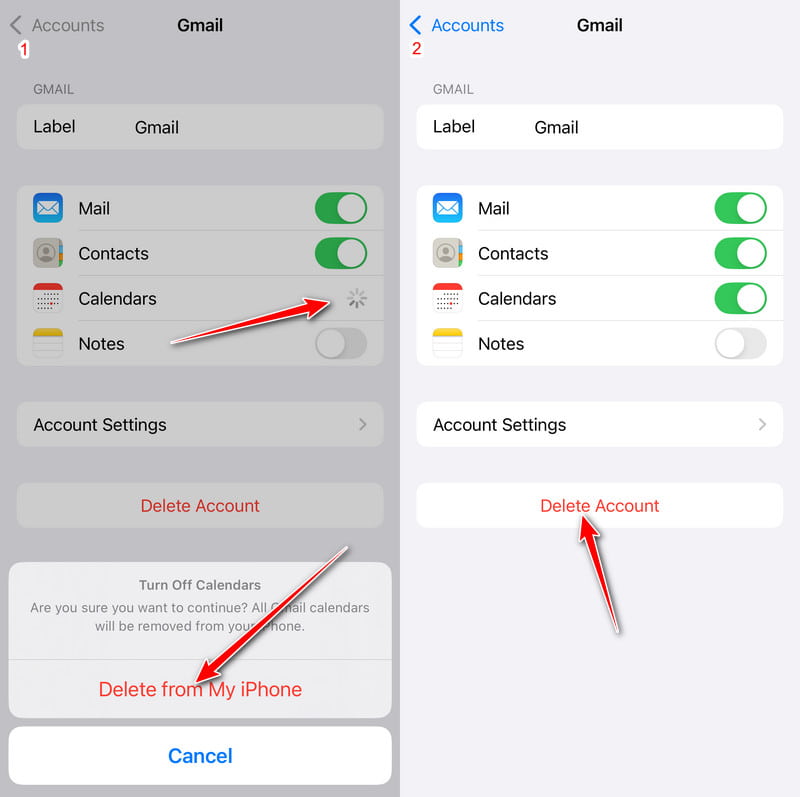
ステップ 4: オフにする カレンダー をクリックし iPhoneから削除または、クリックする アカウントを削除する.
カレンダーを完全に削除する前に iPhoneカレンダーをMacと同期するデータが失われた場合に備えて。
パート3:iCloudカレンダーリストから共有カレンダーを削除する方法
以前にiPhoneのカレンダーをiCloudと同期していた場合は、iCloudカレンダーも手動で削除する必要があります。そうすることで、そのカレンダーに関連付けられているすべてのイベントが同時に削除されます。ただし、リストにあるすべてのカレンダーを削除することはできません。iCloudには少なくとも1つのカレンダーが必要です。また、削除されたカレンダーは、iCloud経由ではすべてのAppleデバイスから見つけることができません。
ステップ 1: ウェブブラウザでiCloud.comにアクセスしてください。iCloudアカウントにサインインしてください。
ステップ 2: 選択する カレンダー 様々な選択肢の中から。
ステップ 3: 古いiPhoneカレンダーの名前の横にある丸で囲まれた···ボタンを選択してください。
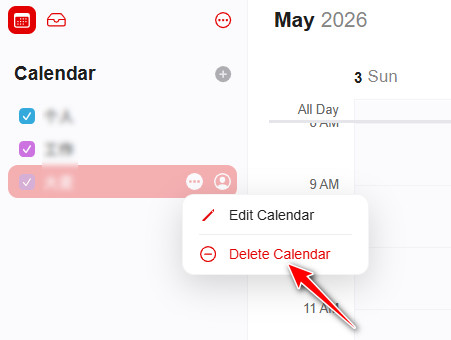
ステップ 4: 選択する カレンダーの削除 iPhoneでiCloudカレンダーを削除する方法。
パート4:カレンダーやイベントを削除できない場合は、このiPhone消去ツールをお試しください。
他の人にカレンダーを知られたくない場合は、iPhone を整理するのが最も効果的な方法です。iPhone のカレンダーを削除するだけでは十分安全ではありません。ゴミ箱に捨てた紙を丸めても、ゴミ箱を空にしても、誰かがその紙を見つける可能性があります。この間、「シュレッダー」が必要になります。 Apeaksoft iPhone消しゴム.
iOSデバイスに保存されているすべてのファイルと設定を復元不可能な状態で消去できます。古いiPhoneでは、他人があなたの個人情報を追跡することはできません。そのため、iPhone Eraserは、携帯電話のデータを保護できる必須アプリでもあります。iPhoneを売却または譲渡する前に、必ずデータを完全に消去する必要があります。これにより、iPhoneのカレンダーやその他の機密情報を安全に削除できます。

100万人以上がダウンロードしました 1,000,000 users
- 繰り返し表示される頑固なカレンダーやスパムカレンダーを削除します。
- iOSのバージョン違いや隠し設定による混乱を避けましょう。
- iPhoneのカレンダーをより詳細に削除する。
- すべてのiOSモデルおよびバージョンに対応しています。

iPhoneのカレンダーを復元不可能な状態で完全に削除する手順
ステップ 1: iPhoneをiPhone Eraserに接続する
iPhone Eraserを無料でダウンロードしてインストールしてください。Apple Lightning USBケーブルを使用してiPhoneをコンピュータに接続してください。まもなく、コンピュータがiOSデバイスを認識します。

ステップ 2: iPhoneの消去レベルを設定する
iPhoneの消去レベルを選択する必要があります。そのため、iPhoneのデータと不要ファイルを2回または3回上書きすることも可能です。この際、デフォルトの「低」レベルで十分です。

ステップ 3: iPhoneのカレンダーを安全に削除する方法
詳しくはこちら お気軽にご連絡ください iPhoneのイベントやその他のファイルの消去を開始します。処理が完了するまでしばらくお待ちください。完了後、iPhoneを再起動して確認できます。

パート5:iPhoneでカレンダーを削除する際のよくある質問
iPhone に複数のカレンダーがあるのはなぜですか?
iPhone のカレンダー機能を使用すると、複数のカレンダーを設定して、さまざまな種類のスケジュールを追跡し、分類することができます。 たとえば、仕事のスケジュール、家族の用事、学校のスケジュールなど。すべてのスケジュールを XNUMX つのカレンダーで管理するように設定することもできます。
iPhone でカレンダーを結合するとはどういう意味ですか?
カレンダーを結合するとは、通常、iPhone のカレンダーと iCloud のカレンダーを混合することを意味します。 iCloud カレンダーを使用したことがない場合、カレンダーは iCloud にアップロードされ、空のカレンダーと結合されます。
iCloud カレンダーは iPhone カレンダーと同じですか?
どちらも機能的にはそれほど違いはありませんが、保存方法が異なります。 iPhone カレンダーはデバイスにのみ保存されますが、iCloud カレンダーはクラウドに保存されます。 これらのカレンダーは、iCloud にログインしている任意のデバイスで表示できます。 もちろん、この XNUMX つを結合することもできます。
iPhone で家族のカレンダーを作成するにはどうすればよいですか?
店は開いています カレンダー iPhone で をタップし、 カレンダー画面下部のsをタップして次の画面に進みます。次に、 カレンダーを追加 画面の左下にあります。 これで、新しいカレンダーを作成したり、サブスクリプション カレンダーを追加したりできます。
iPhone のカレンダーにはどれくらい前のイベントが記録されますか?
デフォルトでは、iPhone はカレンダーを最大 XNUMX か月間保存します。 ただし、カレンダーの制限時間は変更できます。 開ける 設定 タップ カレンダー。 範囲を調整できます 3 か月前のイベント, 6 か月前のイベントまたは 全イベント.
結論
あなたはできる iPhoneでカレンダーを削除する さて、このガイドが、カレンダーアプリ、設定、またはiCloud.comのいずれを使用してカレンダーを削除する場合でも、不要なカレンダー、古いカレンダー、またはスパムカレンダーをより簡単に削除するのに役立ったことを願っています。
さらに、iPhone Eraserを使えば、プライバシーを保護しながらストレージ容量を解放できます。つまり、どれだけ多くのファイルが保存されていても、iPhoneを新品同様に生まれ変わらせることができるのです。

関連記事




