

iPhoneでゲームを削除し、ゲームデータを完全に消去する方法

スペースを解放したり、もうプレイしないゲームを削除したりしたいですか? iPhoneゲームの削除 想像以上に簡単です!このガイドでは、iPhoneの設定、ホーム画面、Appライブラリからゲームを安全に削除する方法と、必要に応じて残ったデータを完全に消去する方法を説明します。
ページコンテンツ:
パート1:iPhoneの設定からゲームを削除する方法
ストレージの空き容量を増やしたい場合や、プレイしなくなったゲームを削除したい場合は、iPhoneの設定から直接ゲームを削除するのが最も簡単で効果的な方法です。設定画面で、各ゲームが占めるストレージ容量を確認できます。以下の手順に従って、iPhoneでゲームデータを安全かつ迅速に削除してください。
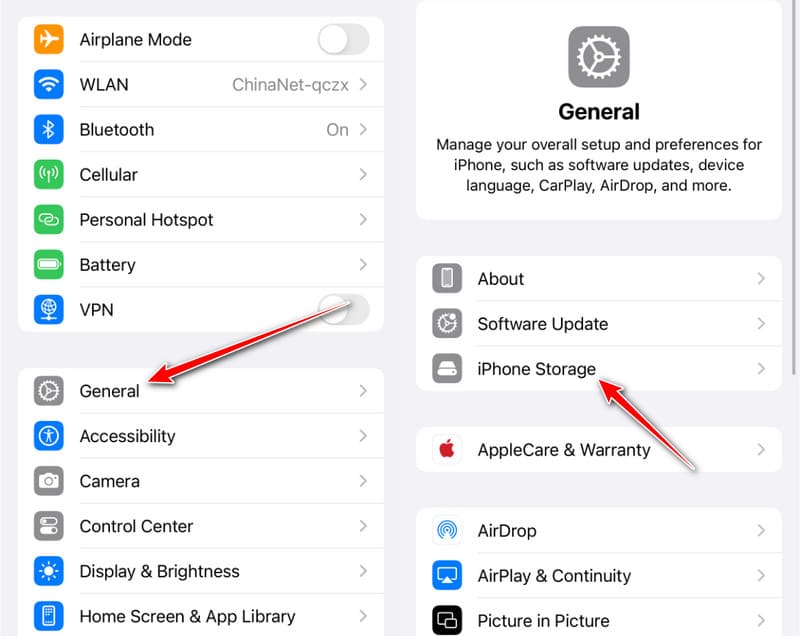
ステップ 1: 店は開いています 設定 あなたのiPhoneで。
ステップ 2: 詳しくはこちら 一般 > iPhone ストレージ.
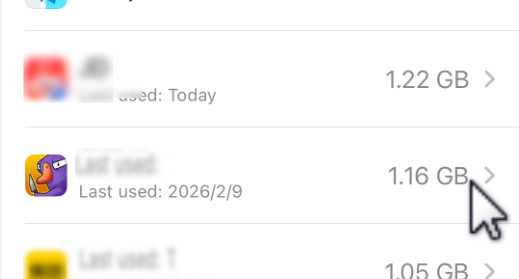
ステップ 3: ゲームアプリをタップします。
ステップ 4: クリック アプリを削除 ボタンを選択 削除 確認します。
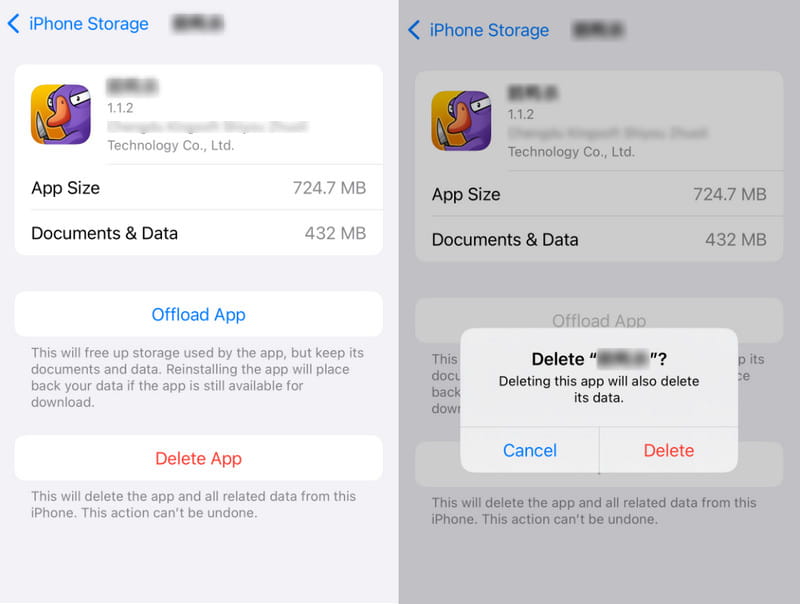
ヒント: 「削除」ではなく「オフロード」を選択してください。後でアプリを再度使用する予定がある場合は、「オフロード」を選択することをお勧めします。 アプリをオフロード オプションを選択してください。これにより、アプリが使用しているストレージ容量が解放されますが、データはそのまま残ります。アプリを再インストールすると、データは自動的に復元されます。
パート2:ホーム画面からiPhoneゲームを削除する
ホーム画面から直接ゲームを削除するのが、もうプレイしないiPhoneゲームを削除する最も簡単な方法です。数秒で完了し、設定を開く必要もありません。iPhoneからゲームデータを消去する方法については、以下の手順に従ってください。
ステップ 1: 不要になったゲーム アプリを見つけます。
ステップ 2: ゲームアイコンをタップして長押しし、 アプリを削除 オプションを選択します。
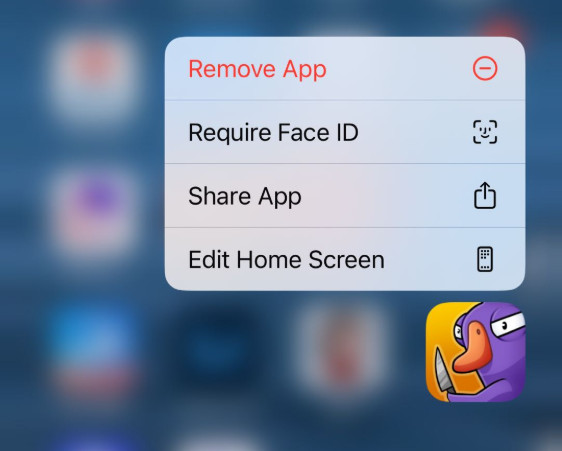
ステップ 3: 詳しくはこちら アプリを削除すると、iPhone 上のゲーム アプリが消えてしまいます。
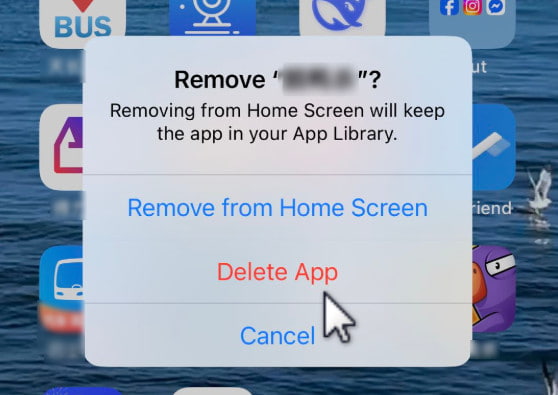
ヒント: ホーム画面から削除: このオプションは、ホーム画面からアプリアイコンのみを削除します。アプリはAppライブラリで見つかります。ゲームをアンインストールせずにホーム画面にゲームアイコンを表示させたくない場合は、このモードを選択してください。
パート3:AppライブラリからiPhoneのゲームを削除する
ホーム画面にゲームが見つからず、かつ以前に削除したことがない場合は、Appライブラリに保存されている可能性があります。設定画面を開かずに、Appライブラリから直接ゲームを削除することもできます。AppライブラリからiPhoneからゲームを削除するには、以下の手順に従ってください。
ステップ 1: 左にスワイプしてアクセス アプリライブラリ.
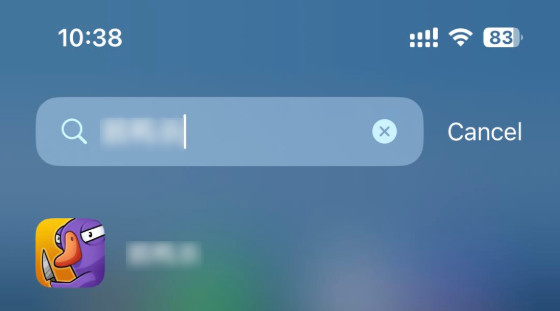
ステップ 2: ゲームアプリを長押しします。ゲームアプリが見つからない場合は、上部のボックスで検索できます。
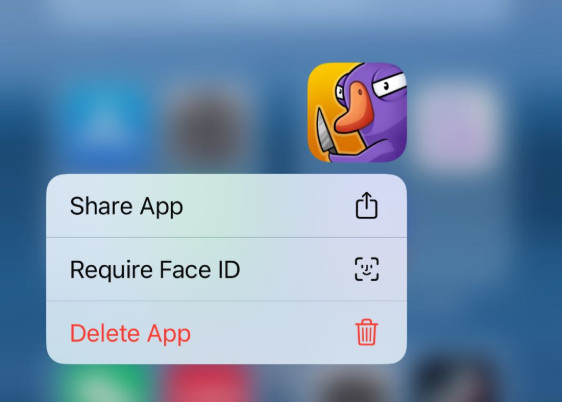
ステップ 3: 選択する アプリを削除.
ヒント: 同様の方法で スナップチャットを削除する iPhoneで。
パート4:iPhoneゲームを完全に削除し、データの復元を防ぐ方法
ゲームは削除されました。アイコンも消えてしまいました。でも、データは本当に消えてしまったのでしょうか?残念ながら、そうではありません。実は、まだ復元できる可能性があります。
iOSは、その領域を「上書き可能」とマークするだけです。実際のデータは、新しいファイルによって上書きされるまでデバイス上に残ります。データ復旧ツールは、このマークされていない領域をスキャンするように特別に設計されています。ゲームのセーブデータ、チャットログ、キャッシュされた画像、さらにはログイン認証情報まで、すべて復旧可能です。
あなたがいる場合:
- 古いiPhoneを売却または下取りする予定
- Appleの工場出荷時設定へのリセットに完全には自信がない
それで、ここは Apeaksoft iPhone消しゴム に入っています。
Apeaksoft iPhone Eraser と iOS の組み込み削除機能の違いは何ですか?
iOSはデータを完全に消去するわけではありません。ストレージスペースを再利用可能としてマークし、ユーザーインターフェースからファイルを非表示にするだけです。復元ツールは、このマークされていないスペースを正確にスキャンします。一方、Apeaksoftは、選択したレベルに応じて、ランダムな文字でそのスペースを1回、3回、または7回上書きします。一度上書きされると、何も復元できません。
iPhoneのゲームデータを徹底的に削除する
- 個人のゲームデータを保護するための 3 つの消去レベル。
- iOS の削除によって残された残りのゲーム ファイルを完全に削除します。
- ゲームの保存、チャット ログ、キャッシュされた画像を回復する可能性をすべて排除します。
- すべての iPhone モデルおよび iOS バージョンと互換性があります。

ステップバイステップガイド
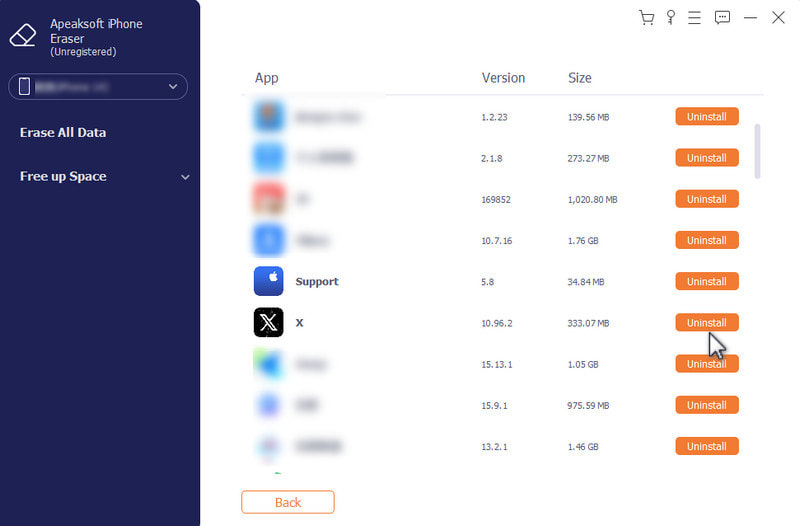
ステップ 1: デバイスをこのソフトウェアに接続し、 スペースを解放する 左のパネルに表示されます。

ステップ 2: 詳しくはこちら 消します After アプリケーションのアンインストール.
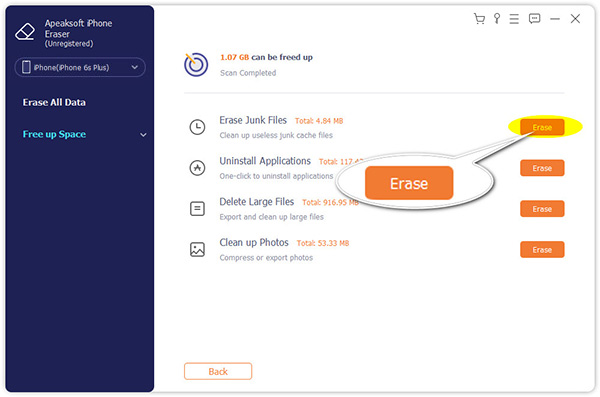
ステップ 3: 詳しくはこちら アンインストール ゲームアプリの後。
パート5:iPhoneでのゲームの削除に関するよくある質問
iPhone でゲームをアンインストールすると、Game Center のプロフィールや実績は消えてしまいますか?
iPhoneゲームを削除しても、プロフィールや実績は削除されません。 設定 > ゲームセンター 手動でサインアウトするか、アカウントを削除します。
iPhone でゲームを消去すると、サブスクリプションは自動的にキャンセルされますか?
ゲームを削除してもサブスクリプションは解約されません。 設定 > [あなたの名前] > プラン契約確認.
iPhone からゲームを削除すると、完全に消えてしまうのでしょうか?
ゲームアプリを削除すると、デバイスからアプリが削除され、ローカルストレージが解放されますが、実際のデータは上書きされるまで残る可能性があります。 クリアなiPhoneを販売残っているゲームデータを完全に消去するには、Apeaksoft iPhone Eraserなどのツールを使用することをお勧めします。
結論
複雑である必要はありません iPhoneでゲームを削除する3つの信頼できるオプションがあります。設定、ホーム画面、Appライブラリから選択できます。データの残りが心配な場合は、 Apeaksoft iPhone消しゴム ゲームデータを永久に完全に消去するのに役立ちます。
関連記事
弊社の具体的なチュートリアルに従えば、iTunes の有無にかかわらず、iPod touch/nano/shuffle/mini から曲を削除できるはずです。
このチュートリアルでは、Apple Music アプリ、設定アプリ、iTunes、その他の効果的なツールを使用して iPhone から音楽を削除する方法について説明します。
iPhone から写真を削除できない場合は、この記事でこの問題を解決してスペースを解放する 6 つの効果的な解決策を紹介します。
個人情報を保護するために、さまざまな状況で iPhone 上のメッセージやチャットを定期的に削除することをお勧めします。



