

iPhoneやiPadから不要な音楽を削除する方法

iPhoneの動作が遅くなってきたら、すぐに空き容量を増やす必要があります。お気に入りの曲やアルバムをデバイスに保存しておくのは良いことですが、ストレージ容量が不足してしまう可能性があります。幸いなことに、 iPhoneから音楽を削除する デバイスのパフォーマンスを向上させます。このガイドでは、実証済みの手法とワークフローを紹介します。
ページコンテンツ:
パート1:復元せずにiPhoneから音楽を削除する方法
iPhoneからすべての音楽を削除し、完全に消去する必要がある場合があります。その場合は、 Apeaksoft iPhone消しゴム高度な技術を用いて、デバイス上のすべての音楽を消去できます。そのため、誰もデータを復元することはできません。さらに重要なのは、直感的なインターフェースが一般ユーザーにとって理想的であることです。
復元せずにiPhoneから音楽を削除する簡単な方法
- ワンクリックで iPhone 上の音楽やその他のデータを消去します。
- 目的に応じて 3 つのレベルを提供します。
- iPhone の消去などのボーナス機能を提供します。
- iPhoneとiPadの最新モデルをサポートします。

復元せずにiPhoneから音楽を削除する方法
ステップ 1: iPhoneに接続する
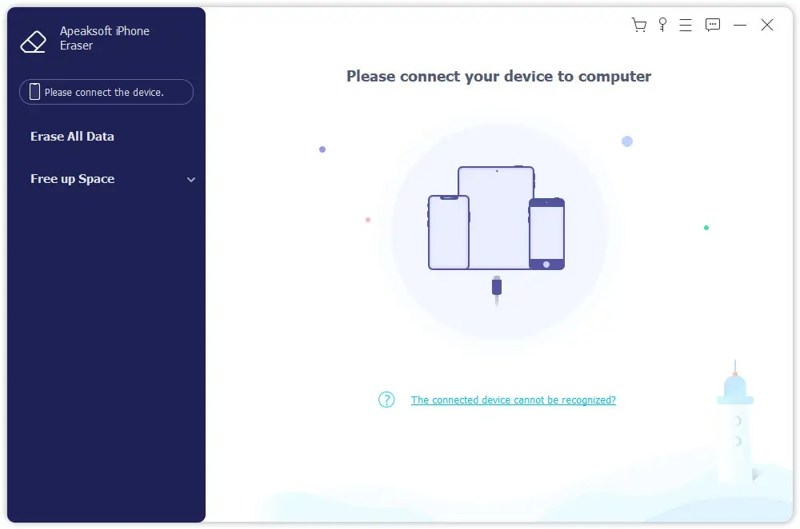
音楽削除ソフトウェアをPCにダウンロードしてインストールします。Mac版もあります。起動し、iPhoneをLightningケーブルでPCに接続します。プロンプトが表示されたら、タップします。 信頼 この PC を信頼するかどうかを画面で確認します。
ステップ 2: レベルを選択してください
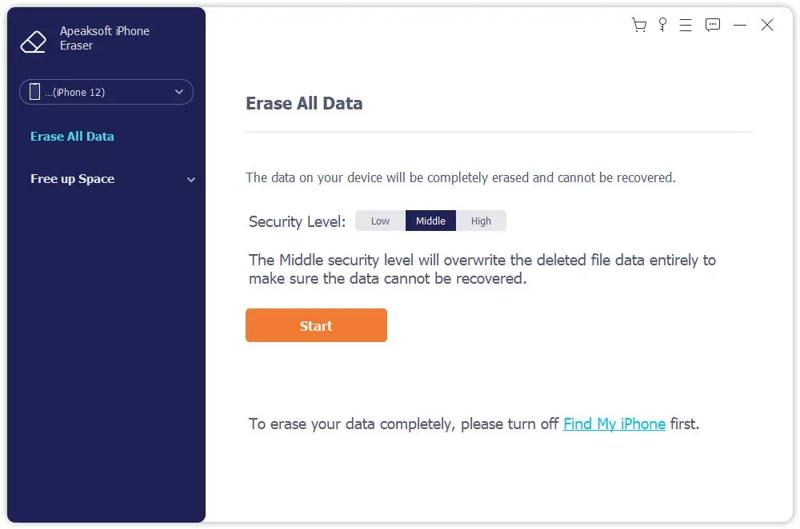
クリック すべてのデータを消去する デバイスが認識されたら、ボタンを押してください。次に、消去レベルを選択してください。 ロー, 真ん中または ハイレベルが上がるほど、消去技術が高度になります。 お気軽にご連絡ください ボタンを押すと移動します。
ステップ 3: iPhoneの音楽を消去する
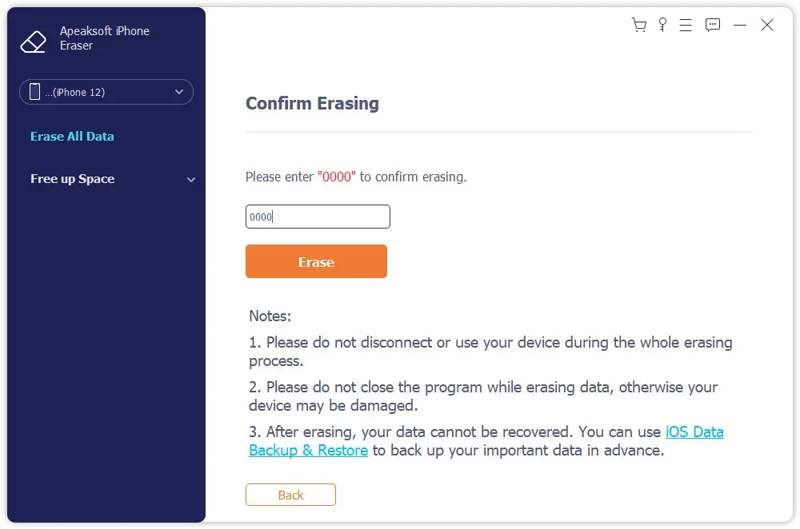
次に、 0000 フィールドに入力してクリックします 消します ボタンを押すと、iPhone 上のすべての曲の消去がすぐに開始されます。
パート2:iPhoneのApple Musicから音楽を削除する方法
Apple MusicはiOSデバイスに内蔵されている音楽プレーヤーです。さらに、音楽ライブラリとダウンロードした曲を保存できます。もちろん、iPhoneからダウンロードした音楽を素早く削除することもできます。
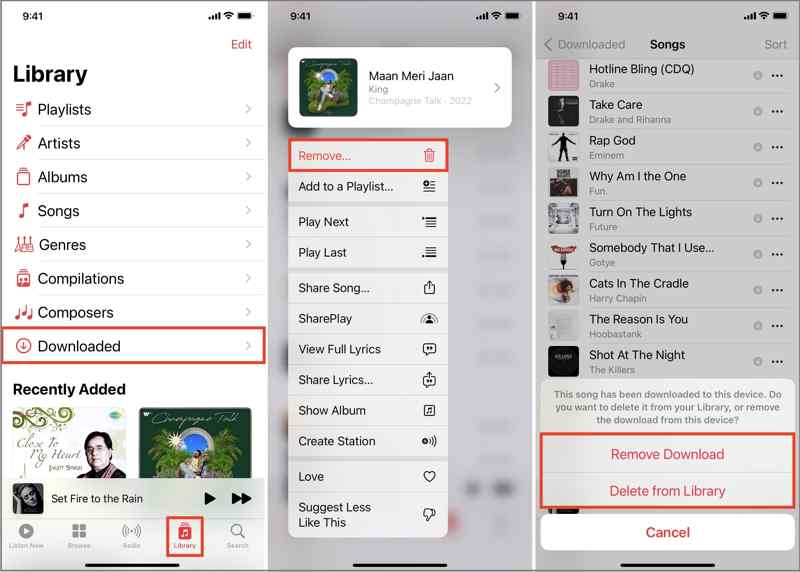
ステップ 1: 実行する 音楽 アプリをホーム画面から開きます。
ステップ 2: に行きます 図書館 タブをタップしてタップ ダウンロード.
ステップ 3: 頭に 曲 不要な曲をリストし、検索して保持します。
ステップ 4: 削除します コンテキストメニューで
ステップ 5: プロンプトが表示されたら、 ダウンロードのみ削除 記憶から消し去るために。 ライブラリから削除 このオプションを選択すると、同じアカウントに関連付けられているすべてのデバイスから曲が消去されます。
ヒント: アルバム全体を削除したい場合は、 アルバム リストでアルバムを長押ししてタップ 削除.
パート3:iPhoneの設定から音楽を削除する方法
Apple Musicアプリを使えば、1曲または複数の音楽ファイルを簡単に削除できます。iPhoneのミュージックアプリからすべての曲を削除したい場合は、設定アプリで削除することをお勧めします。音楽ライブラリを解放する手順は以下のとおりです。
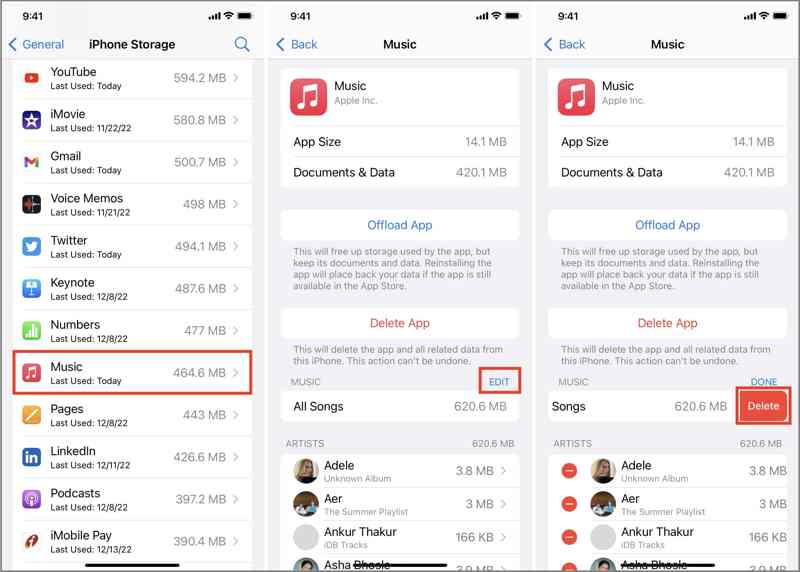
ステップ 1: Video Cloud Studioで 設定 iPhoneのアプリ
ステップ 2: MFAデバイスに移動する 全般, iPhoneストレージ、そして 音楽.
ステップ 3: をタップ EDIT
ステップ 4: iPhoneからすべての音楽を削除したい場合は、 削除 ボタンの隣に 全ての曲.
複数の曲を削除する必要がある場合は、 削除 不要なアイテムの前にあるボタンをクリックします。
パート4:iTunes/Finder経由でiPhoneから音楽を削除する方法
ダウンロードした音楽に加えて、MacまたはWindowsから同期したiPhone上の音楽も削除できます。ただし、この方法にはコンピュータと最新バージョンのFinderまたはiTunesが必要です。
Finderを使ってiPhoneから音楽を消去する方法
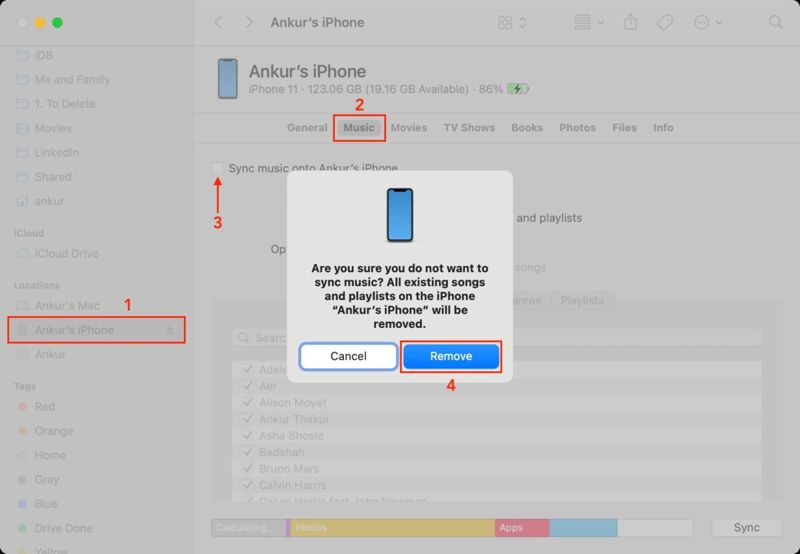
ステップ 1: 互換性のあるケーブルを使用して iPhone を Mac に接続します。
ステップ 2: Video Cloud Studioで ファインダー アプリを起動し、サイドバーにある iPhone の名前をクリックします。
ステップ 3: に行きます 音楽 タブをオフにしてチェックを外します iPhoneに音楽を同期する.
ステップ 4: プロンプトが表示されたら、をクリックします 削除します ポップアップダイアログで確認します。
iTunesからiPhoneの音楽を削除する方法
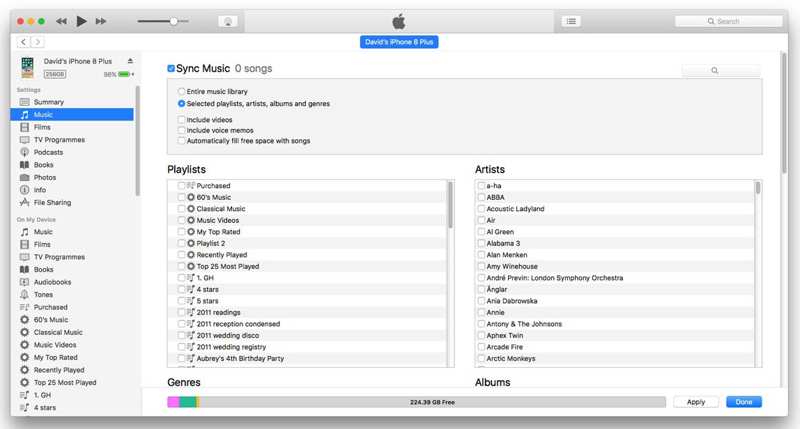
ステップ 1: USB ケーブルを使用して iPhone を PC または macOS Mojave 以前に接続します。
ステップ 2: 最新バージョンの iTunes を実行します。
ステップ 3: デバイスが検出されたら、 電話番号・携帯番号 左上隅のボタン。
ステップ 4: に行きます 音楽 下のタブ 設定.
ステップ 5: チェックしない 音楽を同期する をクリックして Apply
ステップ 6: プロンプトが表示されたら、変更を確認します。
結論
このガイドでは、 iPhoneから音楽を削除するデバイスのミュージックアプリから特定の曲を素早く削除できます。すべての曲または複数の曲を消去するには、設定アプリのミュージック設定画面で操作してください。さらに、iOSデバイスに同期された音楽を削除することも可能です。 Apeaksoft iPhone消しゴム 復元することなく、すべての音楽を削除できます。しかも使い方も簡単です。
関連記事




