

iPhoneからポッドキャストを削除する方法を初心者向けに解説

ポッドキャスト好きとして、 iPhoneから不要なポッドキャストを削除する ストレージ容量の解放に役立ちます。ダウンロードしたエピソードは楽しくて便利ですが、iPhoneの貴重なストレージ容量をあっという間に消費してしまいます。複数の番組を購読したり、自動ダウンロードを有効にしたりすると、予想以上に早くデバイスの容量がいっぱいになってしまう可能性があります。このガイドでは、iPhoneからポッドキャストを効率的に管理・削除するための実用的で効果的な方法をご紹介します。
ページコンテンツ:
パート1:iPhoneからポッドキャストを削除する方法
特定のポッドキャストエピソードだけを削除したり、特定の番組の購読を解除したりしたい場合は、内蔵のポッドキャストアプリが簡単な解決策を提供します。ダウンロード済みのエピソードを個別に削除できるため、購読しているポッドキャストに影響を与えることはありません。この方法は、お気に入りのポッドキャストを後でいつでも聴けるようにしながら、ストレージ容量を解放するのに最適です。
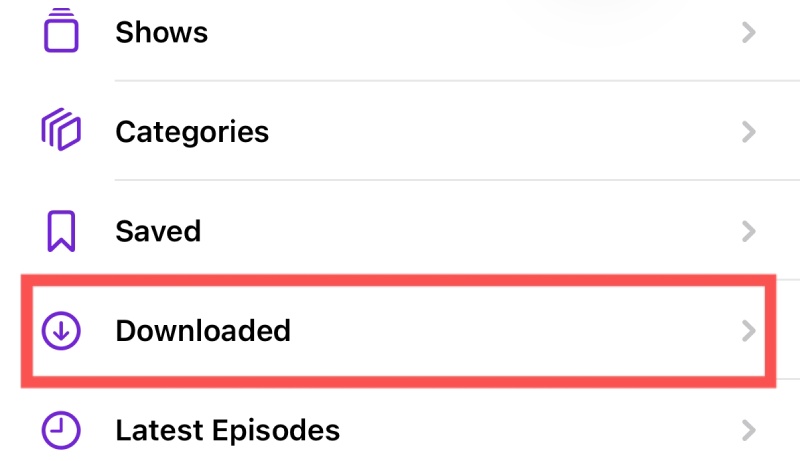
ステップ 1: 店は開いています ポッドキャスト iPhoneでタップします 図書館特定のフォルダを選択することで、すべてのポッドキャストを管理できるページです。次に、タップします。 ダウンロード iPhoneのストレージ容量を占めているダウンロード済みのポッドキャストのエピソードをすべて確認するには、以下の手順に従ってください。
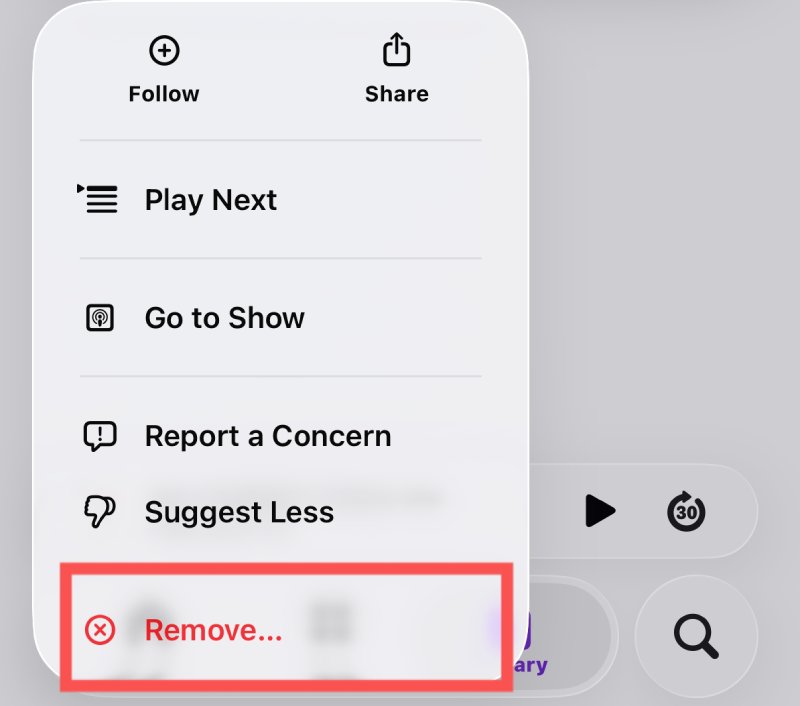
ステップ 2: iPhoneから特定のポッドキャストを削除するには、エピソードを長押しして対象として選択します。次に、ポップアップウィンドウでタップします。 取り除く... をクリックして次に進みます。
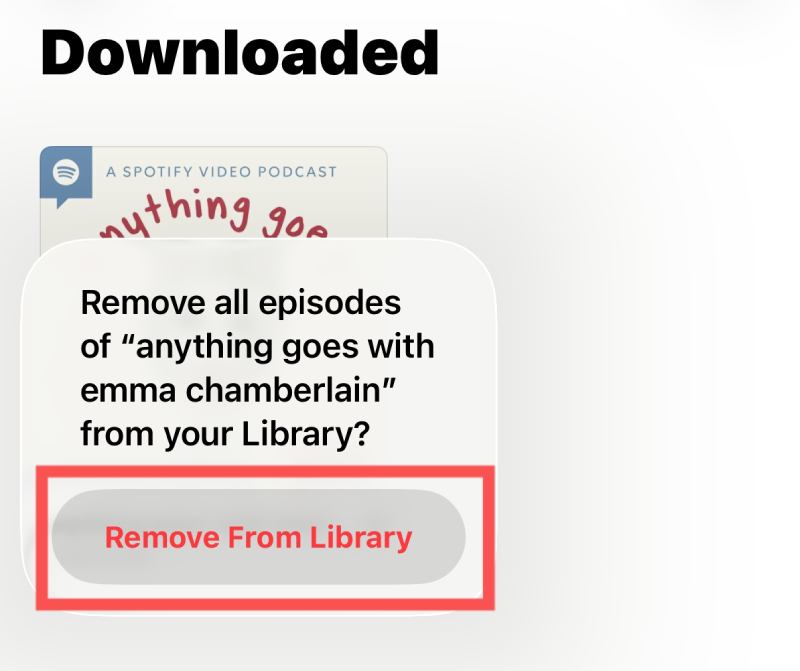
ステップ 3: ライブラリから削除選択したポッドキャストはiPhoneから削除されます。
パート2:iPhoneからすべてのポッドキャストを削除する方法
ポッドキャストのダウンロードでストレージ容量が大量に消費されている場合、エピソードを一つずつ削除するのは効率的ではありません。しかし、中には手動で一つずつ削除するには数が多すぎると感じるユーザーもいるでしょう。そのような場合は、ダウンロードしたポッドキャストをまとめて削除する方が速い方法です。iOSでもこの機能が提供されています。以下の詳細な手順に従えば、デバイスから大量のポッドキャストデータをすばやく削除できます。
ヒント: また、ご購読はいつでも停止することが可能です ポッドキャストをiTunesにアップロードする バックアップを作成します。
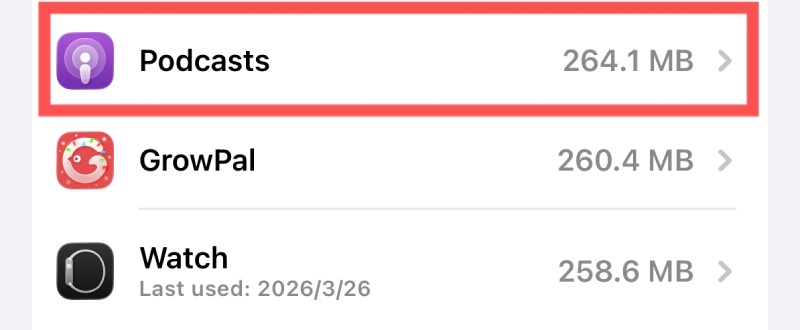
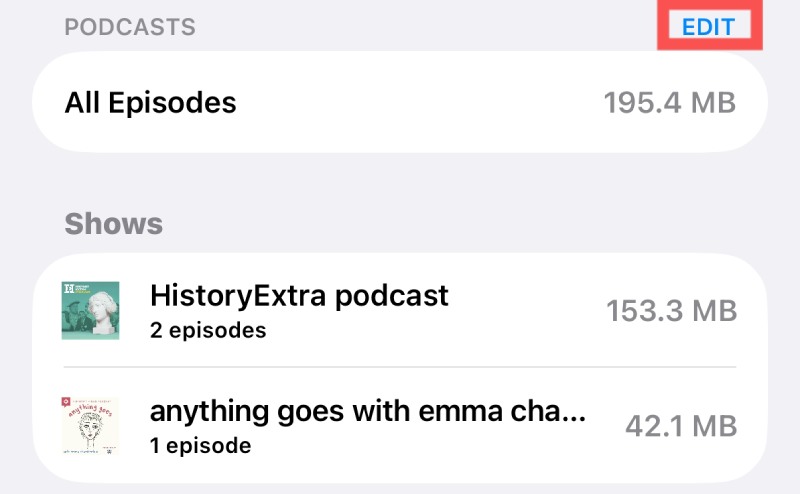
ステップ 1: iPhoneで設定を開き、 全般、次いで iPhoneストレージ。 下 iPhoneストレージ タブをタップし、下にスクロールしてタップします。 ポッドキャスト それが占める保管スペースを確認するため。
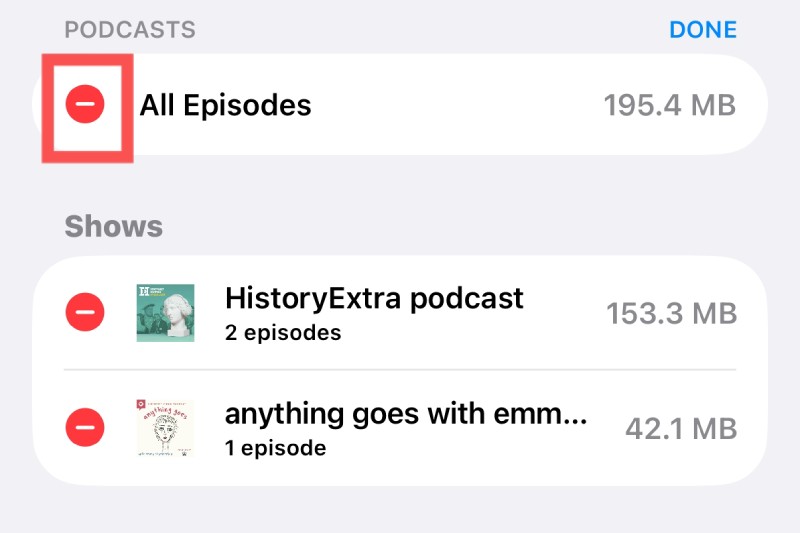
ステップ 2: 新しいページで、 EDITすると、いくつかのオプションが表示されます。 削除 近く すべてのエピソード.
ステップ 3: iPhoneからすべてのポッドキャストを削除するには、タップするだけです。 削除 もう一度アクションを確認します。
パート3:データが削除されました - iPhoneからポッドキャストの履歴を消去する
ダウンロードしたエピソードを削除した後でも、リスニング履歴と関連データはデバイスに残る場合があります。iPhone からポッドキャスト履歴を含むすべてのデータを削除したい場合は、アプリを直接削除して削除できます。ただし、この方法で削除したデータは復元できないことに注意してください。削除を決意した場合は、以下の手順に従って削除プロセスを開始してください。 録音されたポッドキャスト.
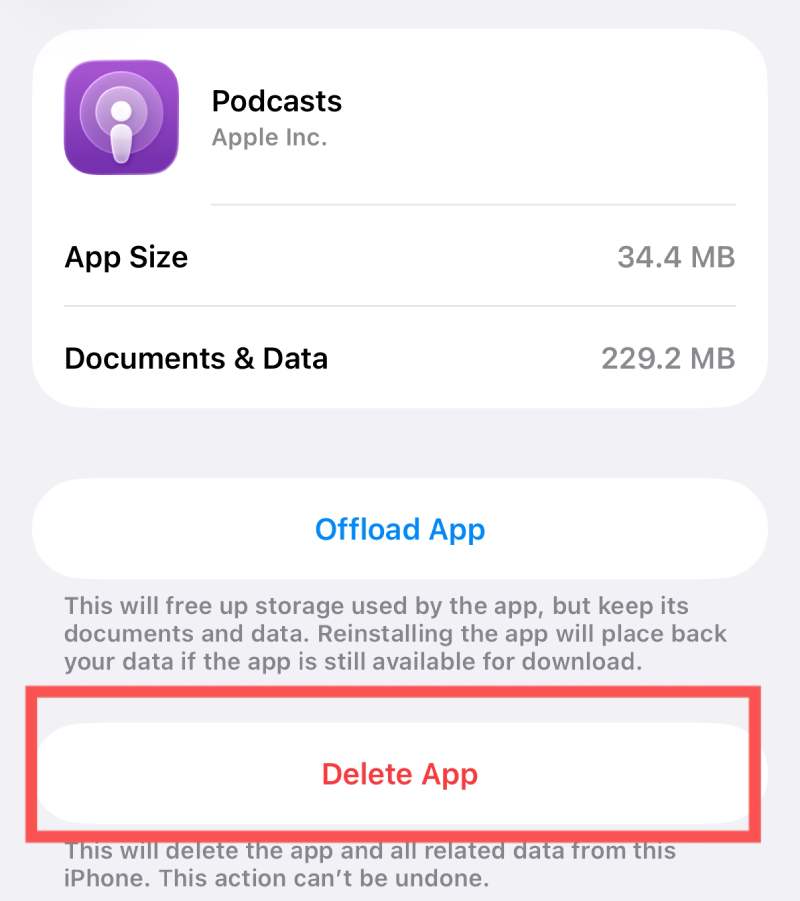
ステップ 1: 店は開いています 設定 タップ iPhoneストレージiPhone のすべてのアプリの中から、見つけてタップします。 ポッドキャスト 新しいページにアクセスします。
ステップ 2: アプリを削除 ポッドキャスト アプリとそのデータは削除され、iPhoneからポッドキャストの履歴も消去されます。
パート4:iPhoneでポッドキャストを簡単に管理する方法
ポッドキャストの完全削除やデータクリーンアップなど、より徹底的かつ便利な管理方法をお求めの場合は、プロ仕様のツールを使用することでプロセスを簡素化できます。 Apeaksoft iPhone消しゴム ポッドキャストファイルや残存データを正確に削除し、ストレージ容量をわずか数クリックで解放できる、安全かつ効率的なデータ管理機能を提供します。
ステップ 1: iPhone Eraserをダウンロードしてインストールしてください。インストールが完了したら、コンピューター上でプログラムを起動できます。
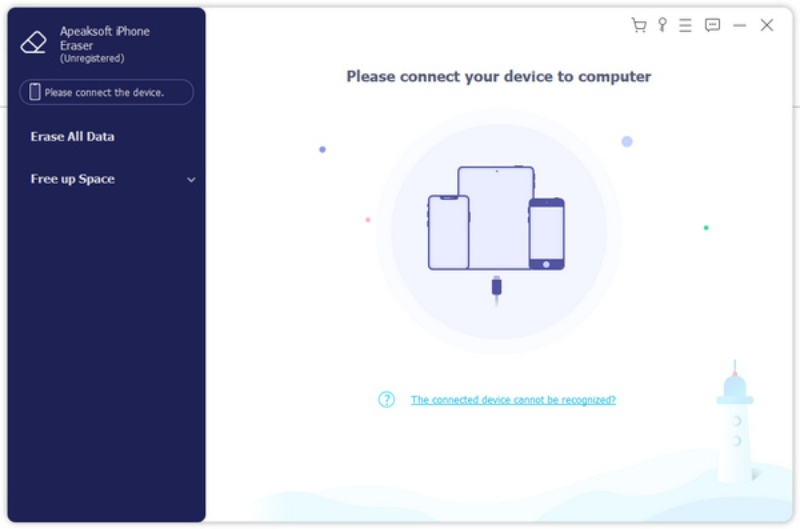
ステップ 2: iPhoneをUSBケーブルでコンピュータに接続してください。接続が安定していれば、プログラムが自動的にiPhoneを検出します。
ステップ 3: iPhoneからポッドキャストを完全に削除するには、クリックしてください。 真ん中 or ハイ セキュリティレベルとして。
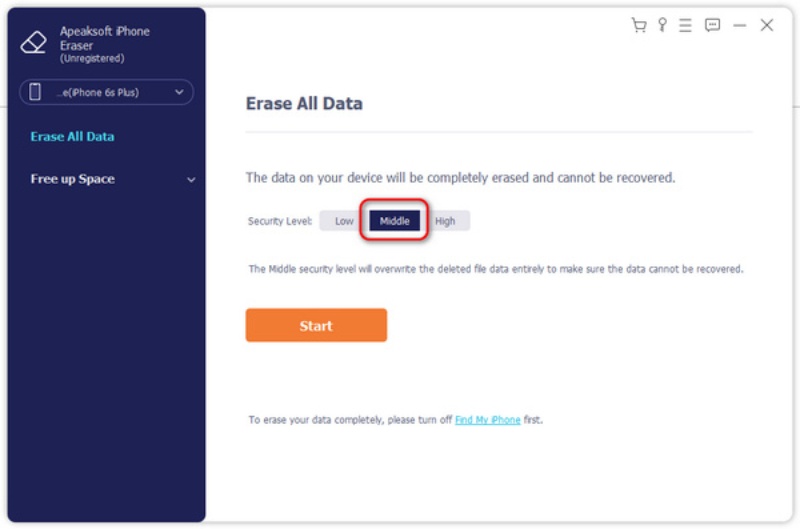
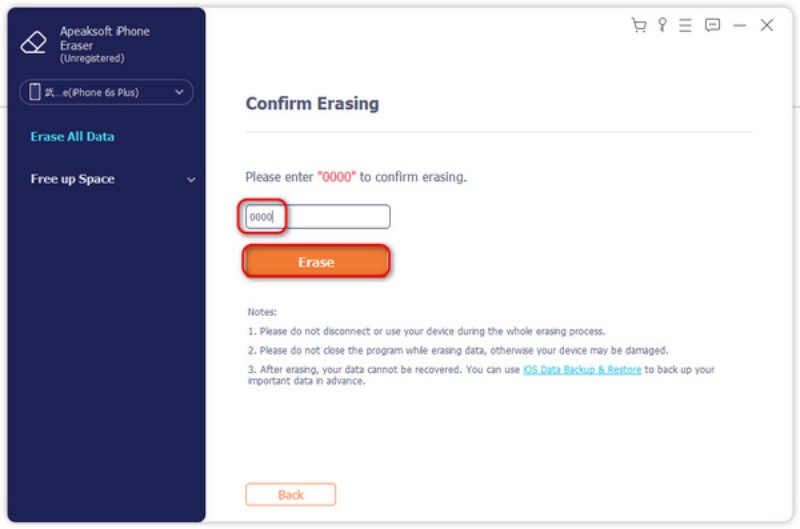
ステップ 4: クリックすると お気軽にご連絡くださいすると、すべてのポッドキャストエピソードおよびその他のコンテンツの消去プロセスが開始されます。
結論
管理と iPhoneからポッドキャストを削除する は、ストレージ容量を解放し、デバイスを整理する効果的な方法です。個々のエピソードを削除したり、すべてのダウンロードを一度に削除したり、ポッドキャストの履歴を完全に消去したりする場合でも、要件を満たす方法が必ずあります。ただし、これらの組み込みソリューションを使用すると、残ったものを再利用できます。iPhone のポッドキャストを完全にクリーンアップしたい場合は、 Apeaksoft iPhone消しゴム プロセス全体を通してサポートいたします。
関連記事




