

【3つの方法】iPhoneから着信音を削除する方法

iPhoneの着信音を削除する ストレージ容量の解放に役立ちます。カスタム着信音はiPhoneの使い勝手をパーソナライズできますが、時間が経つにつれて古くなり、不要になる場合があります。iTunes、サードパーティ製アプリ、ファイル転送など、どの方法で着信音を追加した場合でも、適切に管理することでデバイスを整理整頓できます。不要な着信音を効率的に削除する方法がわからない場合は、このガイドでiPhoneから着信音を安全かつ迅速に削除するための複数の実用的な方法をご紹介します。
ページコンテンツ:
パート1:iPhoneのカスタム着信音を素早く削除する方法
iPhoneにカスタム着信音を直接追加した場合、最も簡単に削除する方法は、デバイスの設定または着信音管理オプションを使用することです。この方法は、手動でインストールした着信音に最適で、コンピューターは必要ありません。このセクションでは、簡単な手順でiPhoneからカスタム着信音をすばやく見つけて削除する方法を説明します。
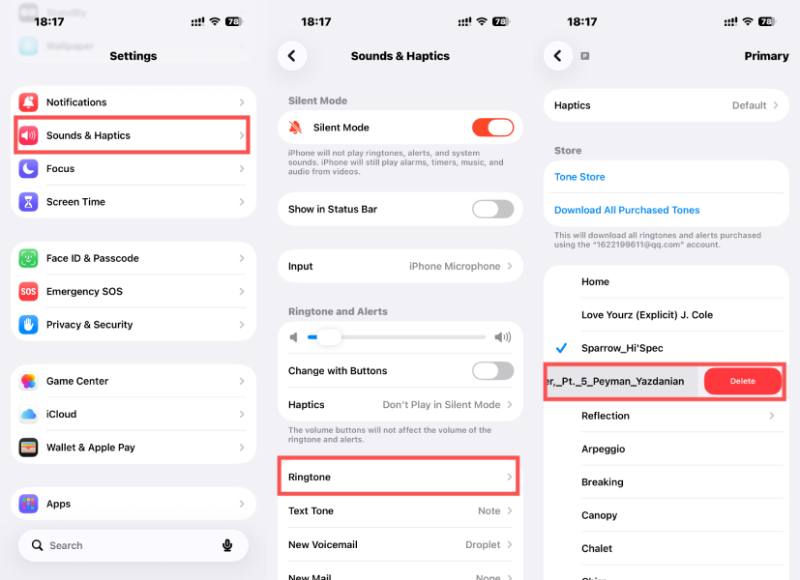
ステップ 1: iPhoneの設定を開いて下にスクロールすると、 音と触覚タップすると新しいページが開きます。
ステップ 2: 着信音 そして、音声ラインを選択します。 iPhoneの着信音を変更する.
ステップ 3: iPhoneから削除したいカスタム着信音が決まったら、それを右にスワイプします。 削除画面の端までスワイプしてください。
パート2:iTunes経由でiPhoneから着信音を削除する方法
着信音をコンピュータから同期した場合、iPhone上で直接削除できない場合があります。そのような場合は、iTunes(またはmacOSの最新バージョンではFinder)を使用して同期された着信音ファイルを管理および削除する必要があります。この方法は、ケーブル接続を使用して着信音を転送したユーザーに特に便利です。以下では、iTunesを使用してiPhoneから着信音を効率的に削除する方法を説明します。
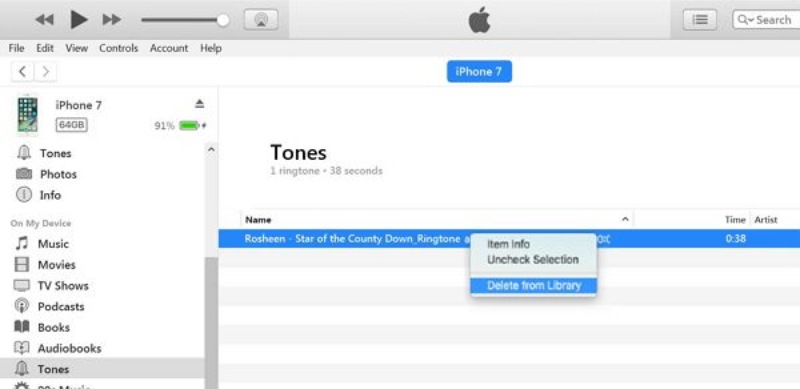
ステップ 1: お使いのコンピューターでiTunesを起動し、USBケーブルを使ってiPhoneをコンピューターにしっかりと接続してください。
ステップ 2: 接続が正常であれば、iPhoneはiTunesによって自動的に検出されます。クリック デバイス 画面の左上隅にあります。
ステップ 3: 「着信音」をクリックすると、iPhone のすべての着信音が一覧表示されます。削除したい着信音を右クリックして、 削除 iTunesを使ってiPhoneから着信音を削除する方法。
パート3:iPhoneから着信音を消去する最も効果的な方法
着信音を完全に削除し、痕跡を残さずに確実に消去したい場合は、専門のツールを使用することをお勧めします。 Apeaksoft iPhone消しゴム 不要なファイル(カスタム着信音を含む)を数回のクリックで完全に消去する安全な削除モードを提供します。このセクションでは、着信音を安全かつ迅速に、そして完全に削除するための使用方法をご紹介します。
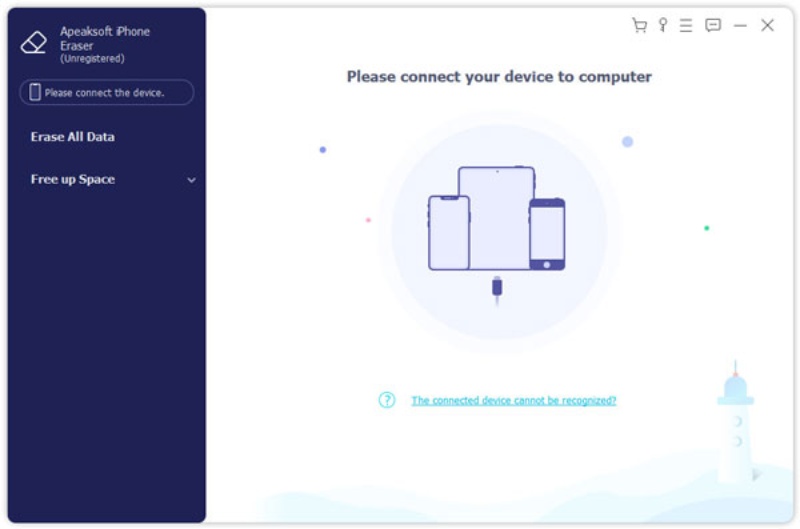
ステップ 1: Apeaksoft iPhone Eraserの公式サイトからパッケージをダウンロードし、ダウンロードが完了したらインストールしてください。
ステップ 2: Apeaksoft iPhone Eraserを起動したら、USBケーブルを使ってiPhoneをコンピュータに安定して接続してください。
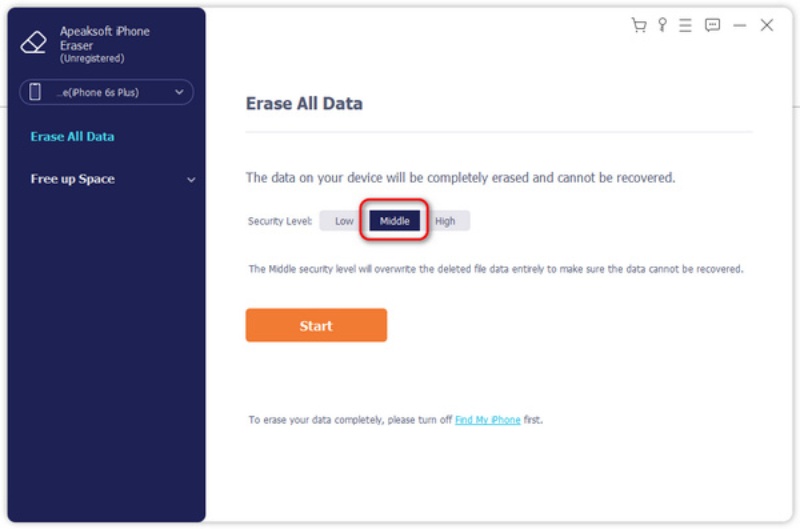
ステップ 3: 詳しくはこちら すべてのデータを消去する 新しいページにアクセスするには。 セキュリティレベル、クリック 真ん中 削除されたデータを完全に上書きし、データが復元できないようにします。
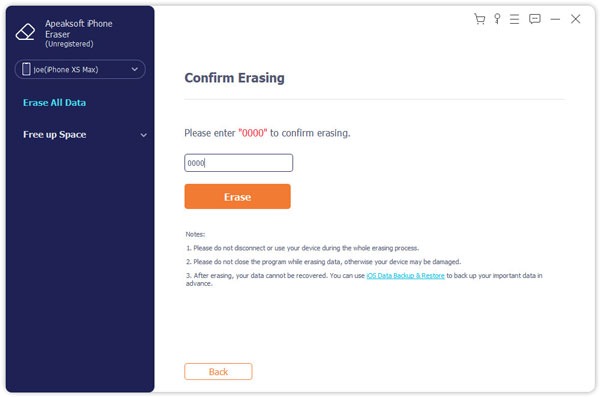
ステップ 4: クリックした後 お気軽にご連絡ください、 入る 0000 指示に従って操作を確認してください。最後にクリックします。 消します iPhoneから着信音を削除する方法。
パート4:iPhoneから着信音を削除する際のよくある質問
iPhoneで着信音を直接削除できないのはなぜですか?
着信音がiTunesまたはFinderから同期された場合、iPhoneの設定から直接削除できない場合があります。削除するには、iPhoneを再接続し、iTunesまたはFinderで着信音の同期設定を変更する必要があります。
着信音を削除すると、完全に削除されるのでしょうか?
iPhoneから着信音を削除すると、デバイスからは削除されますが、コンピュータやバックアップファイルに残っている可能性があります。完全に復元不可能な削除を希望する場合は、元の場所から削除するか、専門的なデータ消去ツールを使用する必要があるかもしれません。
着信音を削除すると、Appleで購入した着信音に影響しますか?
いいえ。iPhoneから着信音を削除しても、購入はキャンセルされません。iTunes Storeで購入した曲をiPhoneの着信音に設定した場合、その曲はApple IDに紐づけられたままとなり、Appleの現在のポリシーによっては、通常は二重に料金を支払うことなく再度ダウンロードできます。
結論
この投稿では、 iPhoneから着信音を削除する方法これらの方法はすべてシンプルながら効果的です。これらの手順に従うことで、デバイスを整理整頓し、不要なものを排除できます。ただし、iPhoneの着信音を完全に削除して残骸を残さないようにするには、次の方法を使用できます。 Apeaksoft iPhone消しゴム 不要な着信音ファイルを削除することで、iPhoneが効率的に動作するようにします。
関連記事




