

iPod touch/nano/shuffle/miniから曲を削除する方法

iPodは移動中に音楽を聴くために設計されています。しかし、ストレージ容量には限りがあります。新しい曲を保存できる容量がなくなった場合は、不要な曲を削除して整理する必要があります。iPodのモデルによっては、以下の手順で削除できます。 iPodから音楽を削除する 直接行うこともできますが、デバイスの空き容量を増やす最善の方法はiTunesを使うことです。さて、このガイドでは実証済みの3つの方法をご紹介します。
パート1:リカバリせずにiPodから曲を削除する方法
Apeaksoft iPhone消しゴム あらゆるiPodから曲を削除する究極の方法です。クリック1つでデバイスからすべての音楽を消去できます。さらに、高度な技術を使用してスペースを解放するため、すべての曲が復元されることはありません。ユーザーフレンドリーなインターフェースは、一般の人にとって理想的な選択肢です。
iPodから曲を削除する究極の方法
- ワンクリックで iPod からすべての曲を消去します。
- 目的に応じて 3 つの消去レベルを提供します。
- アプリのアンインストールなどのボーナス機能を提供します。
- すべての iPod Touch モデルをサポートします。

iPodから曲を消去する方法
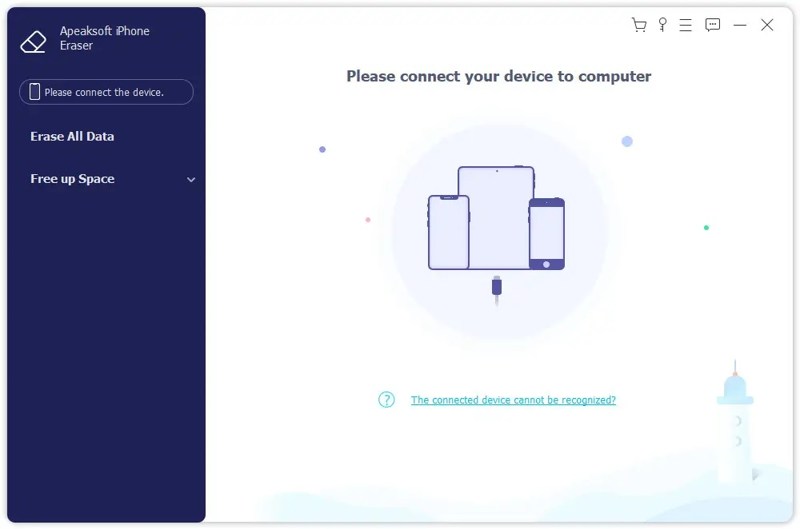
ステップ 1: iPodに接続する
iPodデータ消去ソフトウェアをPCにインストールしたら起動してください。Mac版もあります。互換性のあるケーブルでiPodをPCに接続します。プロンプトが表示されたら、タップしてください。 信頼 画面に「このPCを信頼しますか?」と表示されます。その後、ソフトウェアがデバイスを検出します。
ステップ 2: レベルを選択
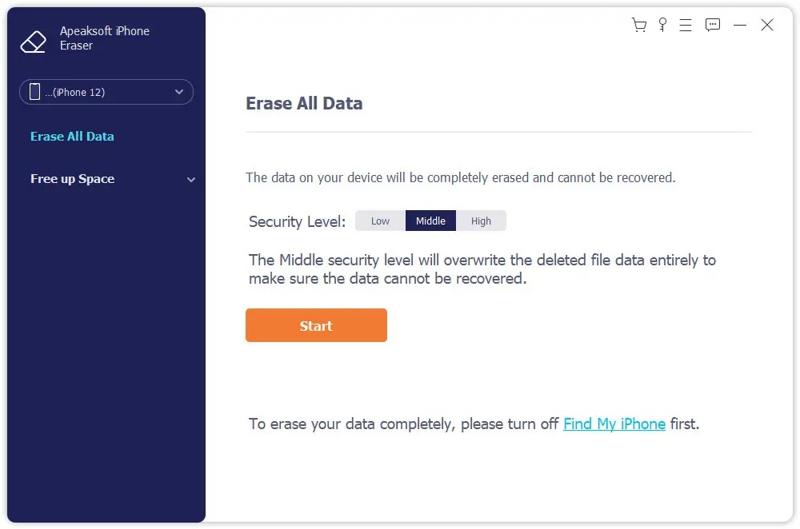
クリック すべてのデータを消去サイドバーのオプションをクリックし、消去レベルを選択します。 ロー, 真ん中または ハイレベルが上がるほど難しくなります データ復旧 入手できます。 お気軽にご連絡ください 続行するにはボタンを押します。
ステップ 3: iPodから曲を消去する
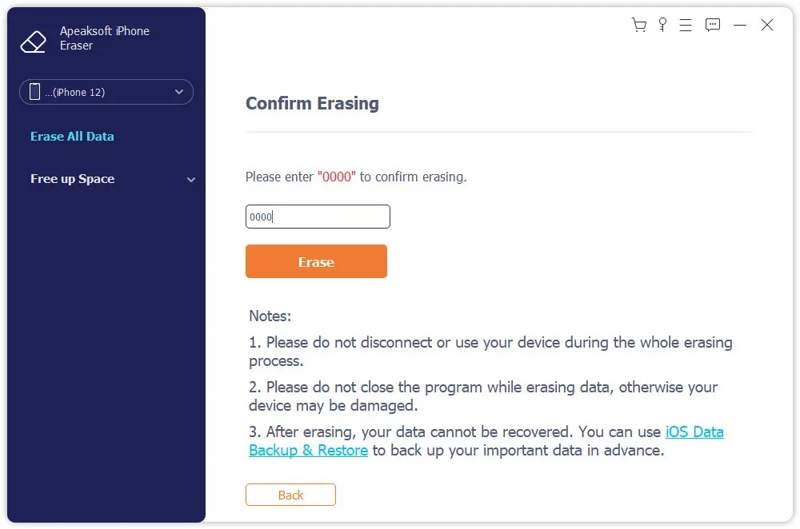
タイプ 0000 フィールドに入力してクリックします 消します ボタンを押すと、iPodから曲の消去がすぐに開始されます。処理が完了するまでお待ちいただき、iPodを取り外してください。その後、iPodに新しい曲をダウンロード、購入、追加できます。
パート2:iPodから音楽を直接削除する方法
iPodから曲を削除することは可能ですが、iPodのモデルによって手順が異なります。以下に手順を説明します。以下の手順に従ってiPodの空き容量を増やしてください。
iPod Touchから曲を消去する方法
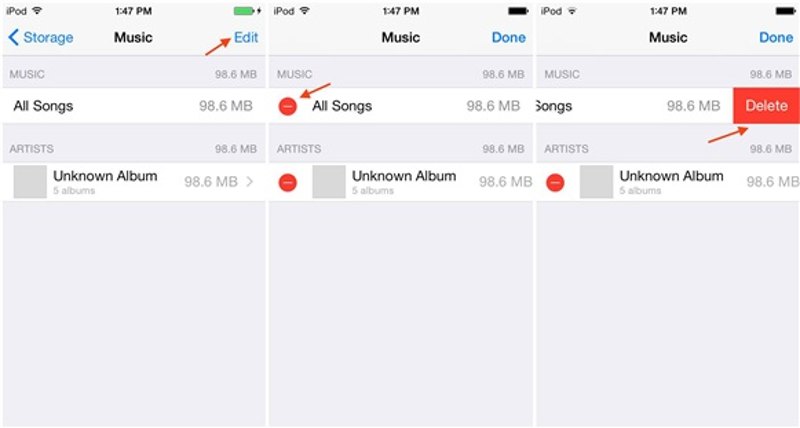
ステップ 1: ステップ1: 設定 iPodのアプリ。
ステップ 2: ステップ2:へ 音楽 をタップして 編集
ステップ 3: ステップ3:すべての曲を消去したい場合は、 削除 ボタンの隣に 全ての曲または、不要な曲の横にある削除ボタンをタップします。
古いiPodモデルから曲を消去する方法
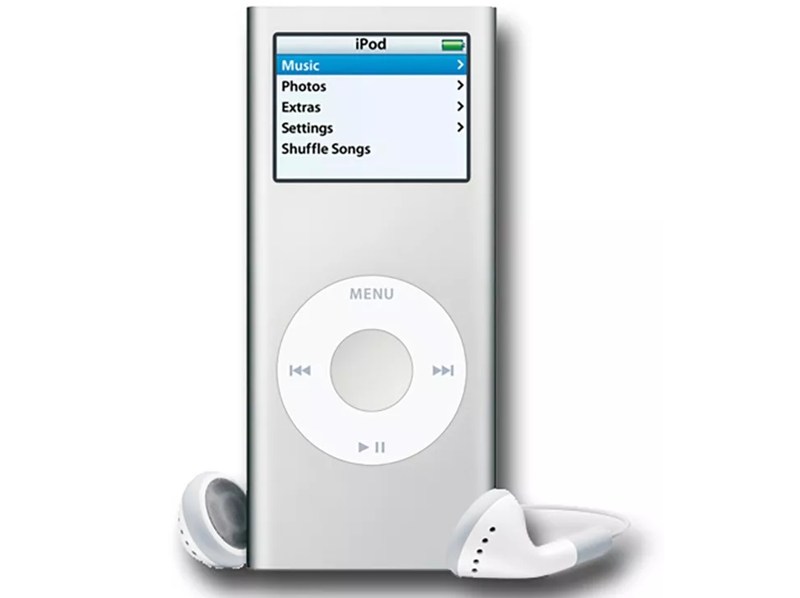
ステップ 1: ステップ 1: iPod nano やその他の古いモデルから曲を削除するには、ホーム画面から「ミュージック」オプションを見つけます。
ステップ 2: ステップ 2: 不要な曲を参照して選択します。
ステップ 3: ステップ3:ホールド 選択する ボタンを選択 削除.
ステップ 4: ステップ 4: 次に、削除を確認します。
パート3:iTunesを使ってiPodから音楽を消去する方法
前述の通り、iPodから曲を消去するにはiTunesを使う方が良いでしょう。この方法には、PC、最新バージョンのiTunes、USBケーブルが必要です。手順は以下のとおりです。
iPodから音楽を消去する方法
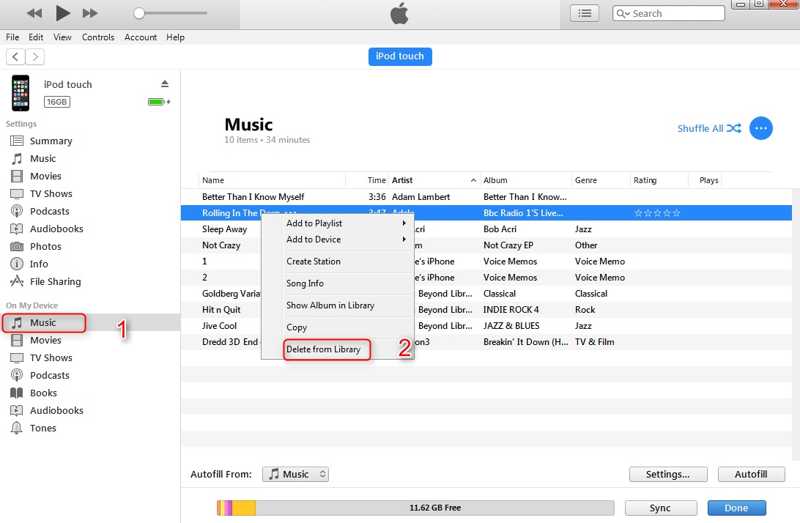
ステップ 1: ステップ 1: USB ケーブルを使用して iPod をコンピュータに接続します。
ステップ 2: ステップ 2: 最新バージョンの iTunes を開きます。
ステップ 3: ステップ3: デバイスが検出されたら、 デバイス 左上隅のボタン。
ステップ 4: ステップ4: Summary タブ、およびチェック 音楽とビデオを手動で管理する.
ステップ 5: ステップ5:次に、 音楽 タブの下に マイデバイスで サイドバーのセクション。
ステップ 6: ステップ 6: これで、iPod の音楽ライブラリにアクセスできるようになります。
ステップ 7: ステップ7:不要な曲を選択し、 削除 キーボードのボタン
iPodとiTunesライブラリから曲を消去する方法
ステップ 1: ステップ 1: iPod と iTunes ライブラリから同時に曲を削除する場合は、音楽ライブラリに移動します。
ステップ 2: ステップ2:不要な曲を選択し、 削除 キーボードのボタン
ステップ 3: ステップ3:次に、 音楽タブの下にある 設定 のセクションから無料でダウンロードできます。
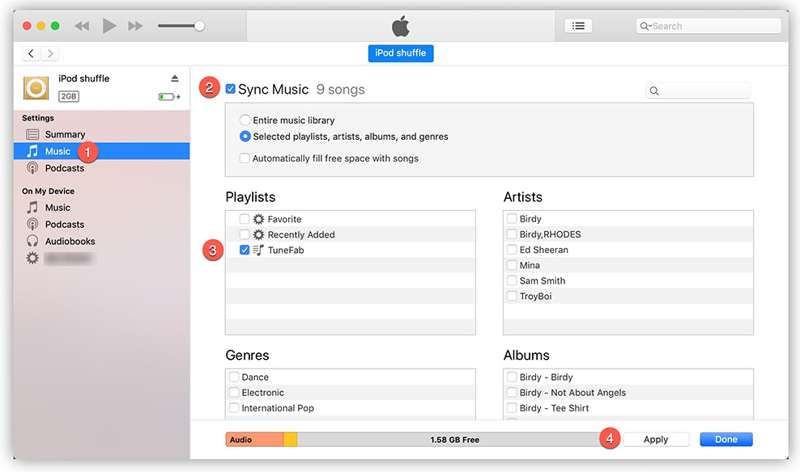
ステップ 4: ステップ4:チェック 音楽を同期する選択 音楽ライブラリ全体、をクリックします Apply or 同期
ステップ 5: ステップ 5: 処理中は、iPod をコンピュータに接続したままにします。
ヒント: iTunes で音楽ライブラリを管理できない場合は、Apple Music アプリをインストールして、音楽ライブラリを iPod に同期する必要があります。
結論
このガイドでは、 iPodから曲を削除するiPod touchの場合は、設定アプリで音楽を管理できます。古いモデルのiPodでは物理ボタンを使って音楽を削除することもできますが、この方法はすべての曲を消去するには適していません。別の方法として、最新バージョンのiTunesを使用して、iPodや音楽ライブラリから不要な曲を削除することもできます。 Apeaksoft iPhone消しゴム ワンクリックでiPod touch上のすべての曲を完全に消去できます。
関連記事
この包括的なガイドでは、iPhone から写真を完全に削除し、スペースを効果的に解放する方法を学ぶことができます。
弊社の具体的なガイドに従って iPhone 上のメールをすばやく削除すると、受信トレイが整理され、メッセージにすばやくアクセスできるようになります。
スペースを解放し、古い壁紙を削除するには、iPhone 上の壁紙を削除するためのステップバイステップのチュートリアルに従ってください。
簡単でわかりやすいガイドで、iPhone のバッテリーの状態を確認し、使用履歴を消去してデバイスのパフォーマンスを向上させる方法を学びましょう。



