


WhatsAppは友人や家族と連絡を取るのに便利な手段ですが、時間が経つにつれて速度が遅くなる可能性があります。これは通常、送受信するメディアファイルがiPhoneやAndroidスマートフォンの容量を大量に消費することが原因です。そのため、次の点に注意することをお勧めします。 WhatsAppの写真を削除する 定期的に。このガイドでは、さまざまな状況に応じた複数の方法を紹介しています。
ページコンテンツ:
パート1:iPhoneでWhatsAppの写真を完全に削除する方法
Apeaksoft iPhone消しゴム iPhoneまたはiPadのWhatsAppから写真を永久に削除する簡単な方法です。高度な技術を用いてスペースを解放し、削除された写真は復元できません。ユーザーフレンドリーなインターフェースで操作も簡単です。
iPhone/iPadでWhatsAppの写真を永久に削除する簡単な方法
- WhatsAppから写真やビデオをすぐに削除します。
- WhatsApp の写真をプレビューして選択的に削除します。
- WhatsApp の写真を日付別に検索します。
- 4. iPhoneおよびiPadの最新モデルをサポートします。

iPhoneでWhatsAppの写真を完全に削除する方法
ステップ 1: iPhoneに接続する
写真削除ソフトをPCにダウンロードしてインストールしてください。Mac版もあります。デスクトップから起動し、iPhoneをLightningケーブルでPCに接続します。画面に表示される「信頼」をタップして、このPCを信頼します。
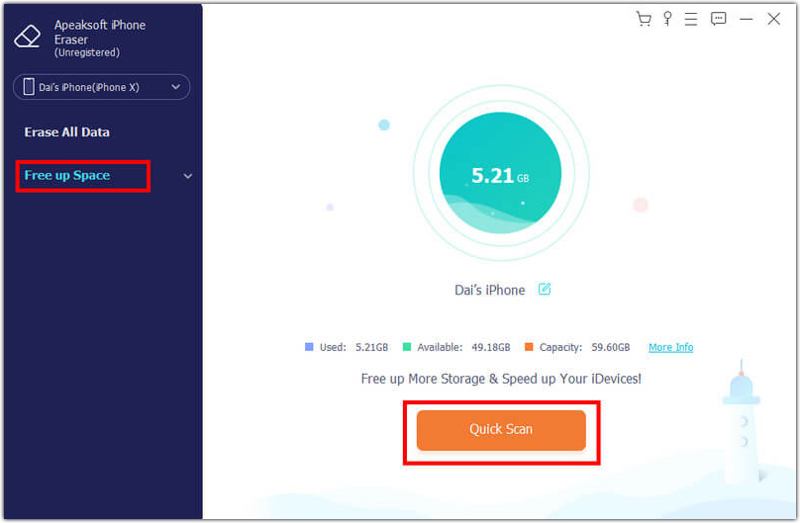
ステップ 2: WhatsAppの写真をスキャン
デバイスが認識されたら、 スペースを解放する をクリックして クイックスキャン ボタンをクリックしてWhatsAppの写真のスキャンを開始します。完了したら 消します 写真を整理する 項目。
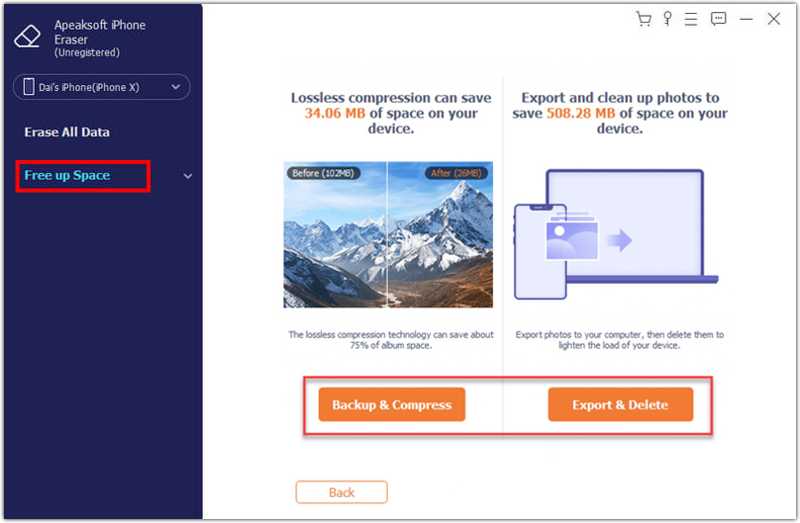
ステップ 3: WhatsAppの写真を削除する
次に、 エクスポートと削除 ボタンをクリックします。不要なWhatsApp写真をすべて選択し、 削除 ボタンをクリックすると、写真を素早く見つけることができます。 日付 フィルター。完了したら、iPhoneの接続を解除し、ソフトウェアを閉じます。
パート2:WhatsAppから写真を1枚削除する方法
WhatsAppでは、1つのチャットから1枚の写真または複数のアイテムを削除できます。iPhoneとAndroidでは手順が少し異なります。それぞれの手順を以下に説明します。
iPhoneで
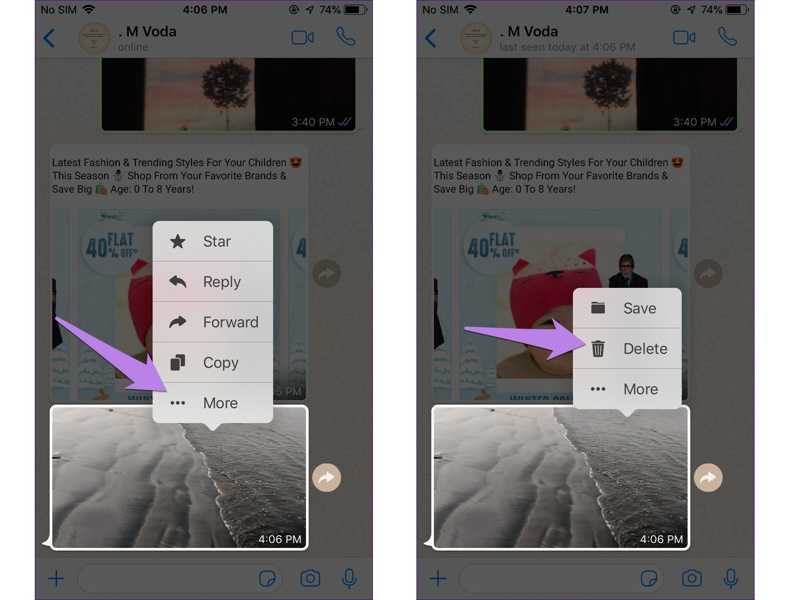
ステップ 1: WhatsApp のチャットに移動します。
ステップ 2: 不要な写真を強く押します。
ステップ 3: その他 選択して 削除.
Androidの場合
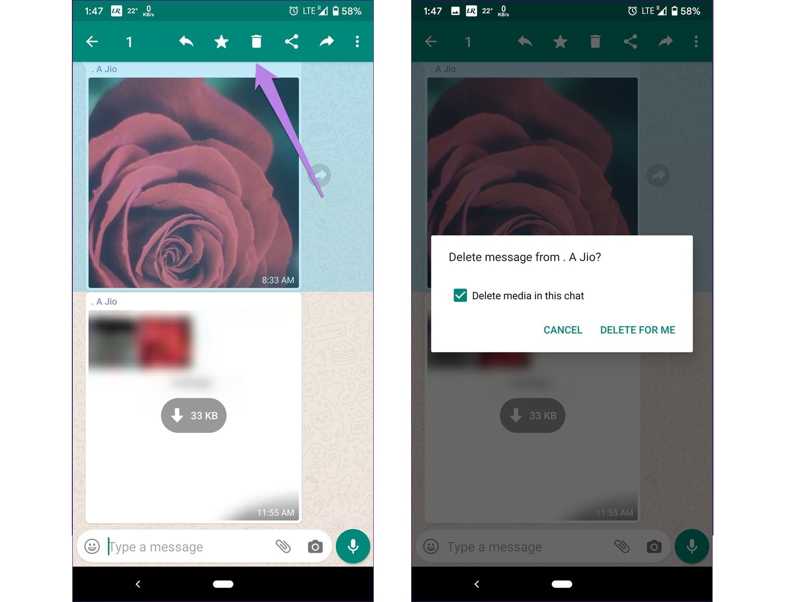
ステップ 1: WhatsAppで不要な画像を見つけます。
ステップ 2: 画像を長押しして、 削除 トップリボンのボタン。
ステップ 3: プロンプトが表示されたら、 私のために削除 それを確認する。
注意: この方法では、iPhoneやAndroidのスマートフォンのメモリからWhatsAppの写真が削除されることはありません。さらに、受信者は削除された写真を引き続き保持できます。
パート3:WhatsAppからすべての画像を削除する方法
WhatsAppでは、すべての画像やその他のメディアファイルを削除することができます。さらに、特定のフィルターを使えば、サイズの大きい写真を削除することもできます。手順は複雑ですが、以下の手順に従ってください。
WhatsAppから大きな写真を削除する方法
ステップ 1: をタップ メニュー WhatsAppのボタン チャット タブには何も表示されないことに注意してください。
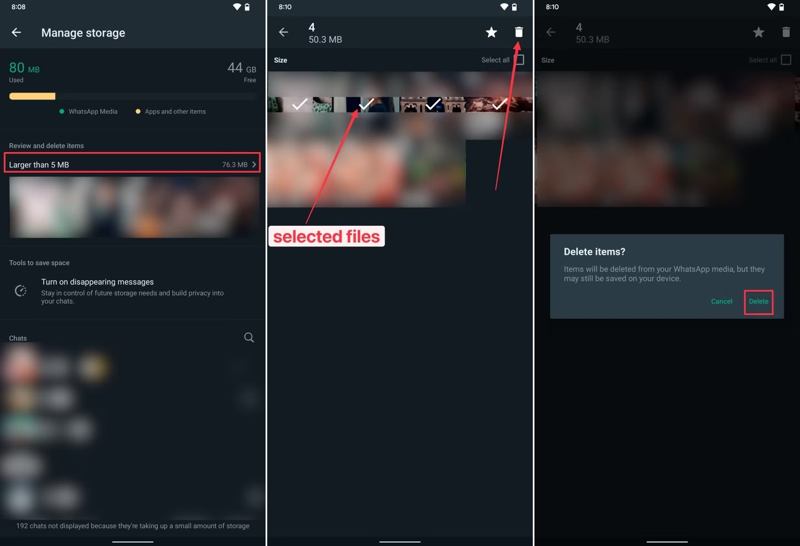
ステップ 2: 選択する 設定、タップする ストレージとデータ、およびピック ストレージを管理する.
ステップ 3: に入る 5MBより大きい 大きな写真をすべて見つけるには。
ステップ 4: 不要な写真を選択するか、チェックを入れてください すべてを選択.
ステップ 5: 次に、 削除 ボタンを押して、 削除 確認ダイアログで。
WhatsAppからすべての画像を削除する方法
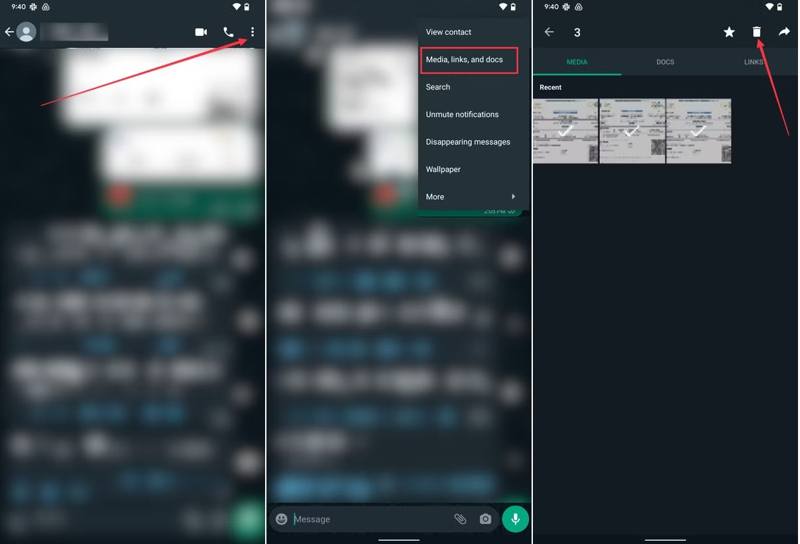
ステップ 1: WhatsApp の大規模なチャットに移動します。
ステップ 2: をタップ メニュー 3つのドットのアイコンが付いたボタンをクリックし、 メディア、リンク、ドキュメント.
ステップ 3: に切り替える メディア タブをクリックすると、すべてのメディア ファイルが表示されます。
ステップ 4: 不要な画像をすべて選択し、 削除
パート4:iPhone / AndroidでWhatsApp画像を削除する方法
また、WhatsAppでダウンロードした画像もメモリから削除する必要があります。iPhoneにはWhatsAppの写真を保存するための専用アルバムが付属しています。さらに、画像キャッシュはAndroidのメモリに保存されます。
iPhoneでWhatsAppの画像を削除する方法
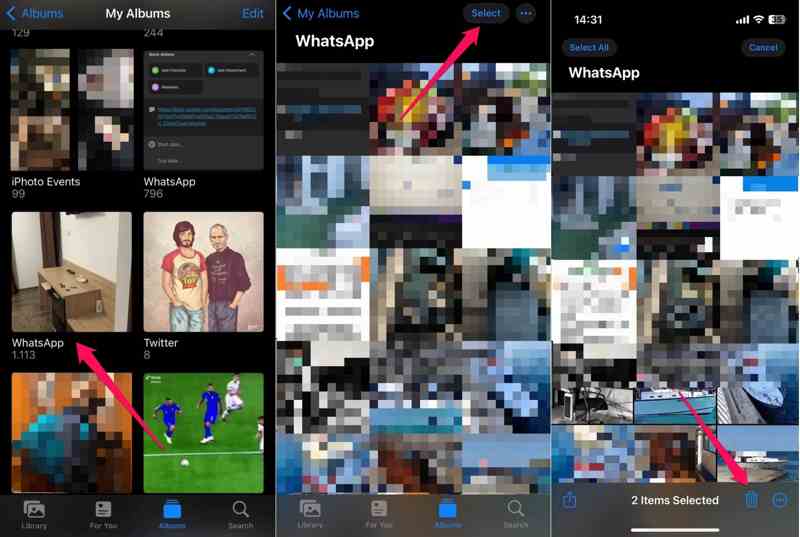
ステップ 1: 実行する 写真 アプリに移動し、 アルバム タブには何も表示されないことに注意してください。
ステップ 2: 見つける WhatsApp アルバムを開いてみてください。
ステップ 3: をタップ 選択する ボタンを押して不要な写真をタッチするか、 すべてを選択します。.
ステップ 4: ヒット 削除 ボタンをクリックし、 N枚の写真を削除.
ステップ 5: 最後に、 最近削除された あなたのアルバム 写真 アプリ。
AndroidでWhatsAppの写真を削除する方法
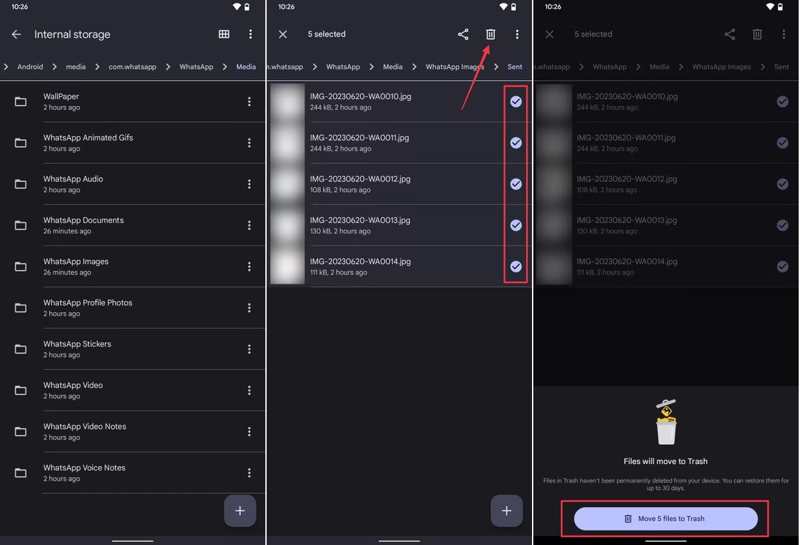
ステップ 1: Android デバイスに組み込まれているファイル ブラウザを開きます。
ステップ 2: に行く 内部記憶装置, Android, com.whatsapp, WhatsApp.
ステップ 3: 頭に メディアの方 フォルダを選択し、 WhatsAppイメージ.
ステップ 4: 写真を長押しして、不要な項目を選択します。
ステップ 5: をタップ 削除 ボタンを押して確定します。
結論
このガイドでは、 WhatsAppから画像を削除する方法 iPhoneまたはAndroidスマートフォンで、目的に応じて1枚の写真、複数の写真、またはすべての写真を削除する手順をご覧ください。 Apeaksoft iPhone消しゴム 技術的なスキルがなくても、WhatsApp 画像を消去して iPhone のストレージを解放する簡単な方法です。
関連記事
Android WhatsApp データのバックアップは、さまざまな潜在的な理由で停止します。ただし、準備またはバックアップ時にそれらをすべて修正できます。
偽および実際の WhatsApp 位置情報の送信に関する包括的なガイドをご覧ください。段階的な手順と洞察により、プライバシーとセキュリティを強化します。
この投稿では、専門的なツールやクラウド サービスを含む 5 つの効率的な方法で iPhone に WhatsApp メッセージをバックアップする方法を紹介します。
GBWhatsApp が何であるかご存知ですか? そうでない場合は、この投稿を読んで、GBWhatsApp と Android へのダウンロード方法についてすべて学ぶことができます。



