

iPhoneから写真を削除してiCloudからは削除しない方法

iCloudフォトはAppleが提供するクラウドサービスです。ユーザーは写真や動画のライブラリをAppleデバイスやウェブ上で保存・同期できます。iCloudフォトを有効にすると、iPhoneの写真はAppleのクラウドサーバーに送られます。しかし、一部のユーザーから、デバイスの空き容量を増やした後にiCloudに保存した写真が消えてしまったという報告がありました。このガイドでは、その原因について説明します。 iCloud ではなく iPhone から写真を削除する方法。
ページコンテンツ:
パート1:iPhoneから写真を削除してiCloudから削除しない方法
iPhoneの写真は削除できても、iCloudの写真は削除できないのでしょうか?答えは「はい」です。一番簡単な方法は、iCloudフォトを無効にすることです。これにより、iPhoneとiCloudの接続が切断されます。その結果、デバイス上での操作によってiCloudの写真や動画が影響を受けることがなくなります。
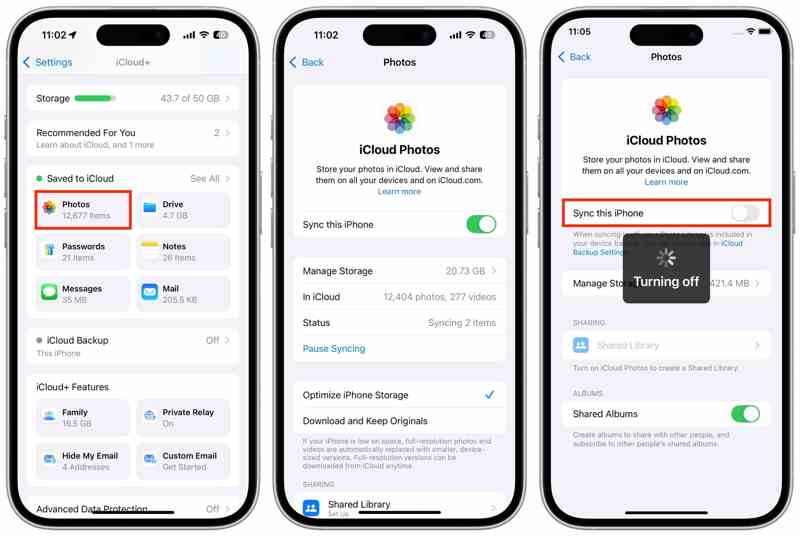
ステップ 1: Video Cloud Studioで 設定 あなたのiPhone上のアプリ。
ステップ 2: プロフィールをタップして選択 iCloud.
ステップ 3: 選択する 写真 下 iCloudに保存されました のセクションから無料でダウンロードできます。
ステップ 4: をオフにする このiPhoneを同期 オプションを選択します。
ステップ 5: 「iPhone ストレージを最適化」を選択した場合は、iCloud 写真のコピーを iPhone に転送するように求められます。
ステップ 6: 選択する iPhoneから削除 iPhone からは写真を削除したいが、iCloud からは削除したくない場合。
メモ:あなたが選んだ場合 写真とビデオのダウンロード、写真アプリで写真を手動で削除します。
パート2:別のアカウントでiPhoneの写真を削除しながらiCloudの写真を削除しない方法
iCloudフォトはiCloudアカウントと連携する必要があることはよく知られています。iPhoneからすべての写真を削除したいが、iCloudからは削除したくない場合は、別のiCloudアカウントを使用して、元のアカウントに写真を残すことができます。
ステップ 1: 実行する 設定 アプリを開いてプロフィールをタップします。
ステップ 2: 安定したインターネット接続に接続します。
ステップ 3: プロフィールをタップして選択 iCloud、およびピック 写真.
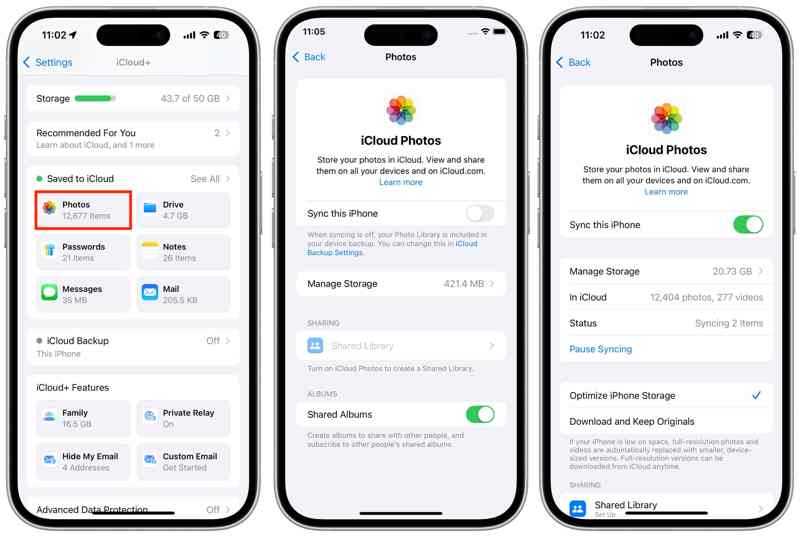
ステップ 4: トグルオン このiPhoneを同期 写真を同期します。
ステップ 5: 完了したら、プロフィール画面に戻ります。
ステップ 6: 下にスクロールして サインアウト
ステップ 7: プロンプトが表示されたら、Apple ID のパスワードまたは iPhone のパスコードを入力します。
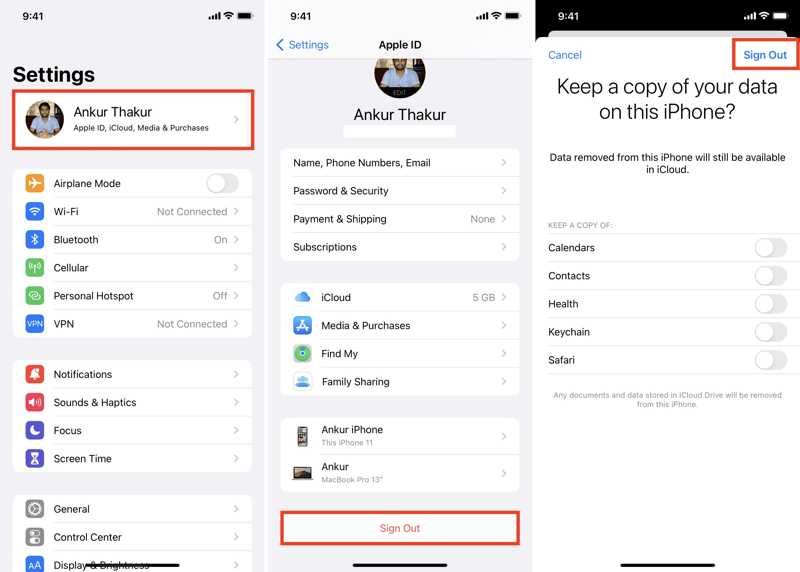
ステップ 8: オフ保存したいデータの種類を選択し、 サインアウト 再び。
ステップ 9: 次にをタップします アップルアカウント に選出しました。 設定 アプリ。
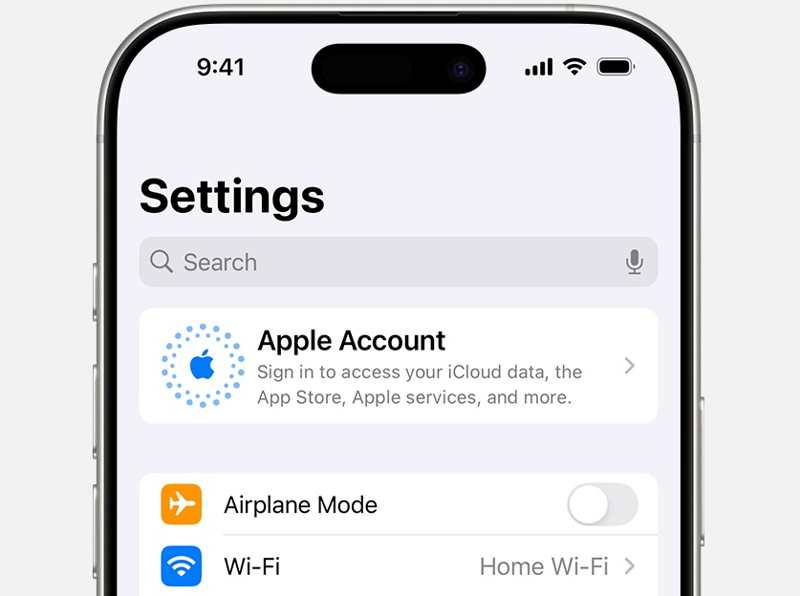
ステップ 10: 選択する 手動でサインインをクリックし、別のApple IDとパスワードを入力します。
ステップ 11: さて、 写真 アプリを削除してすべての写真を削除します。
パート3:Googleフォトを使ってiPhoneから写真を削除し、iCloudからは削除しない方法
iCloudフォトはiPhoneの写真をバックアップするのに便利ですが、最適な方法とは言えません。無料ストレージは5GBしかありません。さらに、写真の削除はiCloudに同期される可能性があります。iPhoneから写真を削除したいけれどiCloudからは削除したくない場合は、Googleフォトなどの別のクラウドサービスを利用して写真をバックアップしてください。
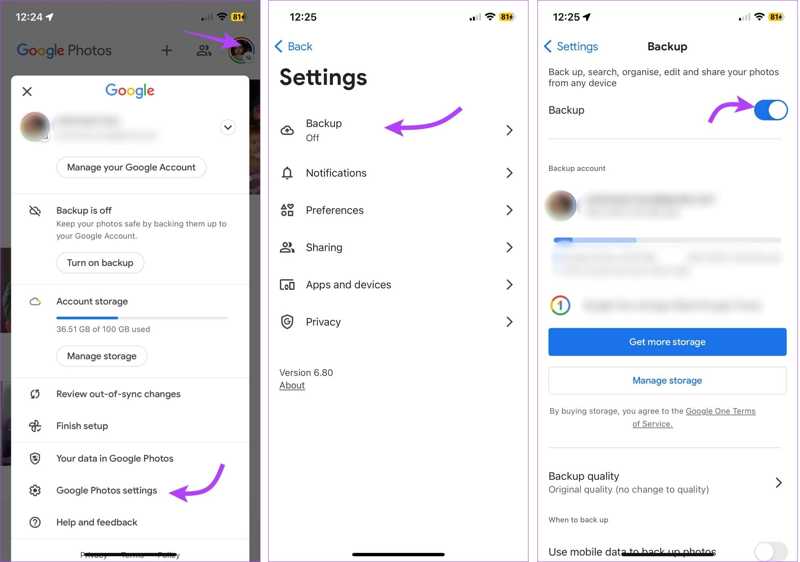
ステップ 1: インストール Googleフォト App Store からアプリをダウンロードします。
ステップ 2: アプリを開き、Google アカウントでログインします。
ステップ 3: プロフィール写真をタップして選択 Googleフォトの設定.
ステップ 4: 選択する バックアップ、オンに切り替え バックアップ.
ステップ 5: 次に下にスクロールしてタップします バックアップ品質.
ステップ 6: 選択する ストレージセーバー or 元の品質.
ステップ 7: 写真を Google フォトにバックアップした後は、フォト アプリで削除できます。
パート4:iPhoneから別のデバイスにダウンロードした写真を削除する方法
iPhoneから写真を削除してiCloudからは削除しないもう一つの方法は、写真を消去する前に外部デバイスにダウンロードすることです。必要なのはUSB-C/Lightningケーブルと十分なストレージ容量を備えた外付けドライブだけです。
ステップ 1: 実行する 設定 アプリを開いてプロフィールをタップします。
ステップ 2: に行く iCloud, 写真、および選択 オリジナルをダウンロードして保持する.
ステップ 3: Video Cloud Studioで 写真 アプリ、に行く アルバム、タップ 選択する.
ステップ 4: 必要な写真をすべて選択します。
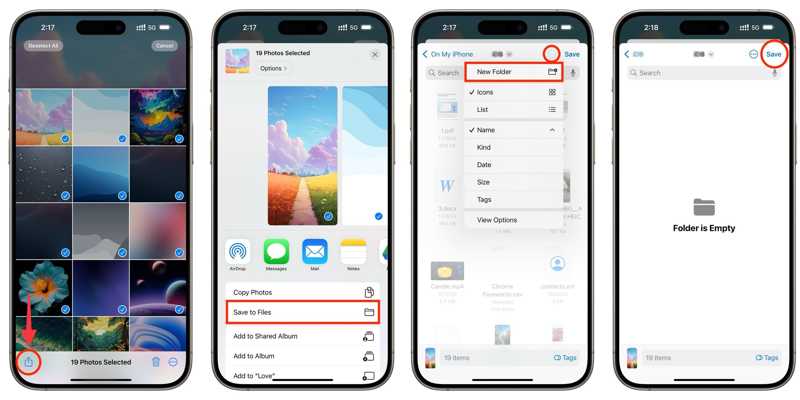
ステップ 5: をタップ シェアする ボタンをクリックし、 ファイルに保存.
ステップ 6: 新しいフォルダを作成するか、既存のフォルダを選択してタップします Save.
ステップ 7: 次に、互換性のあるケーブルを使用して外付けドライブを iPhone に接続します。
ステップ 8: 次に、 アプリ、に行く ブラウズをクリックして、フォルダーを見つけます。
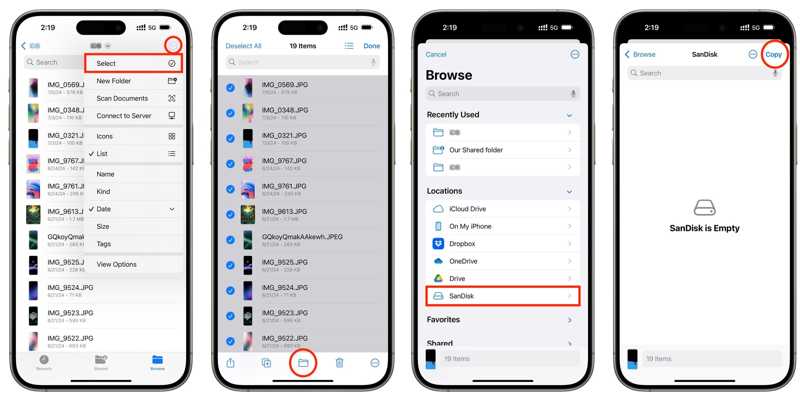
ステップ 9: をタップ その他 3つの点のアイコンが付いたボタンをクリックし、 選択する.
ステップ 10: すべての写真を選択し、 フォルダ ボタンをクリックし、外付けドライブを選択します 拠点、タップ コピー.
パート5:iPhone Eraserを使ってiPhoneから(iCloudからは削除せずに)すべての写真を削除する方法
iOSデバイス用の写真消しゴムとして、 Apeaksoft iPhone消しゴム iPhoneからすべての写真を削除できますが、iCloudからは削除できません。Wi-Fiに接続できないパソコンを使って、iPhoneの写真を素早く管理できます。
iPhoneからすべての写真を削除する簡単な方法(iCloudからは削除不可)
- ワンクリックで iPhone からすべてまたは複数の写真を削除します。
- iPhone の写真をコンピューターでプレビューします。
- スペースを解放し、パフォーマンスを向上させます。
- iOS および iPadOS の最新エディションをサポートします。

iPhoneからすべての写真を削除する方法(iCloudからは削除しない)
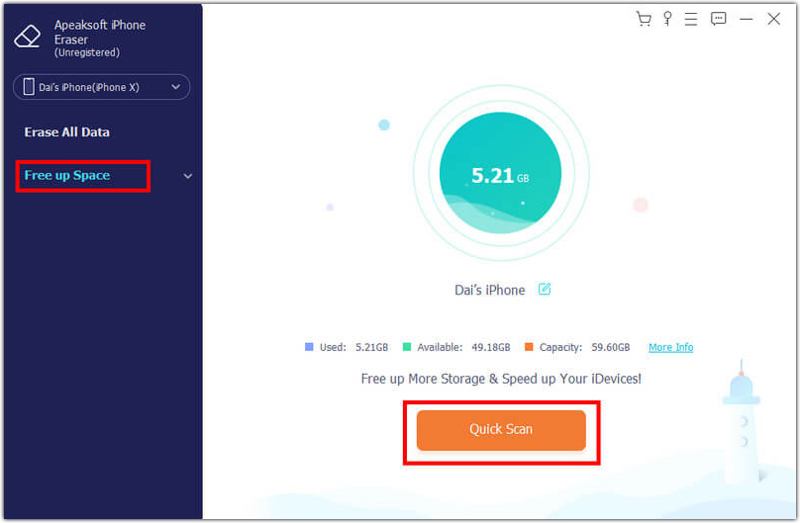
ステップ 1: あなたのiPhoneをスキャンする
iPhone用写真消しゴムをパソコンにインストールしたら起動します。LightningケーブルでiPhoneをパソコンに接続します。 スペースを解放する、そしてヒットした クイックスキャン デバイスをスキャンします。
ステップ 2: 写真をプレビュー
次に、 消します ボタンの隣に 写真を整理する、選択して エクスポートと削除写真を閲覧し、不要なアイテムを選択します。
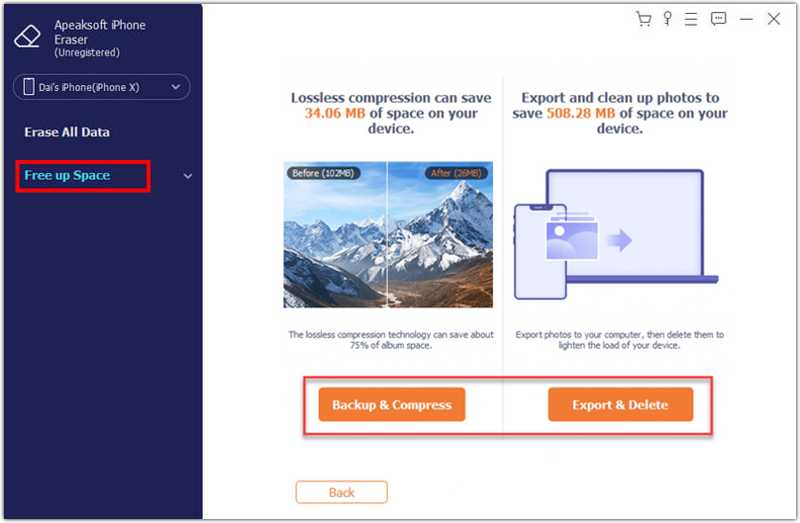
ステップ 3: iPhoneの写真を削除する
必要に応じて、 転送 ボタンをクリックして写真をハードドライブにバックアップします。次に、 削除 選択した写真を削除するボタン。
結論
このガイドはあなたに言った iPhoneから写真を削除する方法(iCloudからは削除しない)iCloudフォトをオフにして、iPhoneの写真を削除できます。または、別のiCloudアカウントにサインインして写真を削除することもできます。写真を別のクラウドストレージや外付けドライブにバックアップすることも可能です。Apeaksoft iPhone Eraserは、iPhoneの写真をバックアップし、端末から素早く消去できるワンストップソリューションです。
関連記事
あなたはiTunesで重複を削除するか、iPhoneで複数の連絡先を削除する方法を知っていますか? この記事を読み、これらの最善の方法を入手してください。
iPhone/iPad に保存されているドキュメントとデータを削除する方法について疑問に思ったことはありませんか? iPhone 17/16/15/14/13/12 でドキュメントとデータを消去する方法は次のとおりです。
iPhone を下取りに出す前に、データを失うことなく iPhone をクリアして売却するための全プロセスをガイドで説明します。
ここでは、iPhone 6/16/15/14/13/12/XS/XR のデータを完全に消去してスペースを解放し、速度を向上させるのに役立つ、ベスト 11 の iPhone データ クリーナー アプリを紹介します。



