


「動作が遅いMacを直すにはどうすればいいですか?助けてください!」
多くのユーザーが一度はこの問題に遭遇します。Macの動作が突然遅くなったり、アプリの起動に非常に時間がかかったり、回転するビーチボールが頻繁に表示されて長時間表示されたり、Macシステムが明らかな理由もなくフリーズしたりするのです。
Mac の動作が遅いと、特に仕事や勉強で使っている場合はイライラします。幸いなことに、 Macのパフォーマンスを最適化するこのガイドに従って、動作の遅いMacを修復し、全体的なパフォーマンスを向上させるための実践的で効果的な方法を探ってみましょう。
ページコンテンツ:
パート1:Macの動作が遅い理由
Macの動作が時間とともに遅くなる理由は数多くあります。ほとんどの場合、ハードウェアの問題ではありません。以下に、トラブルシューティングの参考として、よくある原因をいくつか挙げます。
- Macを起動すると、自動的に起動するプログラムが多すぎる。
- 一時ファイル、ログファイル、キャッシュデータなどのシステム上の不要なデータは、時間の経過とともに蓄積され、ストレージ容量を占有します。
- 目には見えないものの、ディスク容量を消費している大きなファイルが存在する。
- 重複ファイルが存在し、ストレージ容量を無駄に消費しています。
- お使いのシステムは最新バージョンにアップデートされていません。
- ...
パート2:Macのパフォーマンスを手動で改善する方法
Macのストレージ最適化は、必ずしも複雑である必要はありません。キャッシュのクリアやストレージの管理など、いくつかの簡単な手動手順を実行するだけで、Macのパフォーマンスは著しく向上します。このセクションでは、それらの手順を詳しく解説します。
注意: macOSのバージョンによっては、メニュー名やボタンの位置が若干異なる場合があります。しかし、全体的な操作手順はほぼ同じですのでご安心ください。
システムキャッシュをクリアする
Macのキャッシュファイルをクリアすると、パフォーマンスを低下させる可能性のある一時的なシステムデータやアプリデータが削除されます。
ステップ 1: 店は開いています ファインダー をクリックし Go トップメニューに表示されます。
ステップ 2: 選択 フォルダに移動… 入力してください 〜/ライブラリ/キャッシュ.
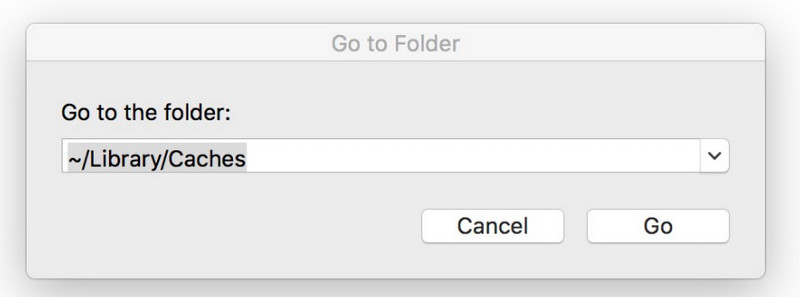
ヒント: ショートカットキーの組み合わせを使用することもできます Shiftキー+コマンド+ G 「フォルダーへ移動」ダイアログボックスを直接開き、フォルダーのパスを入力します。
ステップ 3: キャッシュファイルを選択して削除します。
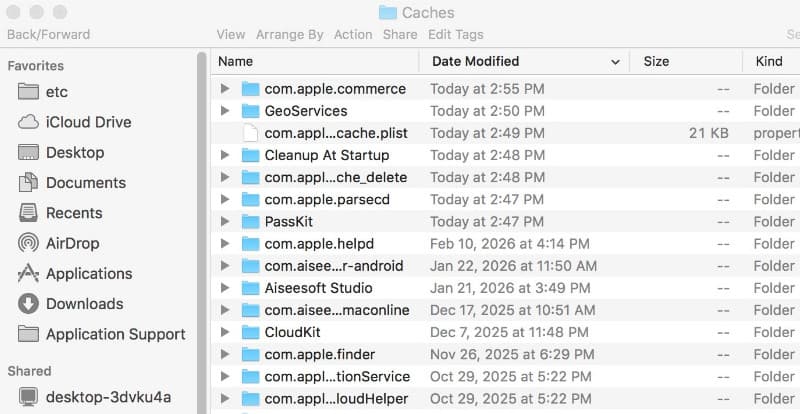
ヒント: メディア掲載 コマンド+ A 一度にすべてのキャッシュファイルを選択します。 com.apple macOSで必要となる場合があるため、プレフィックスを付けてください。
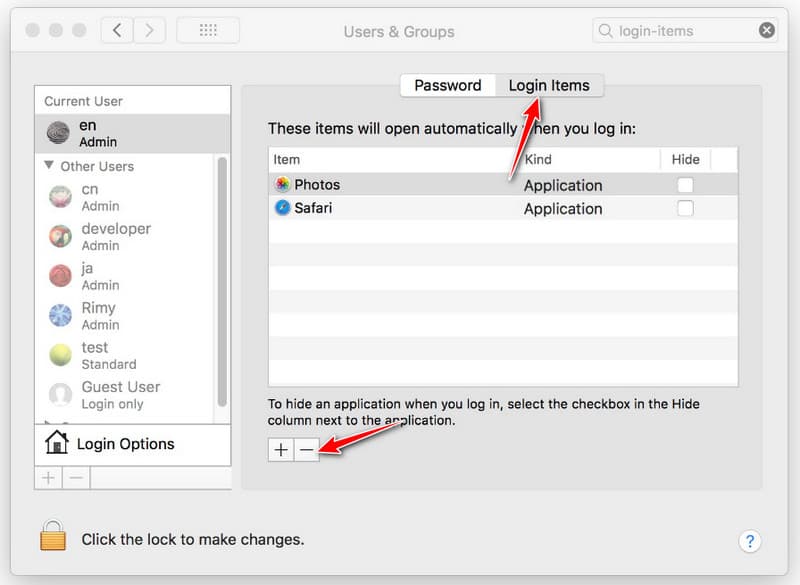
ログインアイテムを削除する
不要なログイン項目を減らすことで、Macの起動時に自動的に起動するアプリの数を減らし、起動時間を短縮できます。
ステップ 1: クリック Apple 左上隅のメニューを選択し、 システム性能.
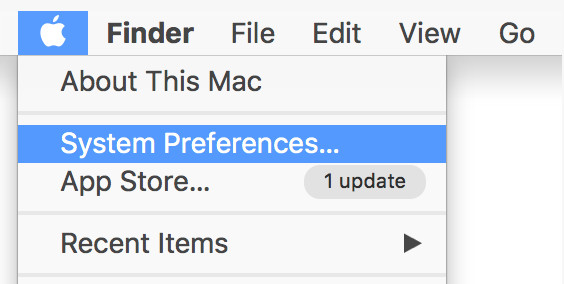
ステップ 2: 選択 ユーザーとグループ プロンプトウィンドウで。
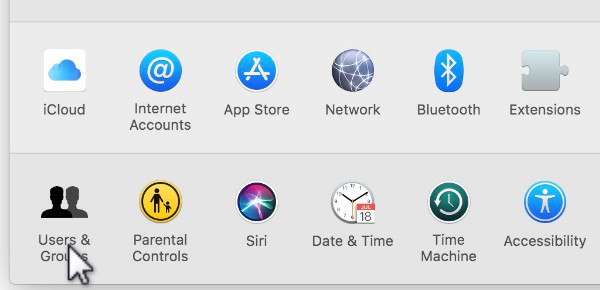
ステップ 3: に行きます ログイン項目 オプションを選択して、不要なアプリを選択してください。
ステップ 4: クリック マイナス (-) ボタン。
未使用のアプリをアンインストールする
Macアプリの削除 不要になったファイルを削除することで、ストレージ容量を解放し、メモリを消費するバックグラウンドプロセスを削減できます。
ストレージを解放する
ステップ 1: 店は開いています ファインダー 波止場で。
ステップ 2: まず 用途 左側のパネルからのオプション。
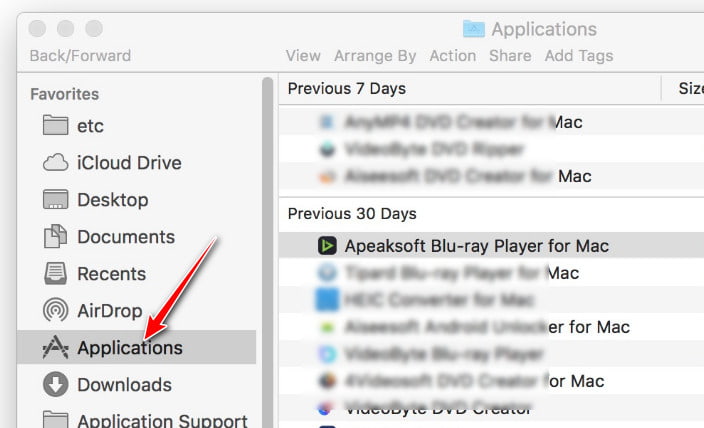
ステップ 3: 使わなくなったアプリを選択してください。
ステップ 4: にドラッグします。 ゴミ ゴミ箱を空にします。または、右クリックして選択することもできます。 ゴミ箱へ移動.
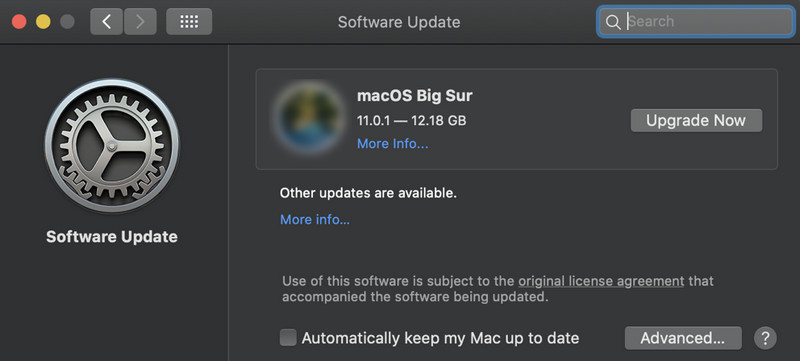
macOSを更新する
macOSを常に最新の状態に保つことで、システムは最新のパフォーマンス向上、バグ修正、セキュリティパッチの恩恵を受けることができます。
ステップ 1: 左上隅のAppleメニューを開き、 システム設定.
ステップ 2: 詳しくはこちら 一般 - 保管.
ステップ 3: 詳しくはこちら 今すぐアップデート 新しいバージョンが利用可能になった場合。
クリーンなデスクトップ
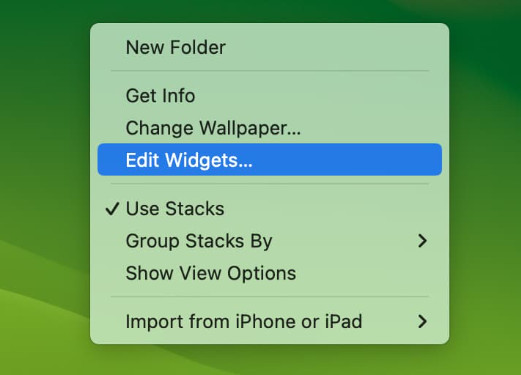
デスクトップを整理し、使用していないウィジェットを削除することで、システム負荷を軽減し、応答性を向上させることができます。
ステップ 1: デスクトップ上のファイルを確認してください。
ステップ 2: ドキュメントや画像を整理するためにフォルダを作成します。
ステップ 3: 不要なファイルはゴミ箱に移動してください。
ステップ 4: デスクトップを右クリックして、 ウィジェットを編集、をクリックします マイナス(-) 使用していないウィジェットには、削除するためのボタンがあります。
ストレージを解放する
ストレージの管理と最適化を行うことで、ディスクの容量不足を防ぎ、macOSが効率的に動作するための十分な空き容量を確保し、全体的なパフォーマンスを向上させることができます。
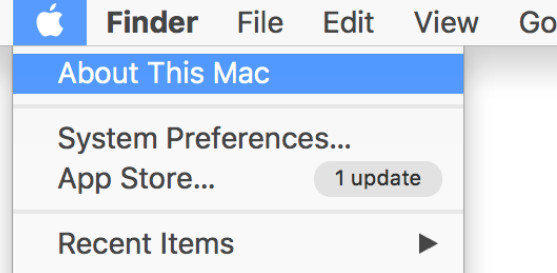
ステップ 1: 左上隅にあるAppleロゴをクリックしてください。
ステップ 2: 選択 このMacについて.
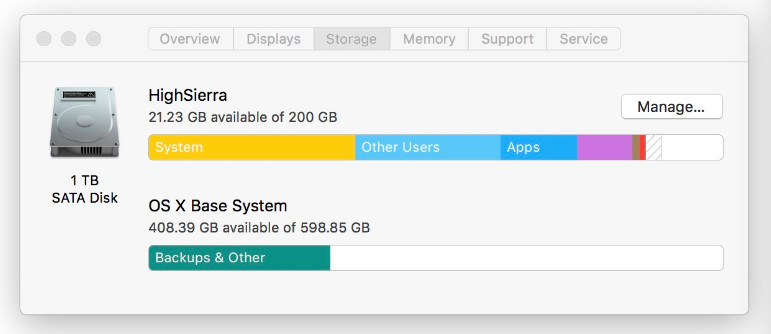
ステップ 3: まず Storage オプションをクリックして 管理 .
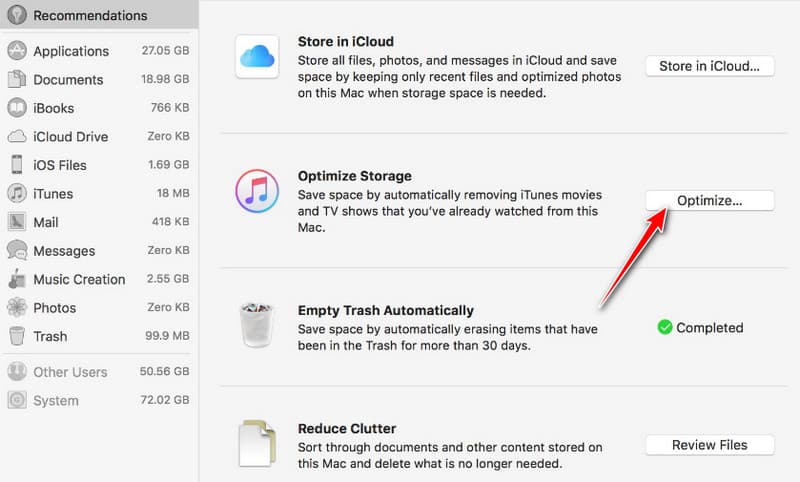
ステップ 4: HPCワークフローの最適化 ボタンの後ろ ストレージを最適化する.
パート3:Macを最適化するためのワンストップソリューション
Macのストレージをより速く簡単に最適化する方法をお探しなら、次のようなプロのMacクリーナーがおすすめです。 Apeaksoftマッククリーナー 理想的な選択です。
オールインワンのMac最適化ツール
- システムの不要ファイル、大容量ファイル、古いファイル、隠しファイル、重複ファイルをスキャンして削除します。
- Macのキャッシュを安全に削除する方法。
- 不要なアプリをワンクリックでアンインストールできます。
- CPU、メモリ、ディスクの使用状況を監視します。
- 安全、高速、初心者にも優しい。
安全なダウンロード

ステップ 1: 上記のボタンから、この強力なMac最適化ツールをコンピュータにダウンロードしてください。
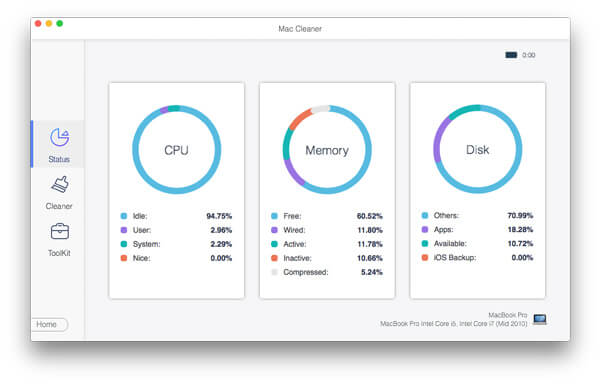
ステップ 2: Mac の状態を監視するには、まず ステータス オプションを選択します。
![[ステータス]をクリックします](https://www.apeaksoft.com/images/mac-cleaner/click-status.jpg)
ここでは、MacのCPU、メモリ、ディスクの状態を監視できます。
ステップ 3: Mac のストレージを最適化するには、2 番目のオプションを選択できます。 クリーナー オプションを選択します。

ここでは、不要ファイル、大容量ファイル、古いファイル、隠しファイル、重複ファイルを素早く簡単に削除できます。

ヒント: このソフトウェアは、次のような場合にも役立ちます。 Macのキャッシュをクリア.
パート4:Macの最適化に関するよくある質問
Macのキャッシュをクリーンアップしても安全ですか?
はい。キャッシュファイルはシステムやアプリがパフォーマンスを向上させるために一時的に保存するデータなので、Macのキャッシュファイルを削除しても一般的には安全です。削除してもMacに悪影響はありません。
Macの最適化はどのくらいの頻度で行うべきですか?
ほとんどのユーザーにとって、月に一度のメンテナンスでMacをスムーズに動作させるのに十分です。
Mac用の最高のクリーナーは何ですか?
さまざまな Mac クリーニング ツールの中でも、 Apeaksoftマッククリーナー そのシンプルさと強力なスキャンエンジンにより、非常におすすめです。
結論
この記事では、Mac の動作が遅くなる理由と、その対処法を紹介します。 Macストレージを最適化する 手動と自動の両方で、いくつかの便利な方法をご紹介します。この記事がお役に立ち、Macの速度を思い通りに向上させるのに役立つことを願っています!
関連記事




