「MacBook Pro で BlackHole というアプリを見つけましたが、このアプリをダウンロードまたはインストールしたことはありません。 Mac で BlackHole をアンインストールする?" BlackHole は、Mac 用に開発された最新の仮想オーディオ ドライバーです。これにより、アプリケーションは追加の遅延なしでオーディオを他のアプリケーションに渡すことができます。無料でオープン ソースですが、役に立たず、スペースを必要とする人もいるかもしれません。このチュートリアルでは、その方法を説明します。 Mac 上の BlackHole を完全に取り除くには。

- パート 1: Mac で BlackHole を手動でアンインストールする方法
- パート 2: Mac で BlackHole を削除せずにアンインストールする方法
- パート 3: Mac での BlackHole のアンインストールに関する FAQ
パート 1: Mac で BlackHole を手動でアンインストールする方法
BlackHole はオーディオ ドライバーであるため、他のアプリケーションと同様にアプリケーション フォルダーにはありません。 意図的または意図せずに Mac にインストールすると、バックグラウンドで動作します。 Mac で BlackHole を手動でアンインストールするには、以下の XNUMX つの方法を試すことができます。
方法 1: Mac の BlackHole をフォルダからアンインストールする方法
ステップ1Dock 上の BlackHole をクリックし、選択します やめます すべてのプロセスを閉じます。 または、Activity Monitor アプリを実行し、関連するプロセスを強制終了します。
ステップ2Finder アプリを実行し、 Go メニューを選択し、 フォルダへ移動.
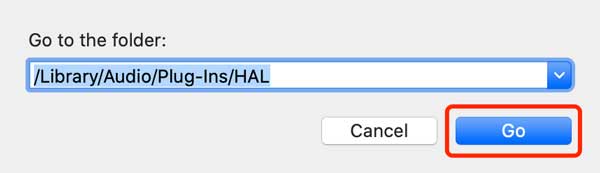
ステップ3タイプ /ライブラリ/オーディオ/プラグイン/HAL ボックスに入れて、 Go
ステップ4次に、を右クリックします BlackHole.ドライバー フォルダを選択し、 ゴミ箱に移動します コンテキストメニューで
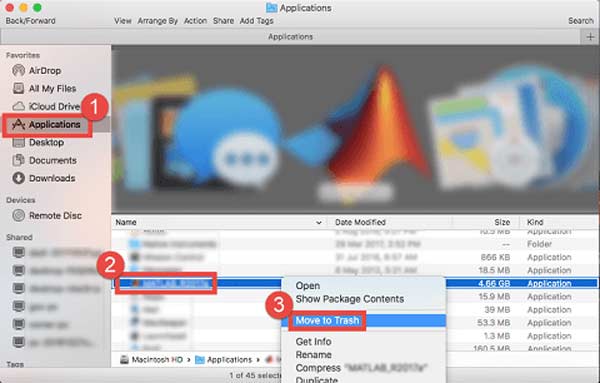
ステップ5関連ファイルを削除するには、以下の各フォルダにアクセスし、blackhole を検索して関連ファイルを削除します。
〜/ライブラリ
ライブラリ/アプリケーションサポート/
ライブラリ/設定/
ライブラリ/キャッシュ/
ステップ6最後に右クリックして、 ごみ箱 Dock バーで を選択し、 空のごみ箱. マシンを再起動して、Mac で BlackHole を完全にアンインストールします。
方法 2: ターミナルで Mac 上の BlackHole を削除する方法
ステップ1以下を含むすべてのオーディオデバイスを閉じます オーディオMIDI設定 (NAIST) と 音 自分で システム設定.
ステップ2からターミナルアプリを開きます 用途 管理者アカウントを持つフォルダ。
ステップ3コマンドを実行する cd /ライブラリ/オーディオ/プラグイン/HAL ドライバーのいる場所に向かいます。 次に、実行時に BlackHoleXch.driver の場所が表示されるはずです 1s. X はチャネル数です。
ステップ4削除 BlackHoleXch.ドライバー コマンドを使用したディレクトリ sudo rm -rf BlackHoleXch.driver. プロンプトが表示されたら、アカウントのパスワードを入力する必要があります。
ステップ5次に、次のコマンドで Core Audio サブシステムを再起動します。 sudo launchctl キックスタート -kp system/com.apple.audio.coreaudiod.
ステップ6マシンを再起動して、Mac での BlackHole のアンインストール プロセスを完了します。
パート 2: Mac で BlackHole を削除せずにアンインストールする方法
場合によっては、Mac 用のサードパーティの BlackHole アンインストーラーを使用して、オーディオ ドライバーを削除することをお勧めします。 Apeaksoftマッククリーナーたとえば、Mac 用の最高のアプリ マネージャーの XNUMX つです。 ディスクをスキャンし、すべてのアプリを表示し、ワンクリックでアプリを削除できます。
4,000,000+ ダウンロード
技術的なスキルがなくても Mac から BlackHole をアンインストールします。
アプリと一緒に関連ファイルを削除します。
幅広いボーナスツールを提供します。
アプリを Mac から削除する前にプレビューします。
ワンクリックで BlackHole をアンインストールする方法
ステップ1ブラックホールをスキャンコンピューターにインストールしたら、Mac 用の最高の BlackHole アンインストーラーを起動します。 クリック 外部リンク:BHツールキット ホーム インターフェイスの ボタンをクリックし、 アンインストール 道具。 ヒット スキャン ボタンをクリックして、Mac でアプリの検索を開始します。
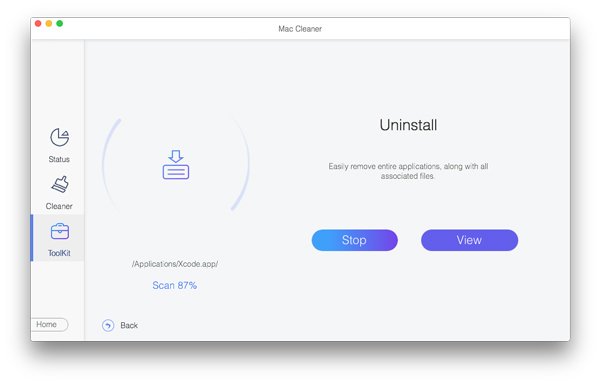 ステップ2Mac で BlackHole をアンインストールする
アプリのスキャンが完了したら、 表示 ボタンで次の画面に移動します。 ここでは、ディスク上のすべてのアプリをリストで参照できます。 BlackHole を見つけて選択します。 次に、右側のペインにアプリとすべての関連ファイルが表示されます。 の横にあるチェックボックスにチェックを入れます すべてを選択します。 を押して、 石斑魚 ボタン。 プロンプトが表示されたら、パスワードを入力してアクションを確認します。
 また読む:
また読む:パート 3: Mac での BlackHole のアンインストールに関する FAQ
質問 1. BlackHole は安全に使用できますか?
仮想オーディオ ドライバーとして、BlackHole は他のアプリケーションと同じくらい安全に見えます。 これはカーネル拡張であるため、システム内で混乱が生じるかどうかを判断する方法はありません。
質問 2. Mac で BlackHole を使用するには?
Mac で BlackHole を使用するには、インストーラーまたは Homebrew でオーディオ ドライバーをインストールする必要があります。 に行く ユーティリティ フォルダ、およびドライバが表示されます オーディオMIDI設定. これで、Mac でマルチ出力デバイスを作成したり、BlackHole でシステム オーディオを録音したりできます。
質問 3. Mac で BlackHole が応答しない問題を修正するには?
BlackHole オーディオ ドライバーが Mac で動作しない場合は、アンインストールしてから最新バージョンをインストールできます。
結論
このガイドでは、Mac で BlackHole を削除してアンインストールする方法を説明しました。 仮想オーディオ ドライバーを使用したくない場合は、完全に削除して他のアプリ用のスペースを空けることをお勧めします。 初心者は Apeaksoft Mac Cleaner を使用して作業を完了することをお勧めします。 アプリをアンインストールするときに、ディスク上のシステム ファイルが中断されることはありません。 さらに質問を? この記事の下にメッセージを残して、お気軽にお問い合わせください。