


OpenClaw AIエージェントを素早く削除・アンインストールする方法

ローカルAIエージェントとして、OpenClawはコンピュータ上で自律型AIワーカーを直接実行します。日常的に使用するサービスに接続し、ユーザーに代わって操作を行います。メールの読み書き、カレンダーの管理、メッセージングアプリへのアクセス、Webサイトの閲覧、コンピュータへのファイルの書き込みなどが可能です。通常のデスクトップソフトウェアとは異なり、OpenClawはバックグラウンドサービスとしてインストールされるため、通常のアンインストールは機能しません。このガイドでは、 OpenClawをアンインストールする macOS、Windows、Linuxに対応。
ページコンテンツ:
パート1:macOSでOpenClawをアンインストールする方法
エージェントには、OpenClawの削除コマンド「openclaw uninstall –all –yes –non-interactive」が組み込まれています。ただし、接続されているアカウント、従来の構成ディレクトリを削除したり、カスタム構成パスをクリーンアップしたりすることはできません。
ステップ 1: ターミナルアプリを開きます。

ステップ 2: オープンクロー・ゲートウェイ・ストップ ヒット 返品 ゲートウェイプロセスを停止する。
ヒント: コマンドが見つからない場合は、「pkill -f "openclaw gateway"」と入力してください。
ステップ 3: 次に、以下のコマンドを実行してLaunchAgentを削除します。
launchctl bootout gui/$UID/ai.openclaw.gateway
rm -f ~/Library/LaunchAgents/ai.openclaw.gateway.plist
ステップ 4: それでは、アンインストーラーコマンドを実行してください。 openclaw uninstall --all --yes.

ステップ 5: 次に、以下のコマンドを使用して残りの設定ディレクトリを削除します。 rm -rf ~/.openclaw ~/.clawdbot ~/.moltbot ~/.molthub.
ステップ 6: 入力 npm uninstall -g openclaw ヒット 返品 CLIパッケージを削除するには。
ステップ 7: 最後に、以下のコマンドを使用してMac上でOpenClawのアンインストールを確認します。
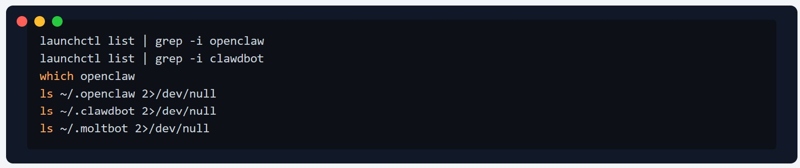
launchctl list | grep -i openclaw
launchctl list | grep -i clawdbot
どのオープンクロー
ls ~/.openclaw 2>/dev/null
ls ~/.clawdbot 2>/dev/null
ls ~/.moltbot 2>/dev/null
パート2:WindowsでOpenClawをアンインストールする方法
Windows版OpenClawのアンインストール手順はMac版と似ていますが、使用するコマンドが若干異なります。ここでは、WindowsマシンからOpenClawを完全にアンインストールする方法をご紹介します。
ステップ 1: まず、コマンドプロンプトを開きます。
ステップ 2: ラン オープンクロー・ゲートウェイ・ストップ ゲートウェイプロセスを停止する。
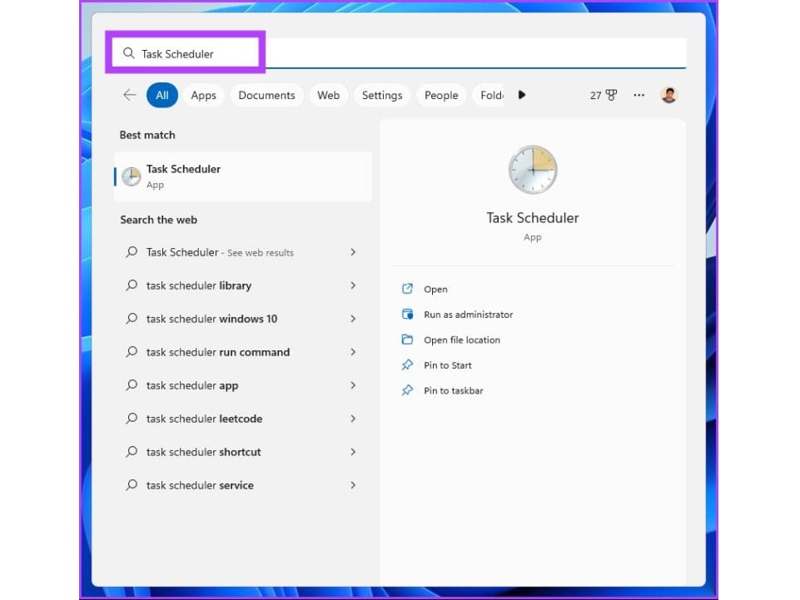
ステップ 3: 店は開いています タスクスケジューラ お気軽にご連絡ください メニュー。
ステップ 4: OpenClaw、ClawdBot、またはMoltBotに関連するタスクを検索します。
ステップ 5: 関連する各テストを右クリックして、 削除.
ステップ 6: 次に、組み込みのアンインストーラーコマンドを実行します。 openclaw uninstall --all --yes.
ステップ 7: ファイルエクスプローラーを開き、次の名前のファイルとフォルダーを検索します。 開いた爪を削除してください。
ステップ 8: 次に、以下の名前のファイルとフォルダを削除します。 クローボット, モルトボット, モルトハブ.
ステップ 9: コマンドプロンプトに戻って、 npm uninstall -g openclaw CLIパッケージを削除するには。
ステップ 10: Windows上でOpenClawのアンインストールを確認するには、以下のコマンドを実行してください。
オープンクロー
schtasks /Query /TN "OpenClaw Gateway" 2>$null
テストパス "$env:USERPROFILE.openclaw"
パート3:LinuxでOpenClawをアンインストールする方法
Linux 上で AI エージェントを削除したい場合は、OpenClaw のアンインストールコマンドを実行して、ゲートウェイ プロセスを停止し、システム サービスを削除し、設定ディレクトリを削除する必要があります。
ステップ 1: ラン オープンクロー・ゲートウェイ・ストップ コマンドラインアプリで。
ステップ 2: 以下のコマンドを使用してシステムサービスを削除します。
systemctl --user disable --now openclaw-gateway.service
rm -f ~/.config/systemd/user/openclaw-gateway.service
systemctl --user daemon-reload
ステップ 3: 内蔵のアンインストーラーを実行してください。 openclaw uninstall --all --yes.
ステップ 4: 以下のコマンドで設定ディレクトリを削除します。
rm -rf ~/.config/openclaw
rm -rf ~/.local/share/openclaw
ステップ 5: 最後に、実行 npm uninstall -g openclaw CLIパッケージを削除する
パート4:MacでOpenClawをアンインストールする簡単な方法
ワークフローが初心者には複雑すぎる場合、 Apeaksoftマッククリーナー これは良い選択肢です。不要なアプリや関連ファイルをワンクリックでアンインストールできます。さらに、ユーザーフレンドリーなインターフェースを備えています。

100万人以上がダウンロードしました 1,000,000 users
- 不要なアプリやファイルはすぐにアンインストールしましょう。
- Macにインストールされているほぼすべてのアプリで動作します。
- スペースの解放などのボーナス機能を提供します。
- macOS 10.11以降に対応しています。
安全なダウンロード

MacBookからOpenClawをアンインストールする方法
ステップ 1: Macクリーナーをインストールする
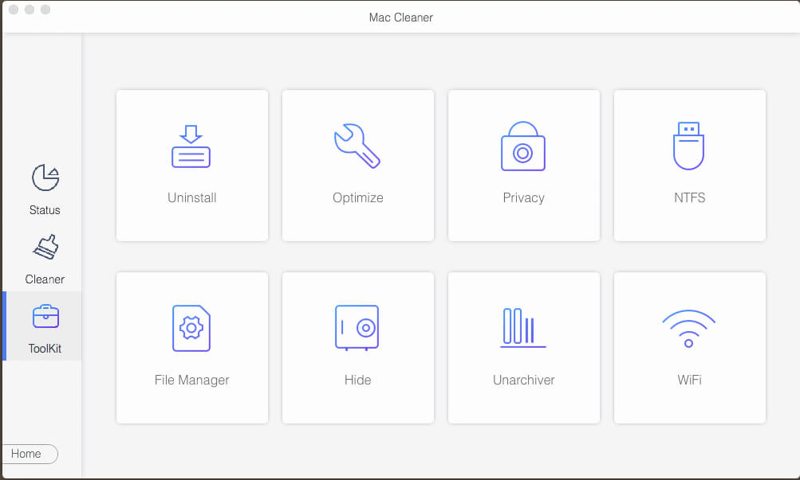
MacBookにインストールした後、最適なアプリアンインストールプログラムを起動します。 ツールキット ボタンをクリックし、 アンインストール ツール。
ステップ 2: アプリをスキャンする
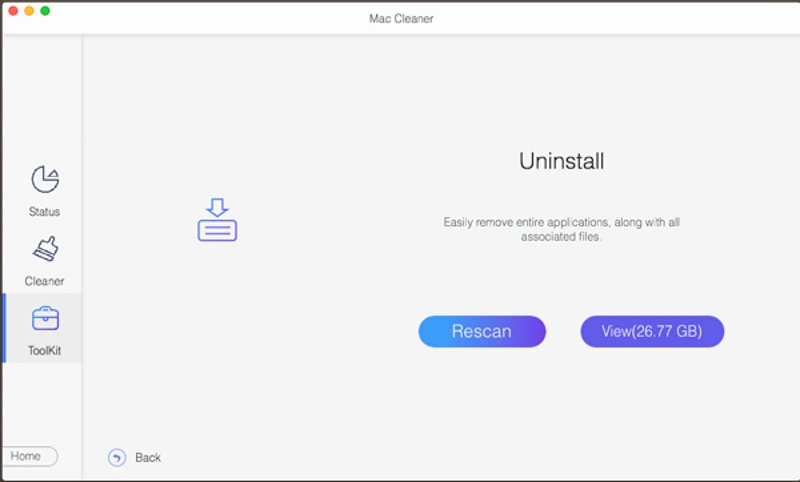
クリック スキャン ボタンをクリックして、バックグラウンドで実行中のアプリも含め、Mac 上のすべてのアプリケーションの検索を開始します。スキャンが完了したら、 表示 ボタンを押して続行します。
ステップ 3: OpenClawをアンインストール
次に、不要なアプリを選択し、関連するすべてのファイルを確認します。最後に、 石斑魚 ボタンをクリックして、アクションを確認します。
おすすめ:Mac用データ復元アプリ

Macでアプリを手動でアンインストールすると、システムファイルや重要なファイルが削除される可能性があります。これは深刻な問題につながる可能性があります。幸いなことに、 Apeaksoftデータ復旧 失われたファイルの復元をお手伝いできます。
100万人以上がダウンロードしました 1,000,000 users
- Macから失われたファイルを素早く復元します。
- 幅広いファイルタイプと互換性があります。
- 内部および外部ハードドライブで動作します。
- 紛失したファイルを種類とパス別にプレビューできます。

結論
このガイドでは、 OpenClaw AIエージェントをアンインストールする macOS、Windows、Linuxからアンインストールできます。アンインストールコマンドは複雑なので、データ損失を防ぐためにも、手順を注意深く実行してください。 Apeaksoftマッククリーナー 不要なアプリを簡単にアンインストールできるワンストップソリューションです。アプリのアンインストール中にデータが失われた場合でも、Apeaksoft Data Recoveryを使えば復元できます。

関連記事




