

Macのその他のストレージについて知っておくべきことすべて

Macのその他のストレージとはMacのストレージを確認すると、「その他」という種類のデータが大きな割合を占めていることに驚くかもしれません。この曖昧なカテゴリはストレージ管理を混乱させ、システムパフォーマンスやディスク容量について不必要な不安につながる可能性があります。このガイドでは、Macの「その他」ストレージについて知っておくべきことをすべて解説します。その真の意味、その場所の確認方法、そして安全に管理または削減するための最も効果的な方法まで網羅しています。
パート1:Macの「その他」ストレージとはどういう意味ですか?
簡単に言うと、Macの「その他」ストレージは、既存の標準的な分類に当てはまらないファイルをグループ化するために使用されるシステムカテゴリです。通常、システムファイル、キャッシュ、一時データ、アプリケーションサポートファイル、プラグイン、機能拡張、ディスクイメージ、アーカイブ、macOSおよびサードパーティ製アプリケーションによって作成されたさまざまな隠しファイルが含まれます。一部のブラウザデータ、メールの添付ファイル、仮想マシンファイルも「その他」としてカウントされることがあります。しかし、macOS Sierraのリリース以降、一部の新しいMacモデルでは、「その他」ストレージカテゴリが「その他」に変更されたことにお気づきかもしれません。 システムデータ.
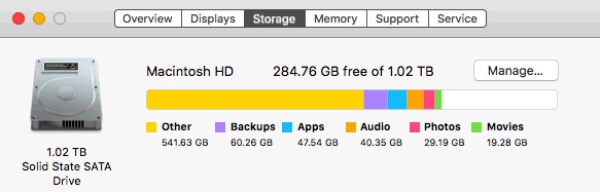
どのような名前が付けられているかに関わらず、Macでかなりのストレージ容量を占有していることは一目瞭然です。Macの「その他」ストレージが大きく見える理由は、これらのファイルの多くが時間の経過とともに静かに蓄積されるためです。例えば、キャッシュファイルはパフォーマンス向上のために設計されていますが、処理後に自動的に削除されることはありません。また、明確な名前が付けられていないため、「その他」ストレージは不可解で制御不能な存在のように感じられるかもしれません。実際には、これは正常なシステム動作を反映したものですが、適切に管理しないと、徐々にかなりのディスク容量を消費する可能性があります。
パート2:Macでその他のストレージを確認する方法
「その他」ストレージで占有されているスペースを解放する前に、その中のデータやファイルに関する詳細情報を把握することが重要です。macOSには、ストレージの使用状況を確認するための機能が組み込まれています。 Macのその他のストレージを確認する 適切に行うことで、盲目的なクリーンアップを回避し、何を削除するべきか、何を削除するべきでないかについて、より多くの情報に基づいた決定を下すことができます。
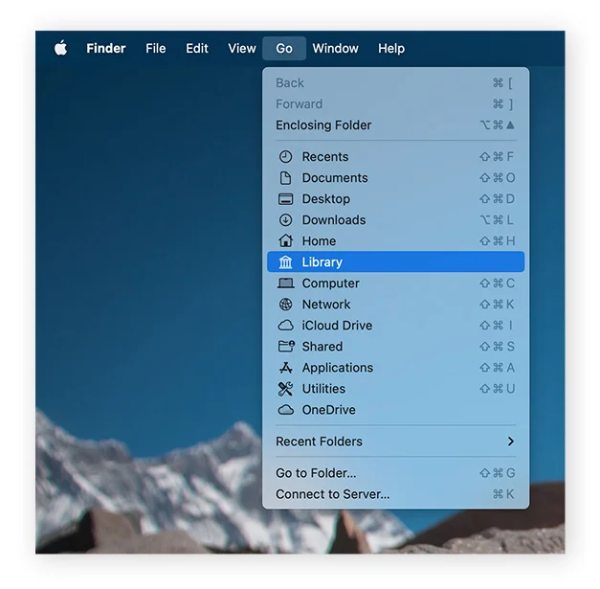
ステップ 1: Macで、をクリックします Go from ファインダー。 押す オプション キーボードで「」を押します。するとポップアップウィンドウが表示されます。オプションが表示されたらクリックします。 図書館.
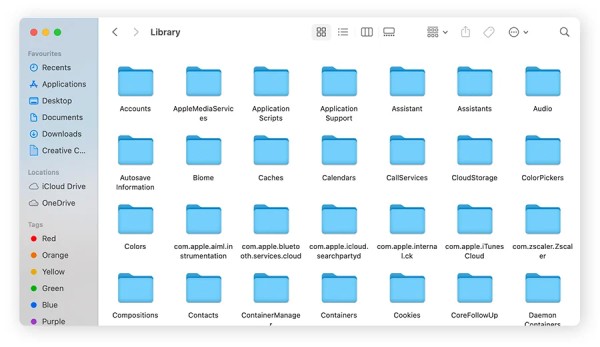
ステップ 2: ライブラリを開くと、たくさんのファイルフォルダが表示されます。そのほとんどは「その他のストレージ」カテゴリに属しています。
ステップ 3: ここでは、不要なファイルフォルダを選択して削除し、ストレージスペースを整理できます。ただし、特定のフォルダが不可欠かどうかを判断するための明確な理解と関連知識がない限り、ここで削除しないことを強くお勧めします。
パート3:Macでその他のストレージを管理する最も安全な方法
手動でクリーンアップしてもMacの「その他」ストレージの容量が増え続ける場合は、Mac専用のクリーニングソリューションを利用するのが最も安全で効率的な選択肢となります。プロ仕様のツールとして、 Apeaksoftマッククリーナー 隠れたキャッシュ、ログ、不要なシステムファイルを特定するように設計されています。ディープスキャンにより、Macの「その他」ストレージにあるデータやファイルを正確な分類が可能になり、重要なファイルを失うことなく、適切に分類できます。
ステップ 1: ダウンロードしたパッケージをダウンロードしてインストールします。完了したら、MacでApeaksoft Mac Cleanerを起動します。
安全なダウンロード
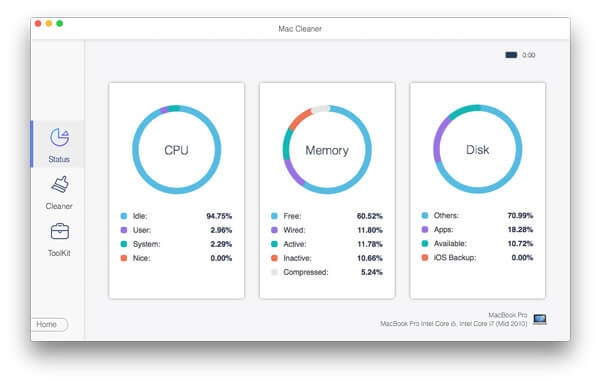
ステップ 2: 「ステータス」をクリックすると、CPU、メモリ、ディスクの使用状況を確認できます。「その他」には、その他のストレージが占めるストレージ容量が表示されます。
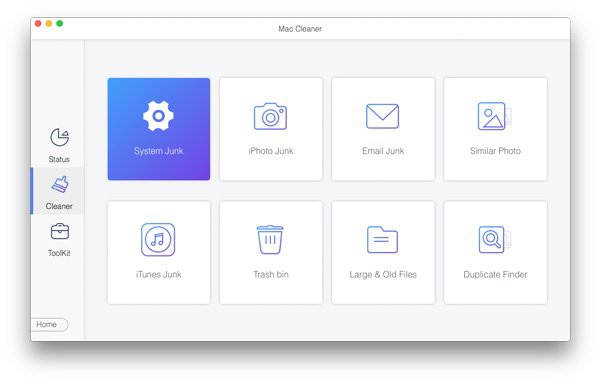
ステップ 3: Macのその他のストレージを空にするには、 クリーナーこのタブの下で、 システムジャンク 不要なファイルを削除するには、 DNSからのシステムキャッシュ、システム ログなどをその他のストレージから保存します。
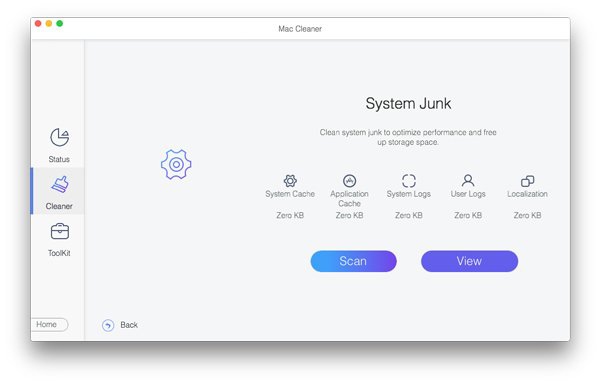
ステップ 4: ポップアップウィンドウで、 スキャンをクリックすると、その他のストレージから不要なファイルが検出され、一覧表示されます。 表示 確認します。
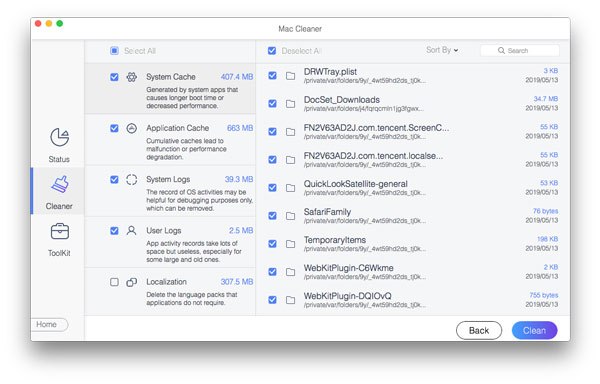
ステップ 5: ファイルの種類と重要性がすべて表示されます。ストレージ容量を大量に消費している不要なファイルを選択して削除できます。最後に「クリーン」をクリックし、「確認」をクリックすると、Macの動作を維持しながら「その他」のストレージをクリーンアップできます。
結論
Macのその他のストレージをクリアする 日常的な使用中に徐々に蓄積されるシステムデータ、キャッシュ、その他のファイルを管理・消去できます。macOSには「その他」ストレージを処理するための基本的な方法が用意されていますが、この処理には時間がかかり、重要なファイルを誤って削除してしまうとリスクが伴う場合があります。ディスク容量を効率的に確保するには、 Apeaksoftマッククリーナー 効果的なクリーンアップと強固なデータ保護に役立ちます。
安全なダウンロード
関連記事
MacからMacKeeperを削除するにはどうすればいいですか? 心配しないで。 あなたは速くて安全な方法でMacからMacKeeperを取り除く方法を学ぶためにこの記事に従うことができます。
MacBook、Mac mini、iMac などを消去したい場合は、この記事で包括的なガイドを紹介しているので幸運です。
システム パフォーマンスとユーザー エクスペリエンスを向上させるために、Mac 上の不要なキャッシュと Cookie をクリアする方法を学びましょう。
不要になった場合は、弊社の具体的なチュートリアルに従って、Mac コンピューター上の古い iPhone バックアップをすばやく削除できます。



