

デスクトップやモバイルデバイスでMP4をGIFに変換する方法

この記事では、変換する複数の方法を紹介します MP4からGIFへ Windows、macOS、iOS、Android、そしてオンラインでもご利用いただけます。MP4は、高品質で滑らかな動画コンテンツを保存できるコンテナ形式です。一方、GIFは静止画とアニメーションの両方に対応した画像形式です。GIFにはいくつかの利点があります。GIFの際立った特徴の一つは、無限にループ再生できることです。ほとんどのGIFの長さは通常2~6秒です。ウェブサイトでGIFを使用すると、読み込み時間を短縮できます。
ページコンテンツ:
パート1:MP4をGIFに変換する最良の方法
MP4を高画質でGIFに変換したい場合は、 ApeaksoftビデオコンバータUltimate 最適な選択肢です。AI技術によりコンテンツの質を向上させることができ、さらに複数のMP4ファイルを同時に処理できます。
品質を損なうことなくMP4をGIF形式に変換する最良の方法
- ワンクリックで MP4 を GIF に変換します。
- 複数の MP4 ファイルを一度に処理します。
- 変換する前に MP4 を分割およびカットするためのビデオ エディターを提供します。
- MP4 を GIF に変換しながらビデオ品質を保護します。
- 幅広いマルチメディアフォーマットをサポートします。

高画質でMP4をGIFに変換する方法
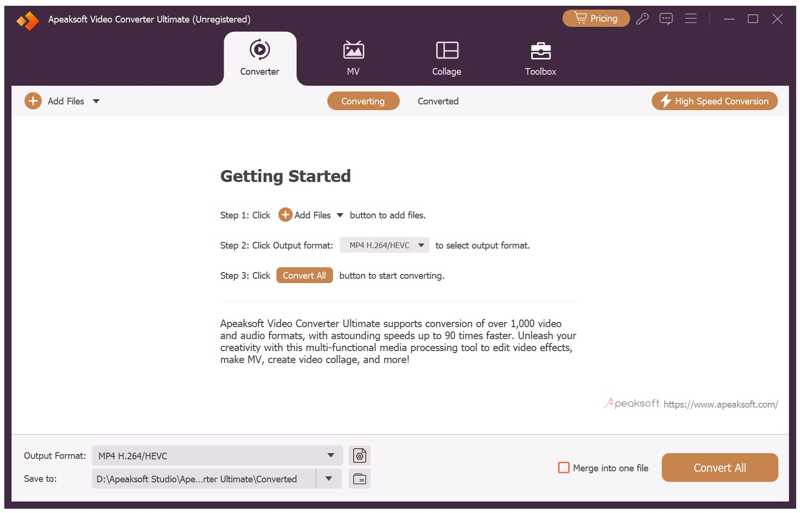
ステップ 1: MP4をインポートする
最高のMP4からGIFへのコンバーターをPCにインストールしたら、起動してください。Mac版もあります。 ファイルの追加 メニューから、変換するすべての MP4 ファイルをインポートします。
ステップ 2: MP4をカット
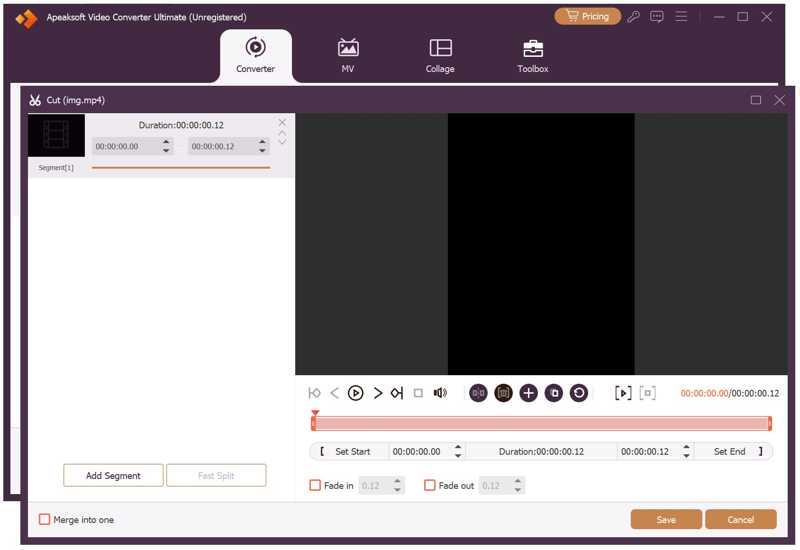
クリップをGIFに変換するだけの場合は、 カット ボタンをクリックしてMP4カットウィンドウを開きます。開始点と終了点をリセットして不要なフレームを削除します。 セグメントを追加 ボタンを押して確定します。
ステップ 3: MP4をGIFに変換する
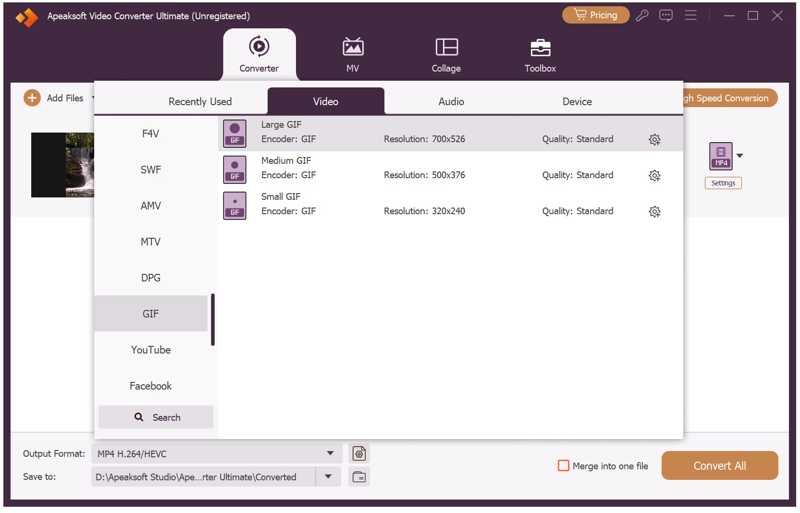
準備ができたら、をクリックします フォーマット プロフィールダイアログを開いて選択するオプション GIF。 次に、 フォルダ ボタンをクリックして出力フォルダを設定します。最後に「すべて変換」ボタンをクリックしてMP4をGIFに変換します。
パート2:Windows/MacでMP4をGIFに変換する方法
PhotoshopでMP4をGIFに変換する方法
Photoshopは非常に高価ですが、MP4をGIFに変換できます。動画ファイルを画像としてインポートし、必要なフレームを選択してGIF画像として書き出すことができます。さらに、各フレームを編集することも可能です。例えば、各フレームをより鮮明にしたい場合は、 Photoshopで画像をシャープにする.
- MP4 をフレームごとに分析します。
- MP4 内の各フレームを編集します。
- フレームを GIF として保存します。
- 長い動画は処理できません。
- 一度に 1 つのビデオを変換できます。
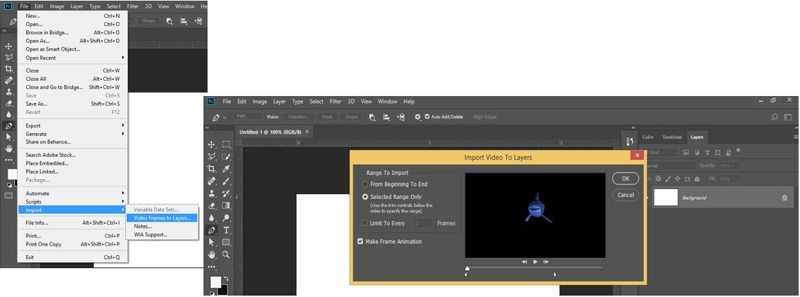
ステップ 1: Photoshop を開き、 File メニュー、選択 インポート、およびピック レイヤーへのビデオフレーム.
ステップ 2: MP4 ファイルを選択して開きます。
ステップ 3: 希望するフレームの範囲をハイライト表示します レイヤーへのビデオフレーム ダイアログ。
ステップ 4: 詳しくはこちら OK フレームをインポートします。
ステップ 5: 頭に File メニュー、選択 転送、およびピック Web用に保存.
ステップ 6: 選択する GIF フォーマット オプションを選択します。
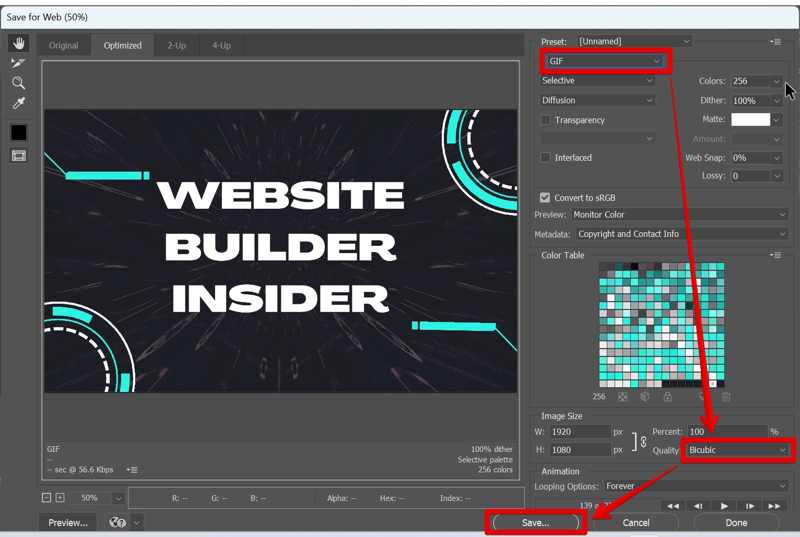
ステップ 7: クリック Save Adobe Photoshop で MP4 を GIF に変換するボタン。
VLCとGIMPを使ってMP4をGIFに変換する方法
VLC Media Playerの MP4をGIFに直接変換することはできませんが、動画をフレームとして記録することは可能です。そして、これらのフレームをGIMPにレイヤーとしてインポートし、GIF画像を作成できます。つまり、2つのプログラムが必要です。
- 無料で使用できます。
- Windows、macOS、およびLinuxで利用可能。
- オンラインで MP4 を GIF に変換します。
- 2つのプログラムをインストールする必要があります。
- 学習曲線は急です。
ステップ 1: VLC の [表示] メニューから [詳細コントロール] を選択します。
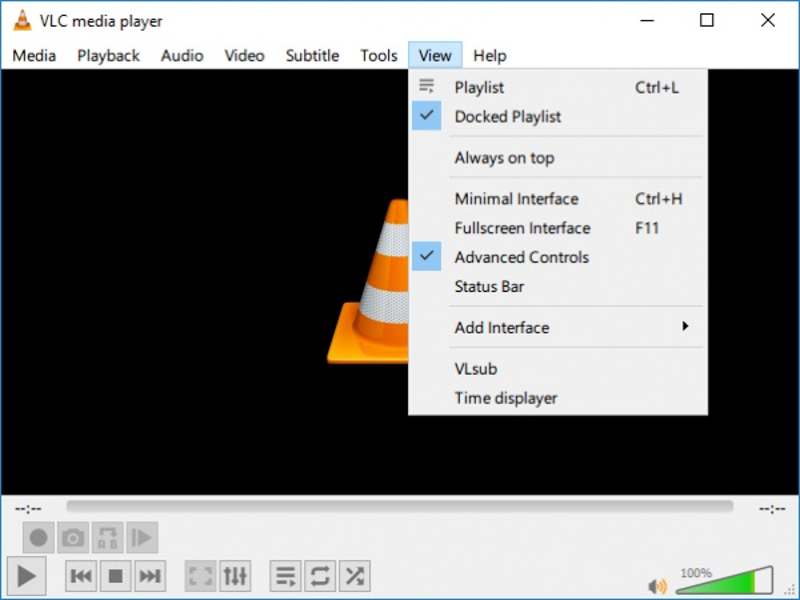
ステップ 2: プレーヤーで MP4 を開き、「録画」ボタンをクリックして、変換するフレームを録画します。
ステップ 3: 「ツール」メニューから「環境設定」を選択します。
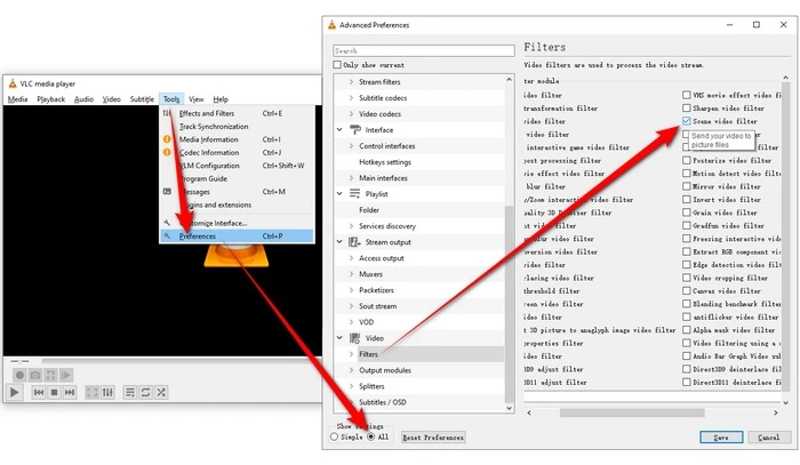
ステップ 4: 下部の「設定を表示」の下にある「すべて」を選択します。
ステップ 5: 次に、左側のサイドバーの「フィルター」の下にある「シーンビデオフィルター」を選択します。
ステップ 6: 次に、画像の形式を設定し、「保存」ボタンをクリックします。
ステップ 7: GIMP を実行し、「ファイル」に移動して「レイヤーとして開く」を選択して、VLC によって作成された画像が保存されているフォルダーを開きます。
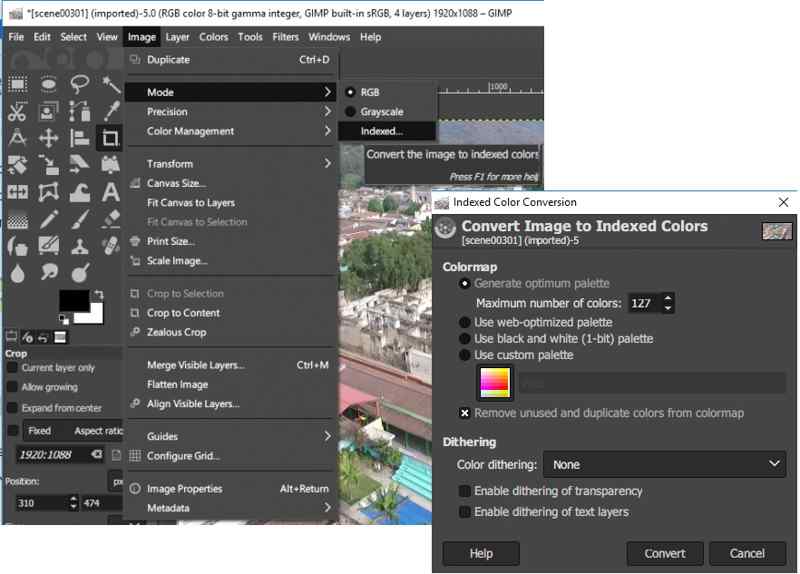
ステップ 8: [画像] に移動し、[モード] を選択して、[インデックスカラー変換] ダイアログで [変換] をクリックします。
ステップ 9: 「フィルター」に移動し、「アニメーション」を選択して、「最適化(GIF 用)」を選択します。
ステップ 10: 「ファイル」に移動し、「名前を付けてエクスポート」を選択して、GIF に名前を付けて、「エクスポート」をクリックします。
FFmpegでMP4をGIFに変換する方法
FFmpegは強力なファイルコンバータです。MP4ファイルをGIF形式に変換できます。一般的なファイルコンバータとは異なり、ユーザーはコマンドラインで操作する必要があります。そのため、技術に精通したユーザーに適しています。例えば、以下のコマンドで問題を解決することもできます。 FFmpegで破損したビデオ.
- オープンソースで無料。
- MP4 を GIF に素早く変換します。
- 柔軟なオプションを提供します。
- GUIがありません。
- ある程度の技術的なスキルが必要です。

ステップ 1: メディア掲載 Win + R Windowsの場合は、次のように入力します。 cmdを押して Enter キーボードのキーを押します。Macユーザーの場合は、 用途 フォルダにコピーします。
ステップ 2: 以下のコマンドを入力し、Enter キーまたは Return キーを押して FFmpeg をインストールします。
$ sudo snap install ffmpeg
ステップ 3: インストールが成功したかどうかを確認するには、次のコマンドを入力します。 $ ffmpeg -バージョン.
ステップ 4: 次に、実行します ffmpeg -i 入力.mp4 出力.gif FFmpeg を使用して MP4 を GIF に変換します。
注意: 交換する MP4ファイル名と 出力 GIF 画像名を使用します。
パート3:オンラインでMP4をGIFに変換する方法
無料動画コンバーターでMP4をGIFに変換する方法
オンラインビデオコンバーターは、MP4をGIFに変換するポータブルな方法です。 Apeaksoft無料ビデオコンバーターハードディスクに別途ソフトウェアをインストールする必要はありません。しかも無料です。
- MP4 を GIF に無料で変換します。
- 複数の MP4 を一度に処理します。
- カスタムオプションを提供します。
- ビデオエディタがありません。
ステップ 1: アクセス https://www.apeaksoft.com/free-online-video-converter/ あなたのブラウザに表示されます。

ステップ 2: クリック コンバータにファイルを追加する ランチャーをダウンロードします。
ステップ 3: 完了したら、変換する MP4 ファイルを追加します。
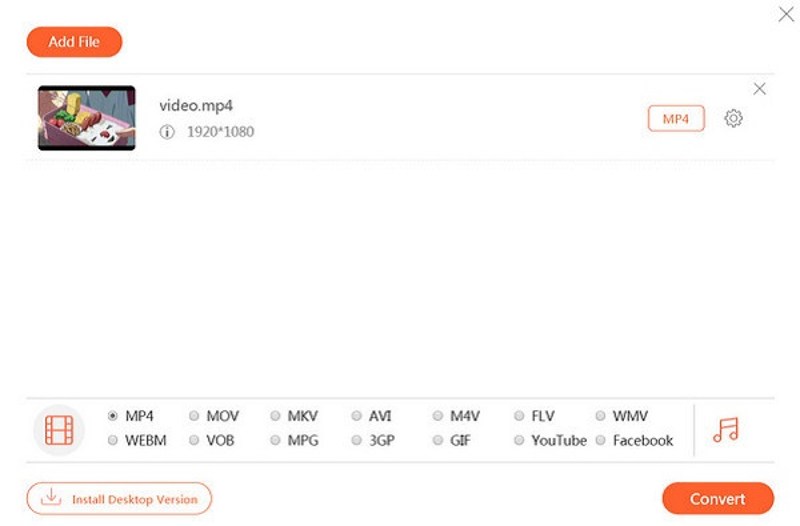
ステップ 4: 選択する GIF 下部にある 変換
ステップ 5: 変換が完了すると、出力フォルダーに GIF ファイルが生成されます。
EzgifでMP4をGIFに変換する方法
Ezgifは、オンラインGIF作成に特化したソリューションです。MP4動画からオンラインでGIFを作成できます。ローカルの動画ファイルに加え、URL経由でオンラインMP4ファイルも扱えます。さらに、いくつかの動画編集ツールも利用できます。
- オンラインで MP4 を GIF に変換します。
- GIF ファイルをプレビューします。
- ローカルビデオとオンラインビデオをインポートします。
- 最大ファイルサイズは200MBです。
- GIF 出力品質はあまり良くありません。
ステップ 1: ブラウザでEzgifの公式Webページにアクセスしてください。
ステップ 2: 選択する 動画からGIFへ タブには何も表示されないことに注意してください。
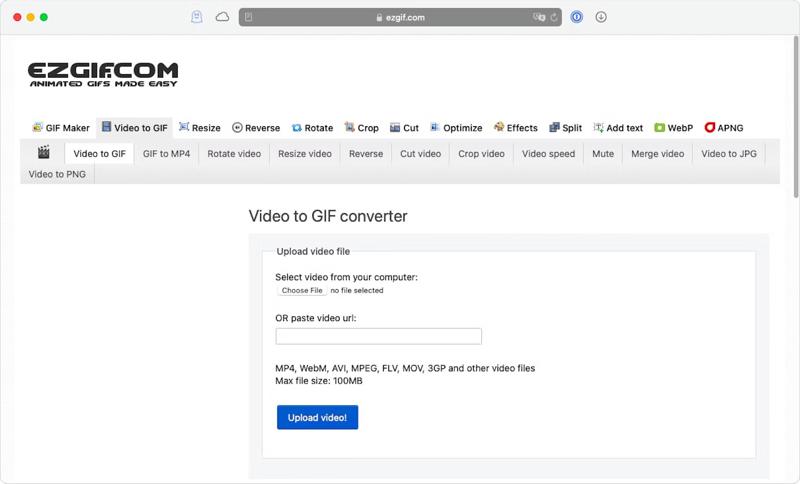
ステップ 3: クリック ファイルを選択してください ボタンをクリックしてハードディスクから MP4 をアップロードするか、URL をフィールドに貼り付けてオンライン ビデオを処理します。
ステップ 4: クリック ビデオをアップロードする
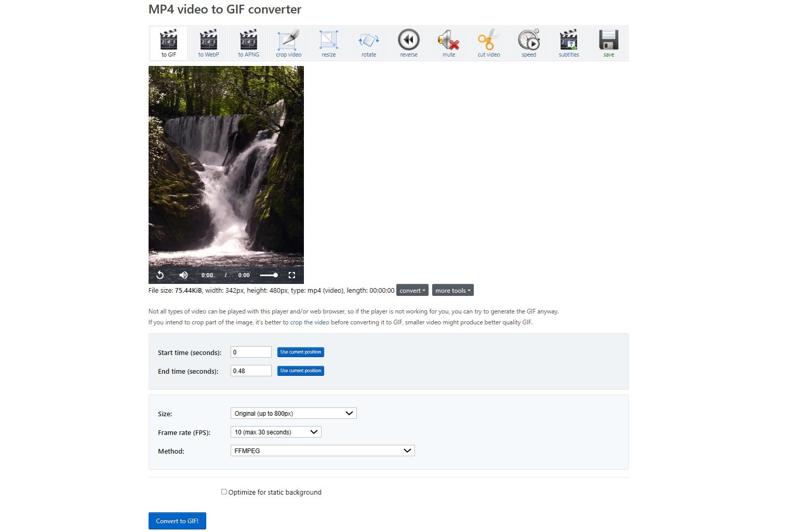
ステップ 5: 次に、 開始時刻 の三脚と 終了時間 あなたの必要に応じて。
ステップ 6: 作成セッションプロセスで サイズ, Frame rate, 方法、またはデフォルトのままにします。
ステップ 7: 最後に、 GIFに変換
ステップ 8: 完了したら、をクリックします Save Ezgif によって MP4 から作成された GIF をダウンロードするためのボタン。
パート4:iPhone / AndroidでMP4をGIFに変換する方法
iPhoneでショートカットを使ってMP4をGIFに変換する方法
iPhoneまたはiPadに内蔵されているショートカットアプリを使えば、MP4をGIFに簡単に変換できます。カメラロールにあるあらゆる動画をGIF形式に変換できます。それ以外の動画の場合は、事前に画面録画するか、写真アプリに保存する必要があります。
- 短いビデオを GIF に変換します。
- iPhoneにアプリをインストールしないでください。
- 変換前のカスタム MP4。
- カスタムオプションがありません。
- カメラロール内のビデオにのみ利用可能です。
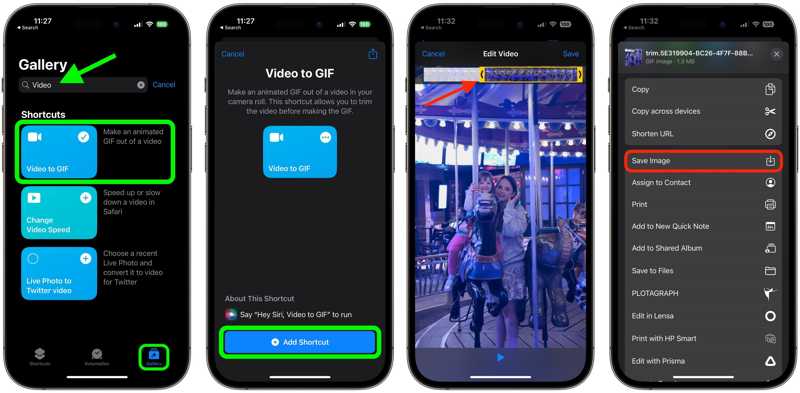
ステップ 1: iPhone でショートカット アプリを実行します。
ステップ 2: 検索する ビデオからgifへ に選出しました。 ギャラリー タブには何も表示されないことに注意してください。
ステップ 3: 動画からGIFへ 結果から、そしてヒット ショートカットを追加.
ステップ 4: に移動します 私のショートカット タブを選択し、 動画からGIFへ ショートカット。
ステップ 5: プロンプトが表示されたら、変換する MP4 を選択します。
ヒント: 動画が長すぎる場合は、タイムライン上でクリップのどちらかの端をドラッグしてトリミングします。タップします。 Save 編集後。
ステップ 6: シェアする プレビューの下のボタンをクリックします。
ステップ 7: 選択する 画像を保存 またはリスト上の任意の宛先チャネル。
ステップ 8: これで、出力を確認するために宛先に移動できます。
SamsungでMP4をGIFに変換する方法
Samsungユーザーにとって、内蔵のMP4からGIFへの変換機能は、スマートフォンやタブレットで短い動画をアニメーション画像に変換するシンプルなオプションです。この機能は、ギャラリーアプリのビデオプレーヤー内にあります。
- ビデオから GIF を作成します。
- GIF作成用に長いビデオをカットします。
- 再生速度を簡単に調整できます。
- カスタムオプションは制限されています。
- ギャラリーに隠されているため、見つけるのは困難です。
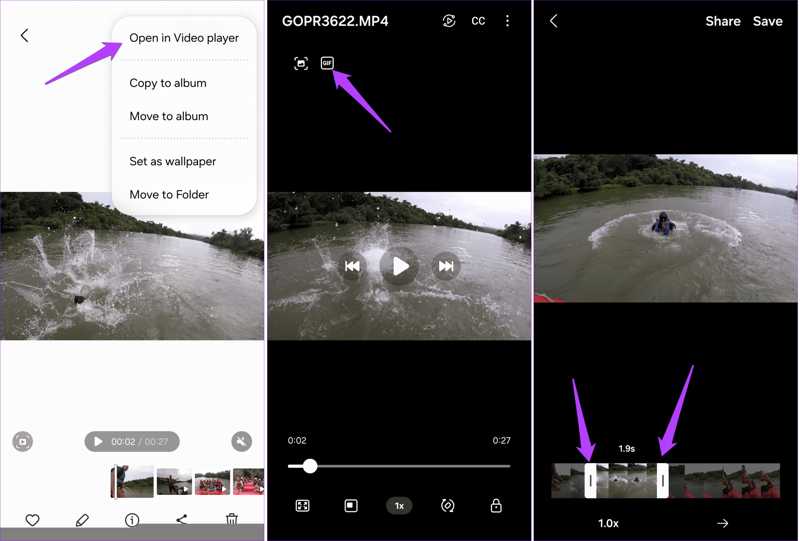
ステップ 1: Samsung デバイスでギャラリー アプリを実行します。
ステップ 2: 変換したいMP4を見つけて、 その他 3つのドットのアイコンが付いたボタンをクリックし、 ビデオプレーヤーで開く.
ステップ 3: 次に、 GIF 左上隅のボタン。
ステップ 4: ビデオが長い場合は、タイムライン上の開始バーまたは終了バーをドラッグしてビデオをカットします。
ステップ 5: タップして再生速度を調整します 1.0x.
ステップ 6: GIFをプレビューし、 Save or シェアする
ステップ 7: 指示に従って GIF を保存または共有します。
GIF作成アプリでMP4をGIFに変換する方法
モバイルデバイスに内蔵されているMP4からGIFへの変換ツールが気に入らない場合は、ImgPlay GIF Makerなどのサードパーティ製のGIF作成アプリがおすすめです。より高度なカスタマイズオプションと柔軟なツールが用意されています。
- iOS および Android で MP4 を GIF に変換します。
- 品質、ループ時間などを調整します。
- ステッカーやビデオ編集ツールも含まれています。
- 高度な機能は Pro バージョンでのみ利用できます。
- iOSとAndroidの最新バージョンが必要です。
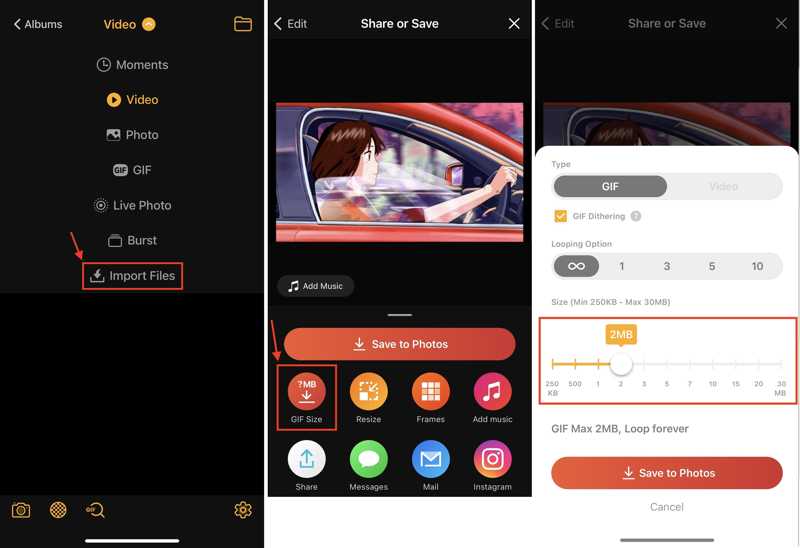
ステップ 1: GIF メーカー アプリを携帯電話にインストールして実行します。
ステップ 2: カメラロールまたはギャラリーから目的のビデオをインポートします。
ステップ 3: ビデオを編集します。
ステップ 4: 次に、 写真に保存する
ステップ 5: 選択する GIFサイズ選択 GIF 下 タイプ、その他のオプションを設定します。
ステップ 6: 最後に、タップします 写真に保存する.
結論
さて、少なくとも9つの方法を学ぶ必要があります MP4をGIFに変換する Windows、macOS、iPhone、Android、そしてオンラインでご利用いただけます。適切な方法を選び、具体的なガイドに従って動画ファイルからアニメーション画像を作成できます。Apeaksoft Video Converter Ultimateは、初心者にも上級者にも最適な選択肢です。
関連記事
GIF画面をキャプチャしてアニメーション画像を作成するのに最適なGIFレコーダーをお探しですか? ここでは、Apeaksoft ScreenRecorderのような8つのGIFレコーダーをお勧めします。
GIF ファイルを引き伸ばすことはできますか? 品質を落とさずにアニメーション GIF を拡大するにはどうすればよいですか? 3 つの GIF 引き伸ばし機を入手して、品質を損なうことなく GIF のサイズを変更および拡大します。
Discord、Facebook、WhatsApp、またはその他のソーシャルメディア用の GIF 圧縮をお探しですか? この記事で推奨される 14 個の最高の GIF 圧縮をご覧ください。
GIFファイルが大きすぎてアップロードできない場合は、このガイドを参考にサイズを縮小してください。アニメーションを滑らかで鮮明に保ちながら、GIFファイルのサイズを縮小できます。



