


デジタル写真を十分に拡大すると、小さなタイルで構成されたモザイクのように見えるでしょう。写真の世界では、このタイルはピクセルと呼ばれます。ピクセルの数によって、画像の解像度、画質、ファイルサイズが決まります。場合によっては、画像のピクセルサイズを変更する必要があります。例えば、画質を向上させるには、次のようにします。 画像のピクセルを増やす。写真を Web に投稿するときは、写真のピクセルを小さくした方がよいでしょう。このガイドでは、作業を完了するための最も簡単な方法を説明します。
ページコンテンツ:
パート1. オンラインで画像のピクセル数を増やす方法【最も簡単】
写真の画質を向上させる最も簡単な方法は、次のような優れたオンライン画像ピクセルリサイズツールを使用することです。 Apeaksoft無料画像アップスケーラー。他のオンライン写真編集者とは異なり、このアプリは完全に無料です。広告を表示したり、個人情報を登録したりするよう求められることはありません。
他社とのちがい
• オンラインで画像のピクセル数を増やします。
• 制限なく自由にご利用いただけます。
• JPG、JPEG、PNG、BMP などの一般的な画像形式をサポートします。
• ダウンロード前に出力をプレビューします。
オンラインで無料で画像のピクセルを増やす手順は次のとおりです。
ステップ 1: アクセス Apeaksoft無料画像アップスケーラー、Web ブラウザーで最高のオンライン画像ピクセル リサイズ ツールです。
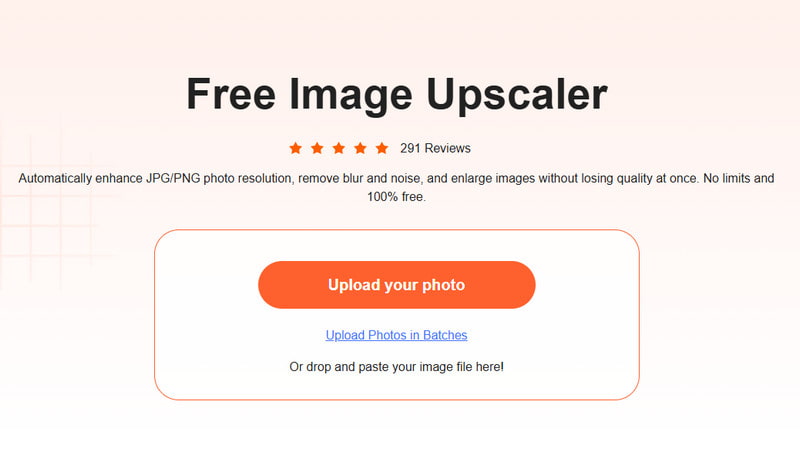
ステップ 2: クリック 写真をアップロードする ボタンをクリックして、ハードディスクから目的の画像を開きます。次に、横にある適切なプリセットを選択します 倍率.
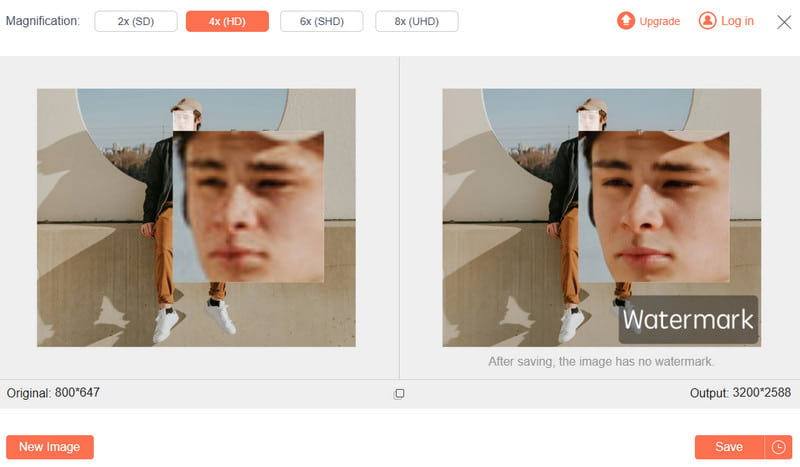
ステップ 3: で効果を表示します 出力 パネル。満足したら、 をクリックしてください。 Save ボタンをクリックして結果をダウンロードします。
パート2. MSペイント - Windowsで最高の画像ピクセルリサイズツール
MS ペイントは、Windows 11/10/8/7 以前に組み込まれているフォト エディタです。多くの人は、写真をレタッチするのは簡単すぎると考えています。実際、高度な機能が必要ない場合は、PC 上の画像ピクセルのサイズを変更するだけで十分です。
MSペイントで画像のピクセルサイズを変更する方法
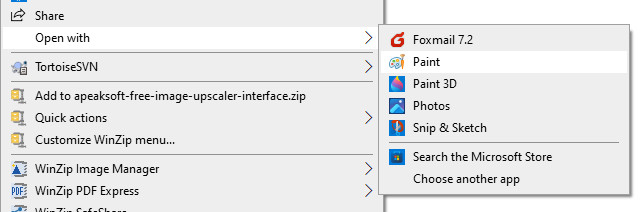
ステップ 1: エクスプローラー ウィンドウで編集する画像を見つけて右クリックし、 で開きます、および選択 ペイント.
ステップ 2: リサイズ のメニュー 画像 上部のメニューバーのパネル。それが開きます サイズ変更とスキュー ダイアログ。
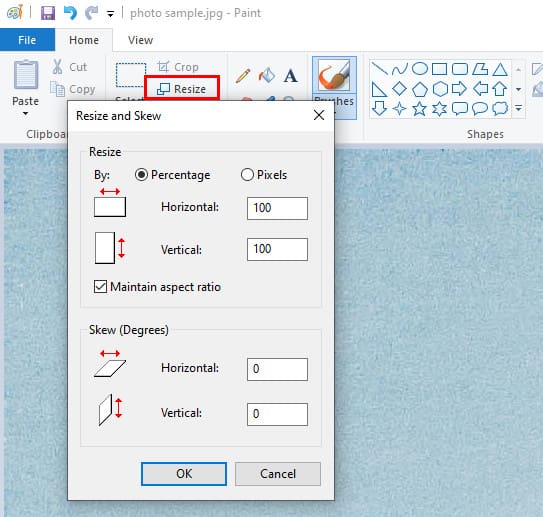
ステップ 3: 選択する ピクセル 下 リサイズ セクション。画像を歪ませたくない場合は、横のチェックボックスをオンにします。 アスペクト比を維持。新しいサイズを 水平な or 垂直 箱。その後、他のオプションもそれに応じて変更されます。
ステップ 4: クリック OK ボタンを押して、写真上のピクセルの変更を確認します。次に、サイズ変更した写真を File メニュー。
パート3:[Mac] プレビュータブで画像のピクセルを変更する
プレビューは、Mac OS X に組み込まれている写真エディタです。つまり、コンピュータに何もインストールしなくても、アプリを使用して画像のピクセルを変更できます。増やすか、 画像サイズを小さくする 早く。
Mac プレビューを使用して画像のピクセルを変更する方法
ステップ 1: Finderアプリで目的の画像を探し、ダブルクリックしてプレビューアプリで開きます。プレビューがMacのデフォルトの写真ビューアでない場合は、画像を右クリックして「プレビューで開く」を選択します。 プレビュー.
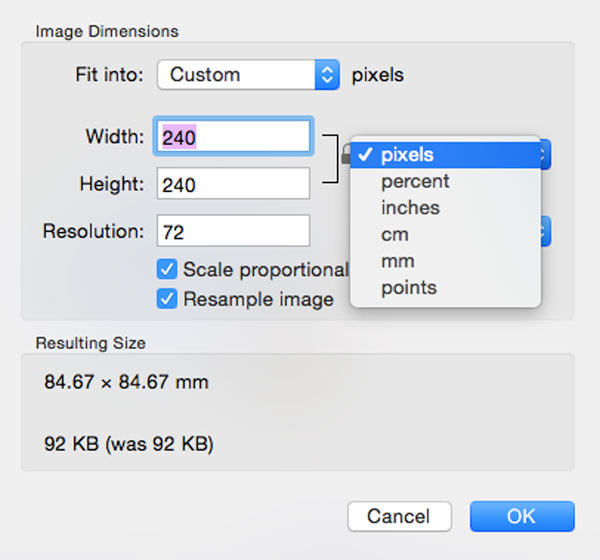
ステップ 2: クリック 編集 ボタン付き ペン 上部のツールバーのアイコン。これにより、フォトエディターバーが展開されます。次に、 リサイズ アイコン。または、に行きます ツール 上部のメニューバーのメニューをクリックし、 サイズを調整.
ステップ 3: 幅と高さの元の比率を維持したい場合は、必ずアスペクト比をロックしてください。単位オプションをプルダウンして選択します ピクセル.
ステップ 4: をリセット 幅(Width) or 高さ ニーズに基づいたオプション。ヒット OK ボタンをクリックして変更を確認します。次に、画像を保存します。
パート4:Photoshopで画像のピクセルサイズを変更する方法
Adobe Photoshopはプロの写真編集ソフトとして、スタジオや写真家の間で広く使用されています。画像のピクセルを変更する機能は、このソフトウェアの基本的な機能の1つです。
Photoshopで画像のピクセルを変更する方法
ステップ 1: Photoshop で画像を開きます。
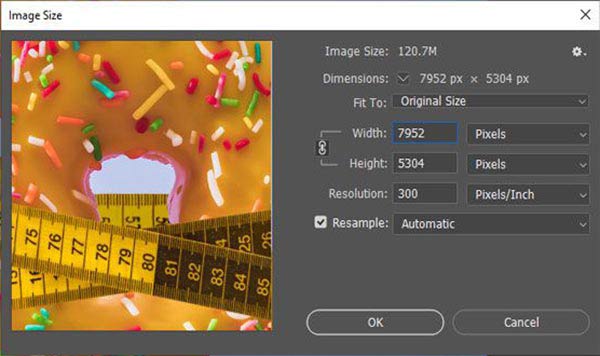
ステップ 2: に行きます 画像 トップリボンのメニューを選択し、 画像サイズ を起動する 画像サイズ ダイアログ。
ステップ 3: クリック のアイコン 幅(Width) および 高さ アスペクト比をロックします。の横にあるオプションをプルダウンします。 幅(Width) ボックスを選択し、 ピクセル。次に、の値を変更します 幅(Width) あなたの必要に応じて。
ステップ 4: ヒット OK 満足したら、ボタンをクリックして変更を確認します。次に、 File メニューバーのメニューを選択し、 名前を付けて保存。ファイル名を入力し、保存先フォルダーを選択し、適切な画像形式を選択します。最後に、結果を保存します。
パート5. 画像ピクセルのサイズを変更する方法に関するよくある質問
ピクセルサイズは大きいほうが良いですか、それとも小さいほうが良いですか?
理論的には、大きいピクセルが少ないよりも小さいピクセルが多い方が良いです。ピクセルが小さいとキャプチャできる光子が少なくなるため、画像に含まれるノイズが多くなります。言い換えれば、ピクセルが小さいほど画質が向上します。
サイズ変更に最適な画像形式は何ですか?
最も一般的な画像形式には、JPEG、PNG、GIFなどがあります。PNG形式は1ピクセルあたり24ビットのデータとRGBカラーパレットを保持できるため、サイズ変更や編集に最適な画像形式と考えられています。
ピクセルと解像度は同じですか?
いいえ。ピクセルはデジタル画像における最小の要素であり、解像度は画像内の縦横のピクセル数です。解像度は、1インチあたりのサンプル数、1インチあたりのピクセル数、1インチあたりのドット数という3つの異なる方法で測定できます。これらは異なるものですが、関連しています。
結論
このガイドでは、次の方法について説明しました。 画像のサイズをピクセル単位で変更する オンラインでもデスクトップでも。プリインストールされている写真編集ソフト、MSペイントとプレビューは、WindowsとMac OS Xで画像のピクセルサイズを変更するのに最も簡単なツールです。Adobe Photoshopは、この作業を行うためのプロフェッショナルな選択肢です。 Apeaksoft無料画像アップスケーラー 画像のピクセルを増やすポータブルな方法です。
関連記事
この記事では、オンライン画像エディターとしての ResizePixel と、無料で安全なツールを使用して画像のピクセルを増やす方法を紹介します。
画像ファイルが大きく、多くのスペースを占有している場合は、6 つの効果的な方法で画像ファイルのサイズを小さくする方法を学びます。
通常の写真を 4K 解像度にアップスケールできますか? 無料 4K 画像アップスケーラーはありますか? この投稿から 3 つの最高の画像アップスケーラーを入手して、写真を 4K に変更してください。
ぼやけた画像のピクセル化を解除するにはどうすればいいでしょうか?この記事では、オフラインで画像のピクセル化を解除できる便利な3つのツールと、無料オンライン画像アンピクセルツールをご紹介します。



