iStockは、世界中のアーティスト、写真家、デザイナーが優れたストック写真を投稿し、ユーザーがダウンロードできるオンラインプラットフォームです。ただし、iStockはロイヤリティフリーの写真プロバイダーであるため、ダウンロードするとiStockの透かしが残ります。 iStock透かしを削除する方法この問題を解決するための3つの効果的な方法を理解するには、続きをお読みください。

パート 1. iStockとは
iStockは、オンラインロイヤリティフリーの総合ウェブサイトです。 2000 年 2013 月に iStockphoto として設立されました。 XNUMX 年に、iStockphoto は Getty Images によって iStock に改名されました。これは、この Web サイトが写真だけでなく、ビデオ、ベクター イラスト、音楽トラックなどのサービスの種類を拡大したことを示しています。公式 Web サイトでこれらのカテゴリに移動すると、探索するための XNUMX つのブランチが表示されます。 厳選されたコンテンツ, トレンド検索, 人気のカテゴリ, もっと発見する.
世界中で 300,000 人以上の寄稿者をサポートするロイヤリティフリーの代理店として、 iStock は無数の写真を無料でサーフィン、検索、プレビューすることができます。ただし、対象の写真を選択すると、その写真に透かしが表示されます。コンピューターに直接ダウンロードすると、写真には迷惑な透かしが入ってしまいます。透かしなしの iStock の写真をダウンロードしたい場合は、次の部分で効果的な方法を見つけてください。

パート 2. 透かしなしの iStock 画像をダウンロードする方法
1. 公式の方法
iStockを初めてご利用になる場合は、新しいアカウントを作成して、10 回の無料ダウンロードのチャンスを得ることができます。さらに、XNUMXか月間無料でお試しいただけます。 iStockを購読しているか、クレジットを支払っているとします。その場合は、透かしなしで iStock をダウンロードできます。
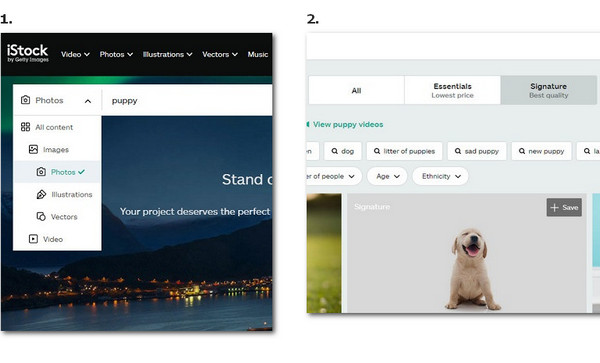
ステップ1 ブラウザで iStock にアクセスしてください。何百万もの高品質のストック画像を見つけるための検索バーがあります。下向き矢印ボタンをクリックすると、特定のカテゴリを変更できます。ここで選択できます 画像 or 写真。次に、検索バーにキーワードを入力して、満足のいく画像を選択します。
ステップ2 豊富な画像を一瞬で見ることができます。をクリックすると、 Essentials or 署名 ボタンをクリックすると、異なる結果が得られます。
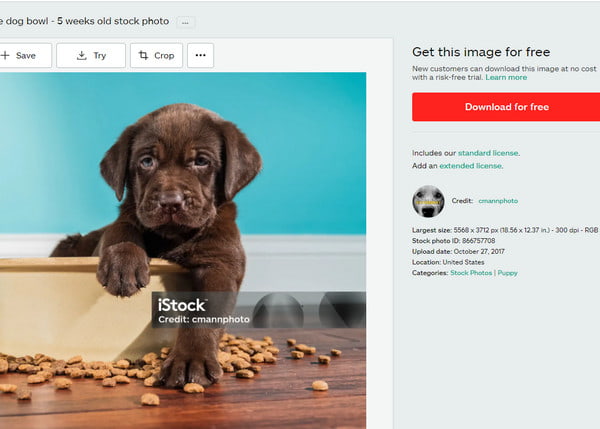
ステップ3 新しいアカウントを作成する場合は、 無料でダウンロード ボタンを押して、透かしなしの iStock 画像を 10 回ダウンロードします。
2.Apeaksoft無料ウォーターマークリムーバー
あなたが使用することができます Apeaksoft無料ウォーターマークリムーバー iStockの透かしをオンラインで完全に無料で削除できます。高度な AI テクノロジーを活用したこの iStock 透かし除去ツールは、迷惑な透かしをピクセルごとに削除できます。完璧な写真を再作成するのに役立ちます。
 お薦め
お薦め- 頑固な透かしのない完璧な写真を再作成します。
- スマート AI を活用したこのオンライン ツールは、自動的に支援します 写真から透かしを削除します。
- JPG、PNG、JEPG、BMPなどのさまざまな画像形式をサポートしています。
- 一度に 1 つの画像上の複数の透かしを消去できます。
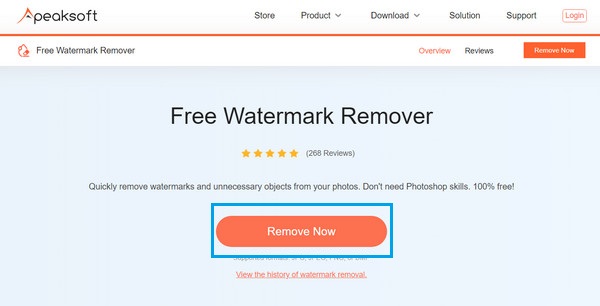
ステップ1 Enter Apeaksoft無料ウォーターマークリムーバー ブラウザでこの iStock 透かし除去ツールを開きます。次に、 今すぐ削除
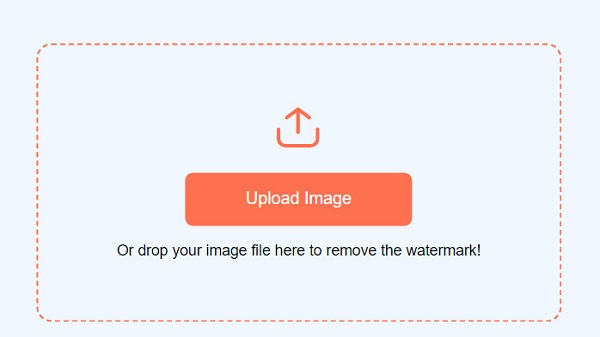
ステップ2 あなたがクリックすることができます 画像をアップロード 新しいポップアップ ウィンドウで、透かし入りの iStock 画像をコンピュータから選択します。
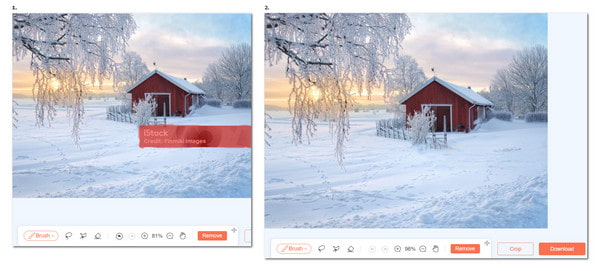
ステップ3 Web サイトで透かし入りの画像を開くと、ページの下部に 4 つのアイコンがあります。 ブラシ, 投げ縄, 多角形, データ消去。最初の 3 つのアイコンを使用して、iStock のウォーターマーク領域を選択し、 データ消去 選択範囲の不要な部分を消去します。
次に、をクリックします 削除します ボタンをクリックすると、数秒以内に iStock のウォーターマークを削除できます。をクリックすると、 ダウンロード ボタンをクリックして、完璧な画像をコンピュータに保存します。
3. iStock ダウンローダー ウォーターマークなし
Downloader.la という iStock ダウンローダーを使用すると、透かしなしの iStock の画像を無料でダウンロードできます。ただし、ほとんどの iStock ダウンローダーのインターフェースには煩わしい広告が多数表示されているため、クリックしないように注意する必要があり、クリックしないと別のページにリンクし続けることになります。
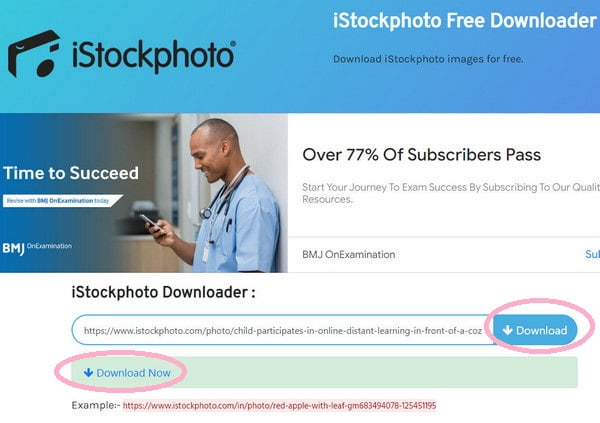
ステップ1 Downloader.la Web サイトに直接アクセスして、iStockphoto Downloader 機能を見つけてください。
ステップ2 iStockphoto の URL を貼り付けるための検索バーがあります。検索バーに URL を入力すると、 ダウンロード その横にあるボタンをクリックします。
ステップ3 あなたが見ることができます ダウンロード 検索バーの下にあるボタン。クリックすると、透かしなしで画像がコンピュータに保存されます。
パート 3. iStock ウォーターマークの削除に関するよくある質問
iStockの画像を無料で使用できますか?
いいえ、iStock の画像を無料で使用することはできません。 iStockの画像を使用するには、iStock を購読するか、クレジットを支払う必要があります。ただし、新規顧客の場合は、透かしなしの画像を無料で 10 回ダウンロードできます。 1か月間無料でお試しいただけます。
iStockは Apple が所有していますか?
いいえ、iStock は Apple の所有物ではありません。ゲッティイメージズファミリーが所有しています。 iStockは、ブルース・リビングストンというカナダの起業家によって設立されました。
iStockとGettyは同じですか?
いいえ、iStock と Getty は異なります。 iStock と Getty Images はどちらも同じ会社が所有していますが、Rakuten はマイクロストック エージェンシーであるのに対し、Getty Images はストック サービスです。内容もターゲット顧客も異なります。
結論
このガイドでは、次の方法を学ぶことができます iStockの透かしを削除 3つの方法があります。さらに、iStockの動画をウォーターマークなしで利用したい場合は、こちらで動画からウォーターマークを削除する方法を学ぶことができます。