



主要なポイント(要点)
- 総合的に見て最高 → ApeaksoftビデオコンバータUltimate
- 初心者 → FreeConvert / FitToMB
- 上級ユーザー向け → HandBrake
- 開発者 → FFmpeg
私のようにHD映画を保存しておいて、ハードディスクがいっぱいになって困るという収集癖のある人ですか?それとも、InstagramやTikTokのクリエイターがラグなしでより良いクリップを投稿しているのを見て、不思議に思うことがよくありますか?私たちに必要なのは 最高のビデオ圧縮 ビデオのサイズと品質のバランスを保つために役立ちます。慎重なテストの結果、PC 用の最高の無料ビデオ圧縮ソフト 6 つをリストアップしました。見ていきましょう。
ページコンテンツ:
パート1:ビデオ圧縮:どのようなことができるのか?
ストレージ容量を節約しましょう(ダジャレです)。 ストレージ容量に関する警告が表示されても、もう慌てる必要はありません。動画のサイズを縮小することで、新しい動画のための空き容量が増え、デバイスの動作もスムーズになります。
プラットフォームの制限事項を守ってください。 ほとんどの動画プラットフォームは、スムーズな再生を維持するために、大きなファイルサイズの上限を設定しています。例えば、Instagramでは最大4GB、TikTokでは1GB、Twitter(X)の標準ユーザーでは512MBが動画ファイルの最大サイズとなっています。
より多くの視聴者を獲得しよう。 動画を投稿する前に適切に圧縮することで、読み込み速度が向上し、画質の劣化も軽減されます。今日の高速スクロールの世界では、速度と品質が何よりも重要です。訪問者は、読み込みの遅いページや低品質の動画を数秒で離脱してしまいます。動画圧縮ツールを使えば、動画の魅力を最大限に引き出すことができます。
パート2:PC向けおすすめビデオ圧縮ソフト6選
最高の動画ファイル圧縮ソフトは、ファイルサイズの小ささと高画質のバランスが取れているべきです。ここでは、その測定方法と結果を簡単に説明します。
- システム: Windows 10 Professional (22H2)
- CPU: Intel(R) Core(TM) i5-10400 CPU 2.90GHz
- GPU: Intel(R) UHD Graphics 630 (128 MB)
- 使用可能なメモリ: 16.0GB(15.8GB使用可能)
- ファイルサイズ: 489MB、110秒の動画と、25.2MB、41秒の動画。どちらもフレームレートは29.97fps、MP4形式、H.264エンコードです。
- 試験方法: 他の条件は一切変更せず、各ツールを使って動画を元のサイズの約70%まで圧縮し、処理速度と出力品質を測定する。
結果の比較
| クリップA(489MB)処理時間 | クリップB(25.2MB)処理時間 | 平均的な品質 | |
| Apeaksoft | 68s | 14s | ⭐⭐⭐⭐⭐ |
| ハンドブレーキ | 264s | 59s | ⭐⭐⭐⭐⭐ |
| FFmpegの | 1124s | 125s | ⭐⭐⭐⭐ |
| 地元のカボチャ | 2390s | 386s | ⭐⭐⭐⭐ |
| FitToMB | 1733s | 217s | ⭐⭐⭐⭐ |
| フリーコンバート | 1420s | 254s | ⭐⭐⭐⭐⭐ |









パート3:おすすめビデオ圧縮ソフト3選 – 上級者向け
システム環境: Windows / macOS
他社とのちがい
- 様々なソースからの動画を圧縮し、あらゆる形式のデバイスに対応させます。
- 動画のトリミングや編集を行い、スポーツ、旅行、休日など、既成のテーマを使ってミュージックビデオを作成できます。
- 画像や写真をコラージュするために画面を分割します。
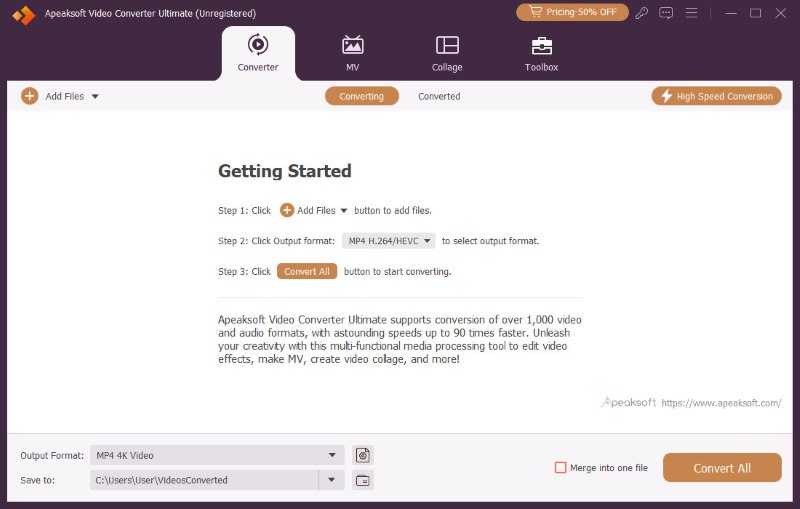
Apeaksoft:パワーとシンプルさの完璧なバランス
明確なユーザーインターフェースとあらゆる種類のビデオ編集ツールを備え、 ApeaksoftビデオコンバータUltimate 使いやすさと強力な機能のバランスが絶妙です。スピードとシンプルさを重視しつつ、選択肢を犠牲にしたくない初心者から中級者ユーザーを対象としています。エクスポート前に調整できる10秒間のプレビュー機能も備えています。
システム: Windows版とMac版、どちらも利用可能です。
サイズ制限: なし
- 明瞭で使いやすいユーザーインターフェース
- 超高速処理
- 豊富な機能と多彩なフォーマット
- 便利な10秒プレビュー
- 一部の高度な機能を利用するには、有料アップグレードが必要です。
ハンドブレーキ
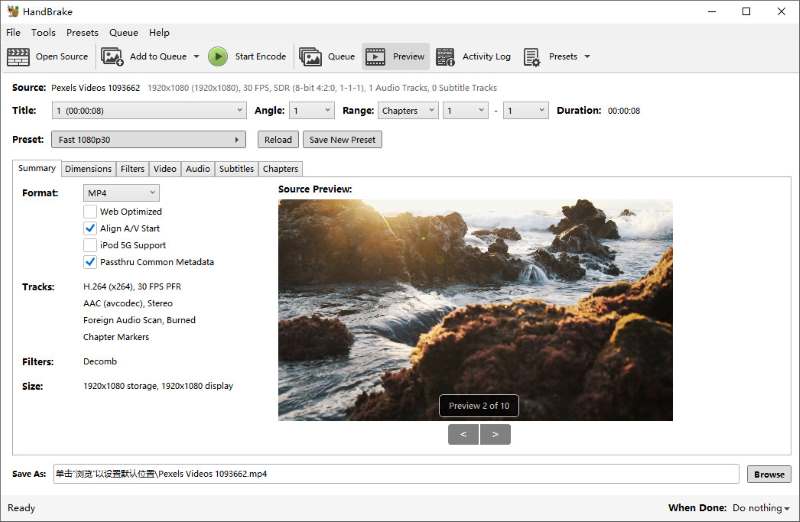
HandBrakeは、最高の4Kビデオ圧縮ソフトの一つです。後ほどご紹介するオープンソースの圧縮ソフトFFmpegをベースに開発されています。HandBrakeは豊富な高度な機能を備え、多くのコーデックに対応しているため、中級者から上級者には最適です。しかし、初心者にとっては少し難しいかもしれません。私が初めて起動したとき、インターフェースにボタンが多すぎて、少し圧倒されました。
システム: Windows、Mac、Linux
サイズ制限: なし
- 完全無料
- 複数のファイルを処理するための強力なバッチ処理機能
- 時代遅れで使いづらいインターフェース
- 初心者にはイライラするかもしれない
FFmpegの
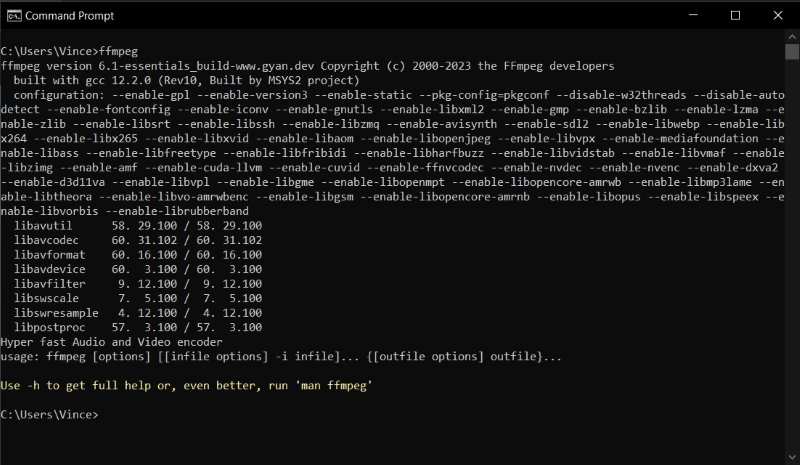
FFmpegはオープンソースのビデオ圧縮ツールで、非常に効率的かつ軽量です。画質を損なうことなく最高のビデオ圧縮ツールであり、他の多くの圧縮ツールの基盤となっています。しかし、物理的なインターフェースがなく、コマンドラインで操作するため、コマンドラインに慣れていない人にとっては習得が難しいかもしれません。
システム: Windows、Mac、Linux
サイズ制限: なし
- 完全無料
- 軽量
- プロフェッショナルで効率的
- グラフィカルインターフェースなし
- コマンドラインの知識が必要
パート4:初心者にも使いやすい、おすすめのオンライン動画圧縮ツール3選
地元のカボチャ
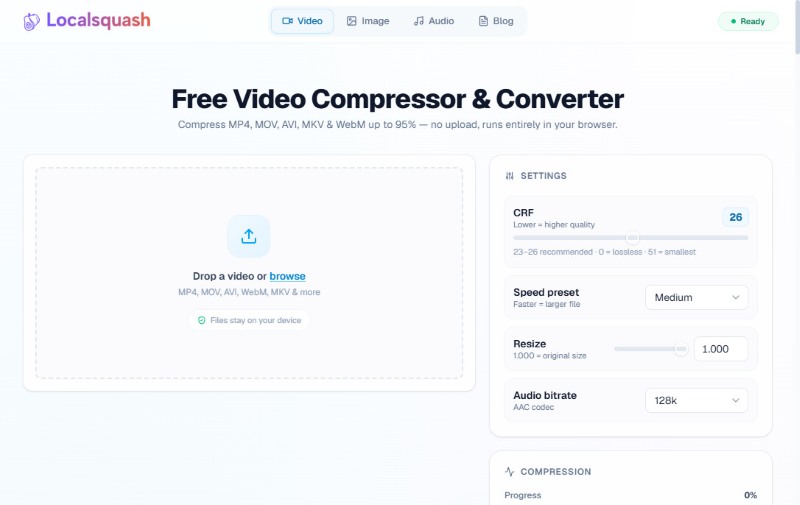
LocalsquashはFFmpeg WebAssemblyを使用して、サーバーにアップロードすることなく、ブラウザ上でローカルに完全に圧縮処理を行います。そのため、数百MB程度しかサポートしない多くのオンライン圧縮ツールとは異なり、Localsquashではファイルサイズの上限はデバイスの利用可能なメモリ容量までです。しかし、これはLocalsquashが一般的なハードウェアでは動作が遅くなる可能性があることを意味します。まさに私の環境がそうでした。
システム: ウェブブラウザ(Windows、Mac、Linux対応)
サイズ制限: デバイスの利用可能なメモリ容量まで
- 完全にプライベートなローカル処理
- 使いやすいブラウザインターフェースで、パワフルなFFmpeg品質を実現
- 大きなファイルサイズをサポート
- パフォーマンスはデバイスのハードウェアに大きく依存します
- 最新のブラウザが必要です
FitToMB
FitToMBは現実世界での共有に重点を置いています。特定のユースケース向けに多くのプリセットワークフローを提供しています。 メール用に動画を25MBに圧縮するDiscord 用には 10 MB、DM 用には 5 MB などが必要です。ただし、注意点として、1 時間後にサーバーからファイルが自動的に削除されるため、時間内にダウンロードしないと永久に失われてしまいます。
システム: ウェブブラウザ(Windows、Mac、Linux対応)
サイズ制限: 500 MB
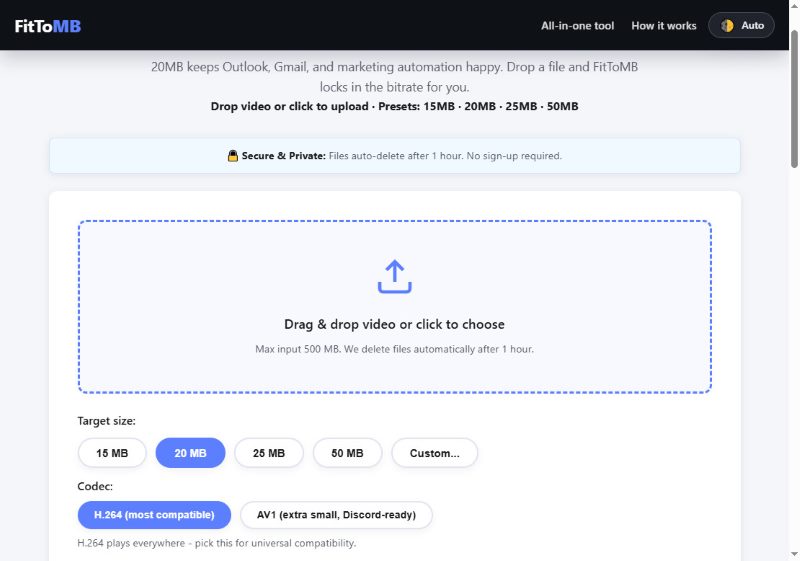
- 実際の共有シナリオに対応したプリセットワークフロー
- サイズ目標を達成しやすい
- ファイルサイズは最大500MBに制限されています。
- ファイルは1時間後に自動削除されるため、高速ダウンロードが必要です。
フリーコンバート
FreeConvertは無料で最大1GBまでのファイルサイズをサポートしており、これはほとんどの日常的な作業には十分です。また、デバイス、URL、Dropbox、Google Drive、OneDriveなど、さまざまなソースからのアップロードに対応しています。ただし、動作にはインターネット接続が必要なため、安定した接続がないと動作がかなり遅くなります。
システム: ウェブブラウザ(Windows、Mac、Linux対応)
サイズ制限: 1GB(無料)、有料プランではそれ以上
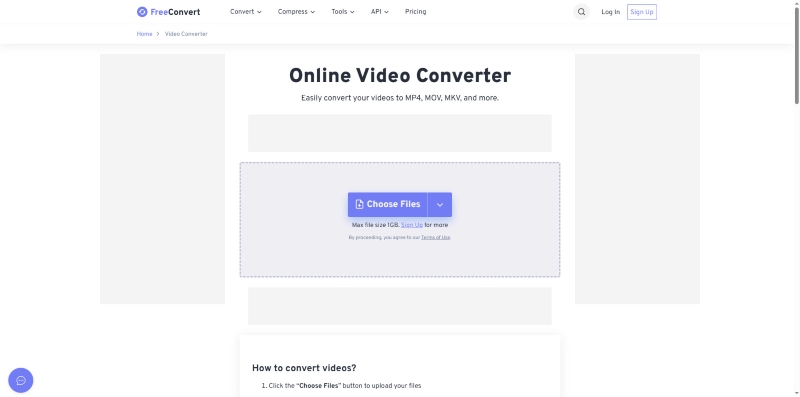
- 最大1GBまでの大容量ファイルを無料でサポート
- 便利なクラウド連携
- さまざまなソースに対応
- ローカルツールと比較して処理速度が遅い
- インターネット接続に依存
結論
すべての最高のツールをテストした後 ビデオの圧縮 並べて比較すると、一つだけ明らかなことがある。それは、万能な解決策はないということだ。 最高のビデオ圧縮 あなたにとっては、あなたのニーズとスキルレベルによります。全体的に見て、 ApeaksoftビデオコンバータUltimate 初心者から上級者まで、あらゆるユーザーにとって最も包括的な選択肢です。今すぐ、より軽量で鮮明な動画制作を始めましょう。

関連記事




