



別の再生中のビデオに反応したり、ナレーションしたりする自分の姿を見せたいですか?ピクチャーインピクチャービデオがまさにあなたが探しているものです。この記事では、さまざまな方法を紹介します。 ピクチャーインピクチャー動画を作成する続いて、完璧な結果を得るためのトラブルシューティングのヒントをいくつかご紹介します。
ページコンテンツ:
パート1:ピクチャーインピクチャー動画編集とは
ピクチャー・イン・ピクチャー動画とは何ですか?
まず最初に、ピクチャーインピクチャー動画とは何でしょうか?これはPiPとも略され、別の動画の上に重ねて再生される小さな動画のことです。おそらく皆さんもこのような動画を見たことがあるでしょう。例えば、リアクション動画では、視聴者のウェブカメラの映像がゲームプレイや映画のクリップに重ねて表示されます。また、オンライン講座では、通常、講師の画面共有と講師のカメラ映像が同時に録画されます。
魅力的なピクチャーインピクチャー動画を作成するためのプロのヒント
自分でピクチャーインピクチャー動画を作ってみたいけれど、どこから始めたらいいのか分からない?そんなあなたのために、基本を理解してすぐに始められる簡単なヒントをご紹介します。
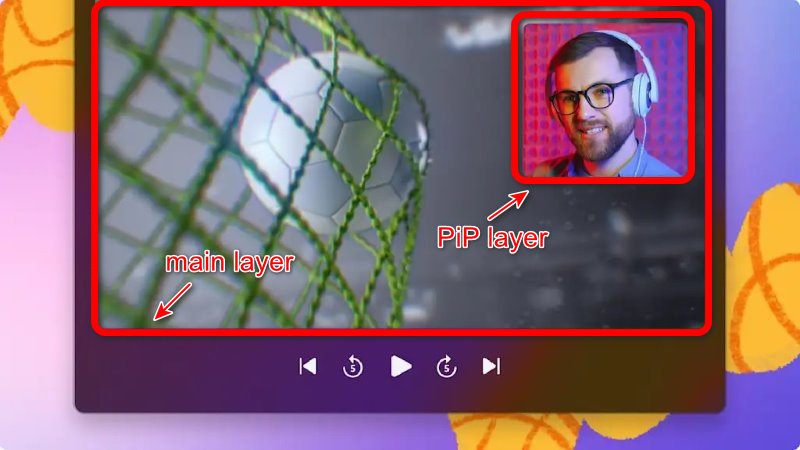
PiP動画は何で構成されていますか? 通常は2つの部分から構成されています。 メインレイヤー PiP層メインレイヤーは背景に配置され、サイズが大きく、情報の大部分(ゲームプレイ、デモなど)を担います。PiPウィンドウは多くの場合、画面の隅に配置され、反応や並行コンテンツを追加します。
計画を立て、成功を目指しましょう。 両方のレイヤー用に高解像度の映像を撮影してください。 1080p or 4K 推奨します。オリジナル画像の品質が高いほど、編集作業が容易になります。
PiPを適切な場所に配置しなさい。 重要なのは、メインレイヤーの重要なコンテンツを遮らないようにすることです。PiPウィンドウの一般的な位置は次のとおりです。 右下, 右上, 左下左上隅はほとんど避けられています。なぜなら、英語圏の視聴者は左から右、上から下に読むため、左上隅に表示されているものに気を取られやすいからです。
適切なサイズを設計してください。 PiPレイヤーの場合、 画面の20~30% 適切なサイズが望ましい。小さすぎると細部が見えにくくなり、逆に大きすぎると背景の主要コンテンツが見えなくなってしまう。
パート2:デスクトップでピクチャーインピクチャー動画を作成する方法
WindowsでApeaksoft Video Converter Ultimateを使用する
Apeaksoft Video Converter Ultimate は優れたピクチャーインピクチャービデオ編集ソフトウェアです。あらゆる種類のビデオ編集機能を備えており、その 1 つは コラージュトリックが実行される場所。

100万人以上がダウンロードしました 1,000,000 users
- ビデオ、オーディオを1,000以上のフォーマットに変換します。
- ミラーリング、フリップ、クリップ、マージ、クロップ、フィルタリング、透かし、およびビデオ効果の調整。
- 4の方法でビデオ品質を向上させるためにビデオを強化します。
- 3Dビデオの作成、GIFの作成、ビデオの圧縮、ID3タグの編集。

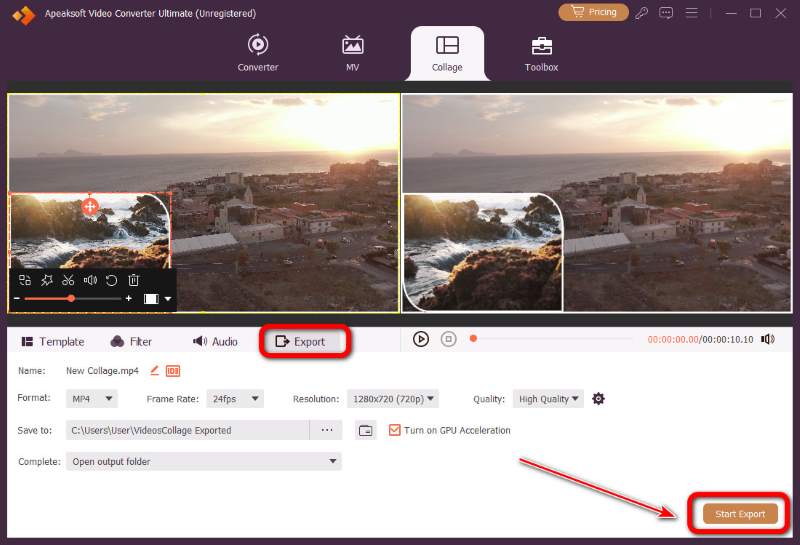
ステップ 1: ソフトウェアのインストールと起動が完了したら、 コラージュ オプションを選択します。
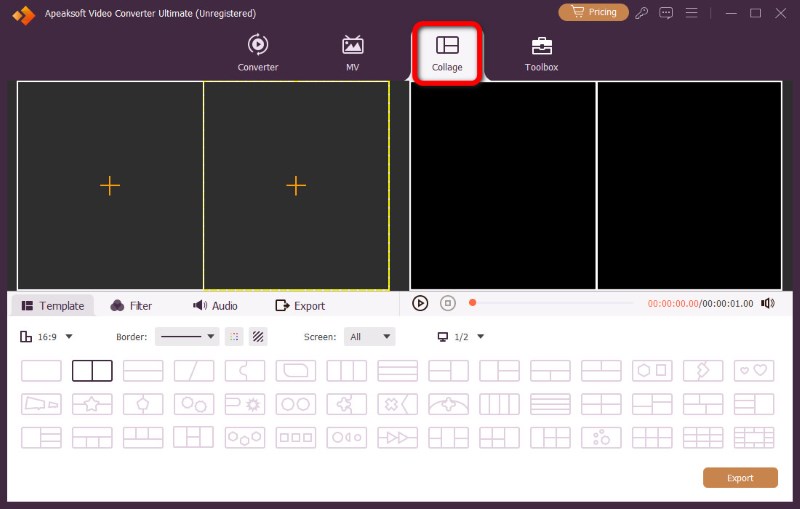
ステップ 2: 次に、お好みのものを選択してください。 テンプレート境界線をドラッグして動画のサイズを変更したり、 Plus のアイコンをクリックします。
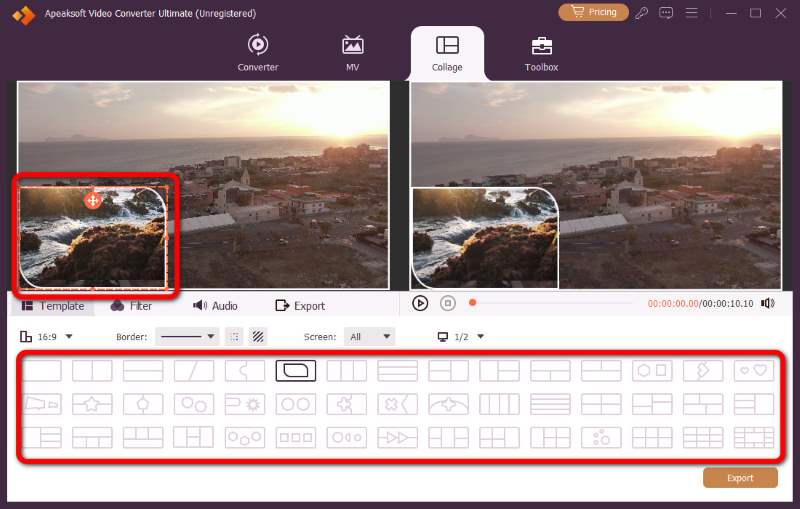
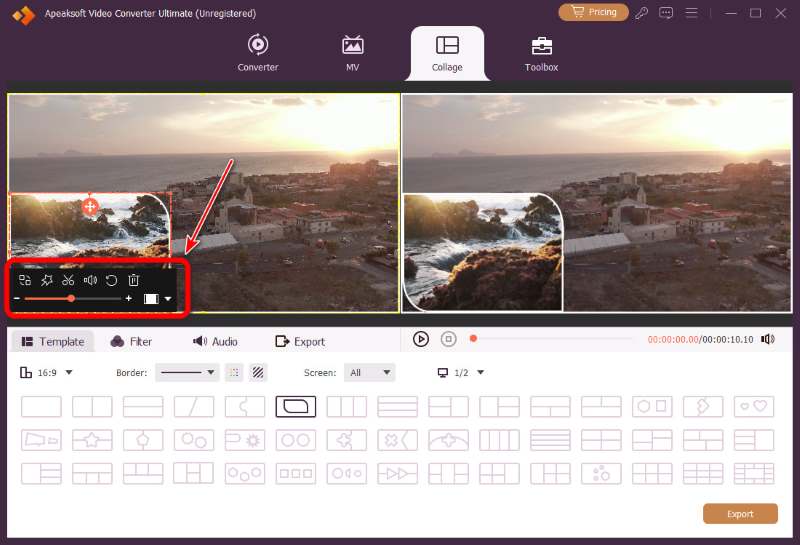
ステップ 3: エクスポート前に動画を編集できます。編集したい動画ウィンドウをクリックし、画面下部に表示されるワークボードで調整を行ってください。
ステップ 4: 編集が終わりましたか?クリック 転送 最終ステップに進みます。出力形式、フレームレート、解像度、品質、保存場所を調整します。すべて設定したら、クリックします。 エクスポートを開始 動画を驚くほど高速にレンダリングします。
MacでiMovieを使用する
iMovieはAppleが開発した無料ビデオ編集アプリです。ピクチャーインピクチャー機能も搭載した使いやすいビデオ編集ソフトです。
ステップ 1: MacでiMovieを開いてクリックします 新規作成をタップし、その後、 映画.
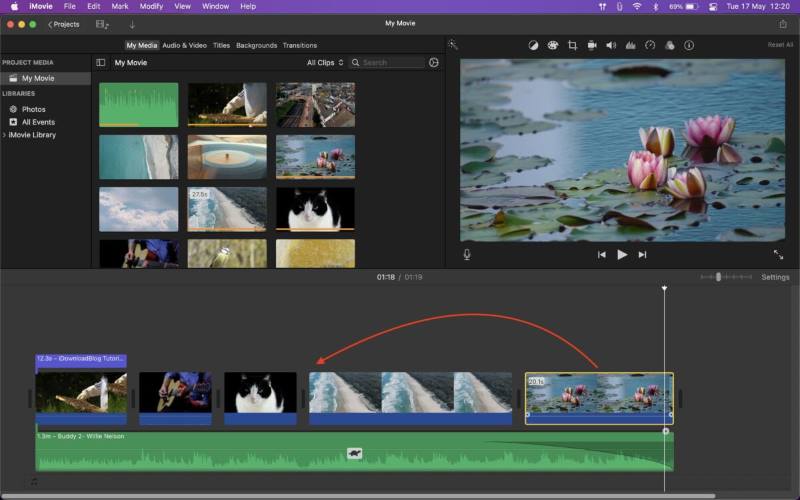
ステップ 2: メイン動画とピクチャーインピクチャー(PiP)クリップをインポートしてください。
ステップ 3: まず、メインビデオをタイムラインにドラッグします。次に、PiPビデオをドラッグしてドロップします。 上記の. メインクリップを重ね合わせる。
ステップ 4: 上のクリップを選択します。ビューアでクリックします。 ビデオオーバーレイ設定そしてドロップダウンから選択 ピクチャーインピクチャーすると、上部のクリップが瞬時に移動可能なオーバーレイボックスに縮小します。
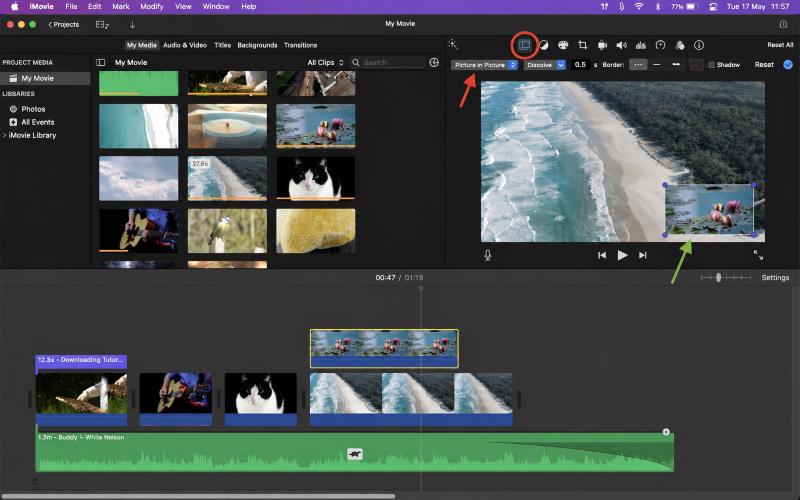
ステップ 5: これで、ピクチャーインピクチャー動画の位置、サイズ、タイミングなどをカスタマイズできるようになりました。
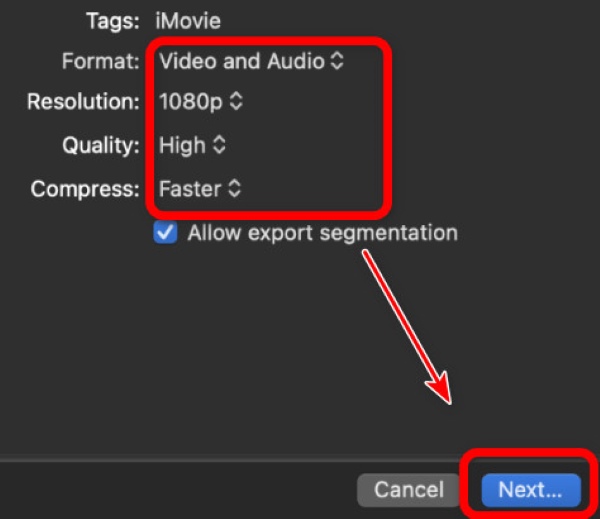
ステップ 6: タイムラインを再生して効果を確認してください。サイズは完璧ですか?適切なタイミングで適切な速度で表示されますか?音声は正しく聞こえますか?すべて準備ができたら、クリックしてください。 共有 → ファイルエクスポート設定を調整するには、クリックします。 次の...、次いで Save.
ヒント: また選ぶことができます iMovieの画面分割 ステップ4で、画面は平均的な2つの部分に分割され、左右に並びます。
パート3:オンラインでピクチャーインピクチャー動画を作成する方法
見る (NAIST) と フリクシエ これらは、動画編集のための多機能なオンラインツールボックスです。ソフトウェアをインストールすることなく、ピクチャーインピクチャー動画を作成できます。ただし、無料版では、出力動画に目立つウォーターマークが必ず表示され、有料版にアップグレードしない限り削除されません。
VEED.io
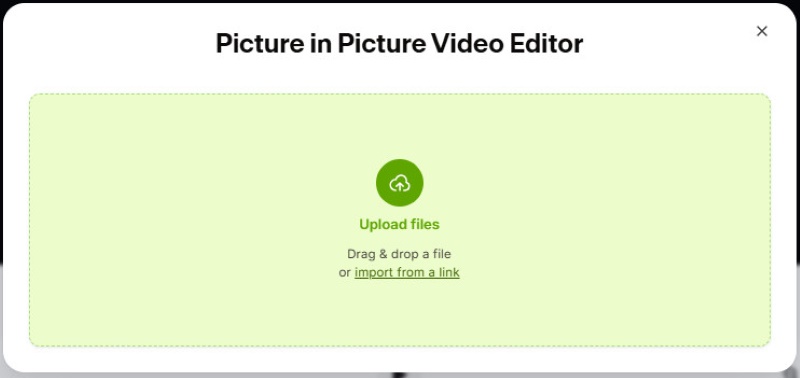
ステップ 1: VEED.ioを開き、必要な動画をアップロードしてください。
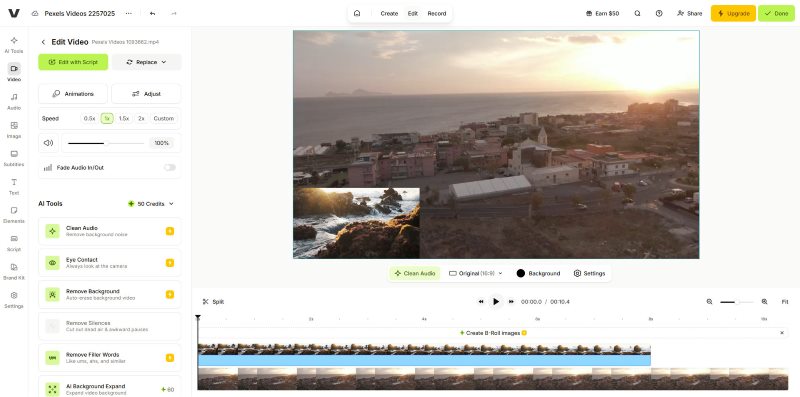
ステップ 2: メインビデオを一番下のタイムラインにドラッグし、PiPビデオをドロップします。 その上に新しいトラック.
ステップ 3: 上のスリップをクリックして選択し、サイズ変更や位置調整などの調整を行ってください。
ステップ 4: 準備ができたらクリックしてください 転送フォーマット、品質、解像度を選択してください。次に、 転送ダウンロードしたり、ソーシャルメディアに直接共有したりできます。
フリクシエ
ステップ 1: flixier.com にアクセスしてクリックしてください 編集を開始する 新しいプロジェクトを開始する。
ステップ 2: メインの背景動画と、ピクチャーインピクチャー(PiP)として使用したいクリップをアップロードしてください。
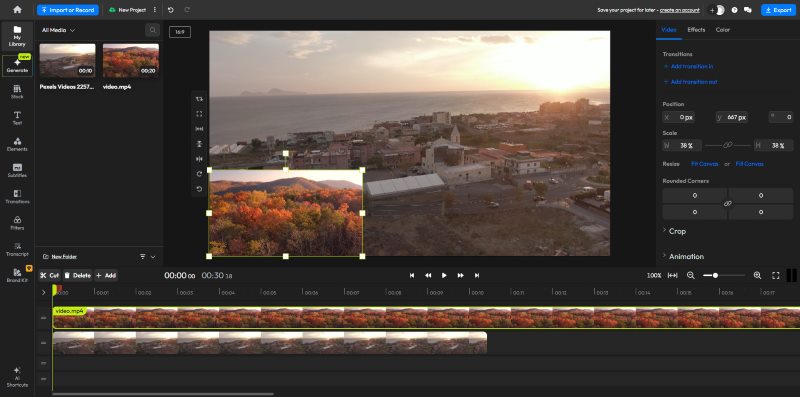
ステップ 3: 以前と同様に、2 つのビデオをタイムラインにドラッグします。 メインのピクチャーインピクチャーの上にあるピクチャーインピクチャー.
ステップ 4: PiPクリップをクリックして調整します。完了したら、クリックします。 転送 右上の「設定」を選択して「」を押します。 ビデオをエクスポート.
ヒント: これらの無料オンラインエディターは気に入っているけれど、ウォーターマークが嫌な場合は、Apeaksoft Video Converter Ultimate を使用して手動でブロックしてみてください。 ビデオ透かし除去 そのツールボックスには、透かしをぼかす機能があります。完全に跡形もなく消えるわけではありませんが、アップグレード費用を節約するには十分な機能です。
パート4:iPhone/Androidでピクチャーインピクチャー動画を適用する方法
キャップカット
キャップカット は、トリミング、エフェクト、トランジションなどのツールを使って動画を作成できる人気の動画編集アプリです。
ステップ 1: CapCutを開いて作成します 新規プロジェクトメイン動画をインポートしてください。
ステップ 2: オーバーレイ 下部のメニューで、次にタップします オーバーレイの追加PiPとして表示したいビデオまたは写真を選択し、タップします。 追加.
ステップ 3: タイムライン上のPiPクリップをタップします。2本の指でピンチ操作をするとサイズを変更でき、ドラッグすると位置を変更できます。
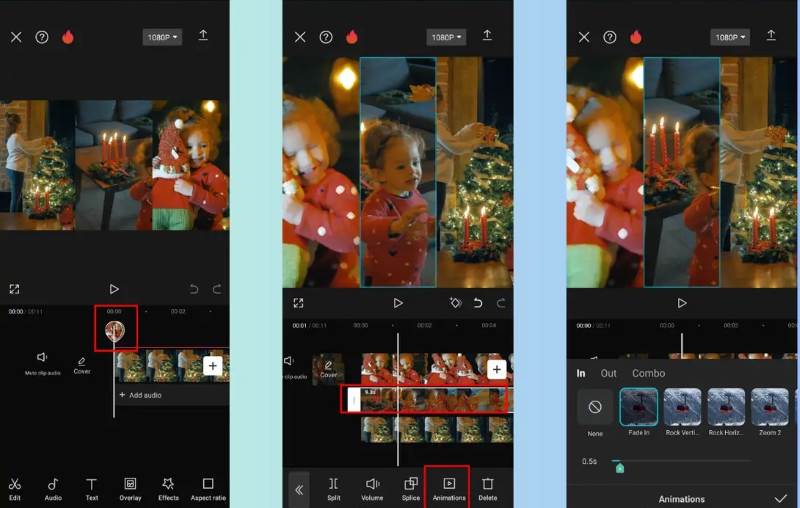
ステップ 4: PiPクリップをもう一度タップしてオプションを開きます。画面下部をスクロールして機能を確認してください。枠線や影を追加したり、マスクを選択して洗練された仕上がりにしたりできます。端をドラッグして再生時間をトリミングすることも可能です。
ステップ 5: タイムラインを再生してビデオをプレビューします。気に入ったらタップします。 転送解像度と画質を選択してからエクスポートしてください。ダウンロードしたり、ソーシャルメディアに直接共有したりできます。
インショット
InShotは、ユーザーが魅力的な動画を作成するのに役立つ、使いやすい動画・写真編集アプリでもあります。
ステップ 1: InShotを開いて、タップします ビデオそして、編集したいメインの映像素材をインポートします。これが背景のメインレイヤーになります。
ステップ 2: メインビデオをタイムラインに追加してから、 PIP 下部ツールバーのオプション(次のように表示される場合もあります) オーバーレイ (バージョンによって異なりますが)2番目に重ねたい動画を選択します。すると、メインクリップの上にフローティングレイヤーとして自動的に表示されます。
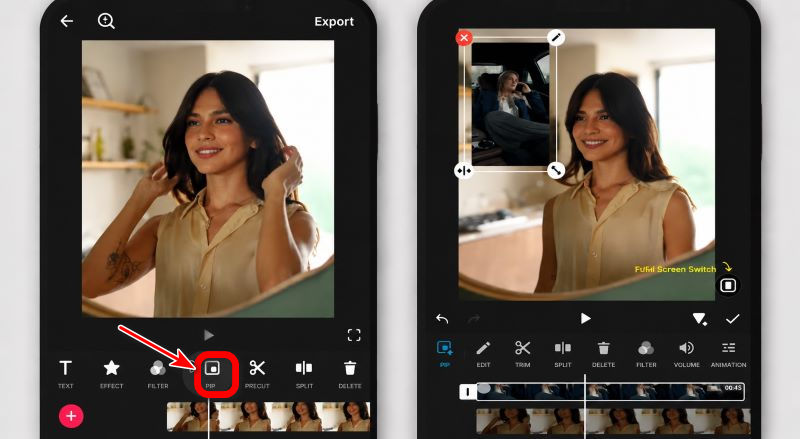
ステップ 3: PiPクリップをタップして選択し、ピンチジェスチャーでサイズを変更したり、ドラッグして画面上の位置を変更したり、再生時間をトリミングしたりして、好みに合わせて調整してください。
ステップ 4: フェードイン/フェードアウト効果、境界線の追加、またはわずかな明るさ調整を行うことで、見た目を微調整できます。
ステップ 5: すべてがスムーズでタイミングも良ければ、タップしてください。 Save or 転送解像度と画質設定を選択し、最終的なビデオをエクスポートします。
パート5:ピクチャーインピクチャー動画に関するよくある質問
動画に複数のピクチャーインピクチャーフレームを追加できますか?
もちろん可能ですが、動画の位置をうまく調整して、画面が重なったり、動画が混み合ったりしないようにするのは難しくなります。Apeaksoftには、複数のPiPフレームに対応したプリセットテンプレートが多数用意されているので、手間を省くことができます。
写真をピクチャーインピクチャー(PiP)クリップとして追加できますか?
はい。PiPレイヤーのクリップを選択する際、動画ファイルと画像ファイルのどちらでも使用できます。どちらもサポートされています。
両方の動画の音声を調整するにはどうすればよいですか?
Apeaksoftで、調整したいビデオをクリックし、次に 音楽 下部のセクションをご覧ください。このようにして、各動画の音量、遅延、その他の設定を個別に変更できます。
結論
これでマスターしました ピクチャーインピクチャービデオ デスクトップ、オンラインツール、iPhone、Androidなど、あらゆるプラットフォームに対応した制作ツールを使えば、魅力的なリアクション動画、ゲーム配信、オンラインコースなどを制作できます。さあ、今日から最初のPiPプロジェクトを始めましょう!

関連記事




