

PCとモバイルデバイスで動画から音声を削除する方法

モバイル端末やデジタルカメラで動画を撮影すると、バックグラウンドオーディオが自動的に録音されます。バックグラウンドオーディオが動画の魅力を高めることは否定できませんが、ノイズが邪魔になることもあります。ありがたいことに、 ビデオから音声を削除する 適切なツールがあれば、難しい作業ではありません。このチュートリアルでは、Windows、macOS、iPhone、Androidでの最適な方法とワークフローをご紹介します。
ページコンテンツ:
パート1:動画から音声を削除する簡単な方法
ノイズのあるバックグラウンドオーディオを含む複数のビデオがある場合、 ApeaksoftビデオコンバータUltimate 動画から音声を削除するのに最適なオプションです。数百本の動画を同時に処理できます。さらに、高度な技術により、処理中の動画品質を保護します。
複数の動画から音質を損なわずに音声を削除する簡単な方法
- ビデオからオーディオをすばやく削除します。
- 高度なテクノロジーを使用してビデオの品質を維持します。
- 複数のビデオを一度に一括処理します。
- MP4、MOV、AVI など、ほぼすべてのビデオ形式をサポートします。
- ノイズ除去などのボーナス機能を提供 ビデオ圧縮.

動画からバックグラウンド音声を削除する方法
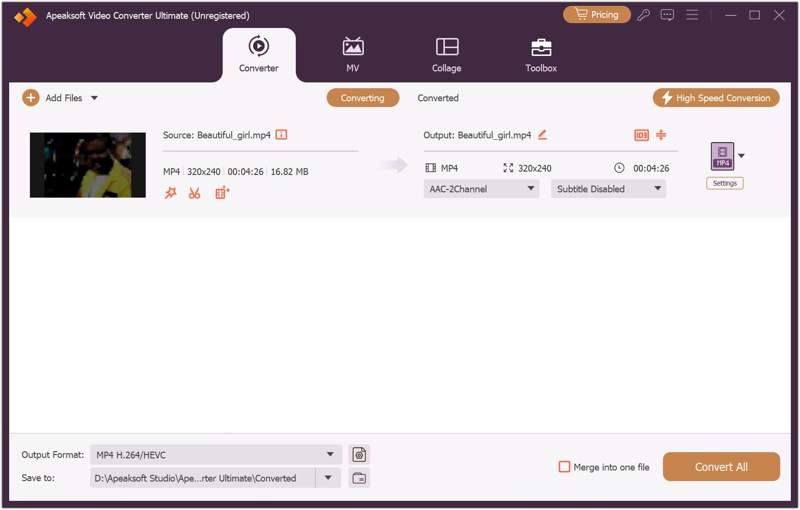
ステップ 1: ビデオをインポートする
音声除去ソフトウェアをPCにインストールしたら起動します。Macユーザー向けのバージョンもあります。 ファイルの追加 左上のメニューをクリックして、ミュートしたい動画を開きます。
ステップ 2: 動画から音声を削除する
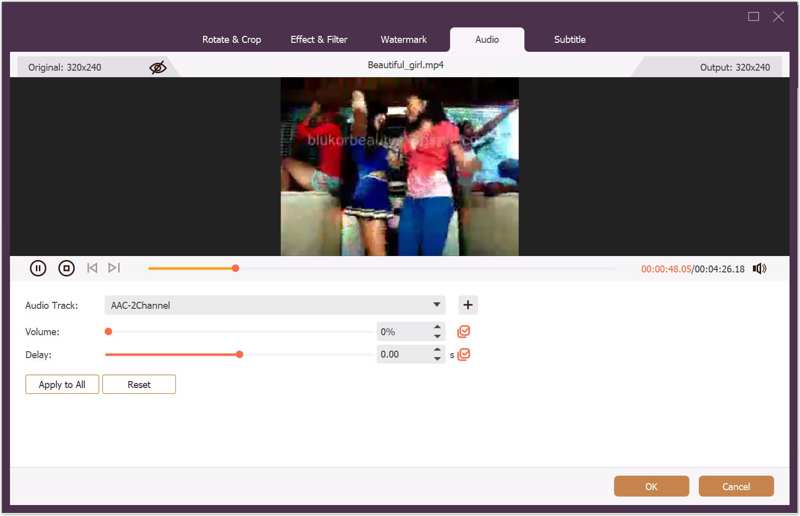
クリック 編集 動画の下にあるボタンをクリックすると、動画エディタで動画が開きます。 音楽 上部のリボンのタブをクリックします。次に、 出来高 オプションを0に設定します。すべてのビデオをミュートしたい場合は、 すべてに適用に設定します。 OK をクリックします。 OK 変更を確認する。
ステップ 3: ミュートビデオをエクスポートする
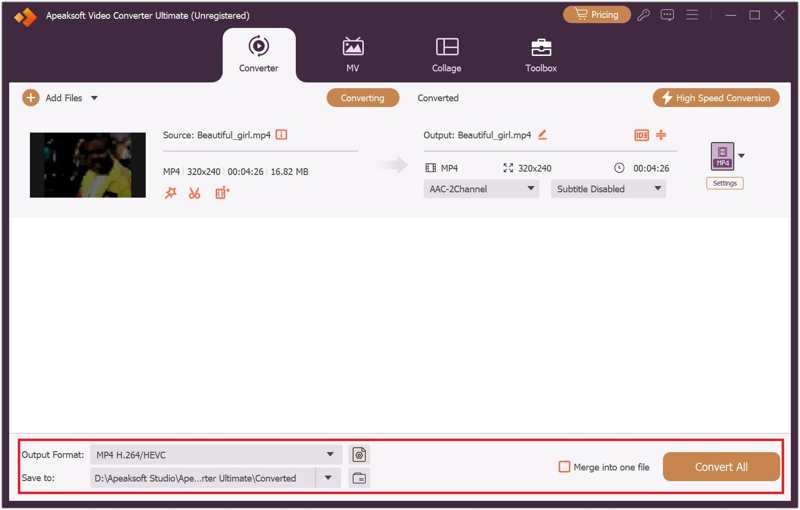
クリック 出力フォーマット 下部のオプションをクリックしてビデオフォーマットを設定します。 フォルダ ボタンをクリックして出力フォルダを設定します。最後に すべて変換 ミュートされたビデオを保存するボタン。
パート2:PCで動画から音声を削除する方法
Windows 11/10では、Microsoftが内蔵のビデオエディタを追加しました。つまり、内蔵のビデオエディタを使って直接ビデオから音声を分離できますが、少しシンプルで高度な機能は備えていません。一度に処理できるビデオは1つだけであることにご注意ください。
ステップ 1: ビデオエディタアプリを起動します お気軽にご連絡ください メニュー。
ヒント: または、MS フォト アプリから開くこともできます。
ステップ 2: クリック 新しいビデオプロジェクト ボタンをクリックして、新しいプロジェクトを作成します。
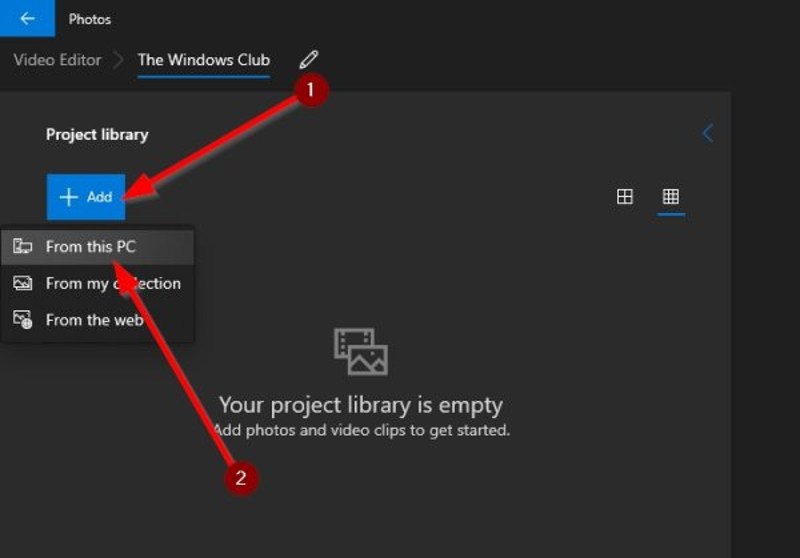
ステップ 3: クリック 追加 ボタンを選択 このパソコンから.
ステップ 4: ハードドライブからミュートしたいビデオを開き、ストーリーボードにドラッグします。
ステップ 5: 以下を行うには、 音楽 ボタンを押して、ミュートになるまで音量を下げます。
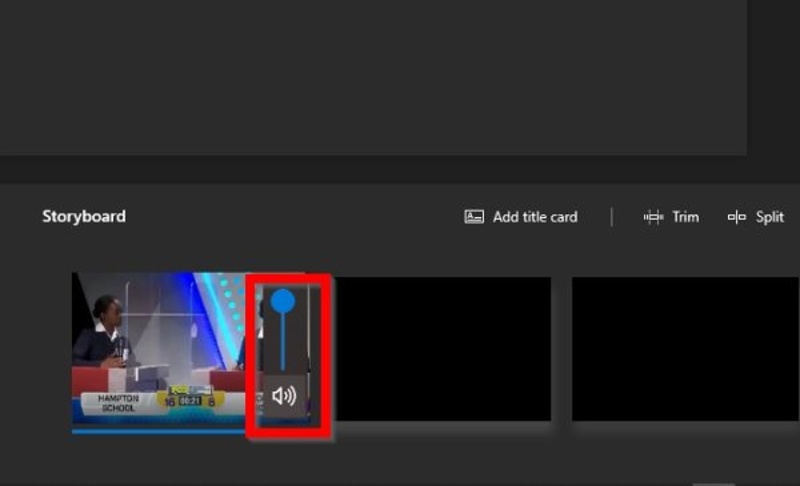
ステップ 6: 完了したら、クリックします ビデオを終了する 右上にあります。
ステップ 7: 次に、好みのビデオ品質を設定し、クリックします 転送.
パート3:MacでビデオからBGオーディオを削除する方法
Macやノートパソコンで動画からバックグラウンドオーディオを削除する簡単な方法は、内蔵のビデオエディタであるiMovieアプリを使うことです。Windowsのビデオエディタと同様に、iMovieは一度に1つの動画ファイルしか処理できません。
ステップ 1: ラン iMovieの 用途 あなたのMac上のフォルダ。
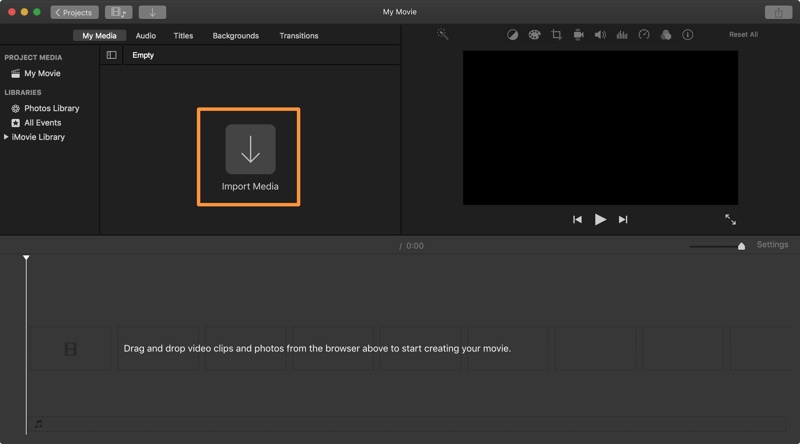
ステップ 2: に行きます プロジェクト タブをクリックして 新規作成 新しいプロジェクトを作るために。
ステップ 3: 次に、 メディアのインポート ボタンをクリックし、目的のビデオファイルを選択してクリックします 選択されたインポート.
ステップ 4: クリップをクリックしてタイムラインにドラッグします。
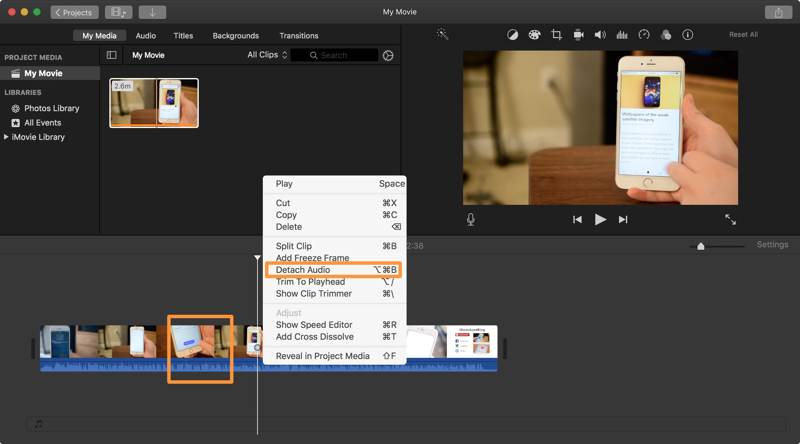
ステップ 5: ビデオをコントロールクリックして選択 オーディオを切り離すオーディオトラックが緑色になります。
ステップ 6: オーディオトラックをコントロールクリックして選択 削除.
ステップ 7: ビデオを再生して、ミュートされているかどうかを確認します。
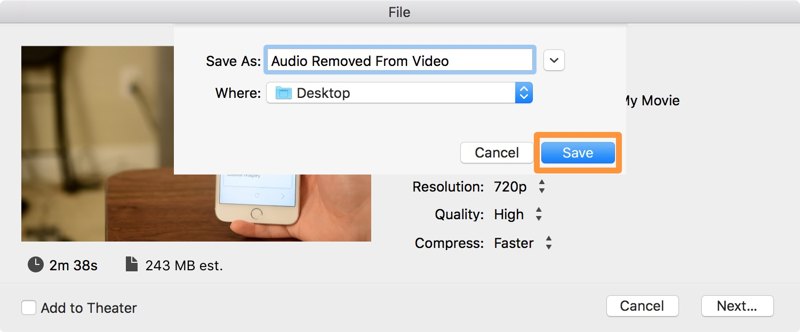
ステップ 8: に行きます File メニュー、選択 シェアする、およびピック File.
ステップ 9: 解像度、品質などを設定します。 次へ
ステップ 10: ファイル名を残し、出力フォルダを設定してクリックします Save.
パート4:iPhoneの動画から音声を削除する方法
iPhoneの動画からバックグラウンド音声を削除したい場合は、内蔵の写真アプリが役立ちます。iPhoneで撮影した動画の音声をミュートできます。手順は以下のとおりです。
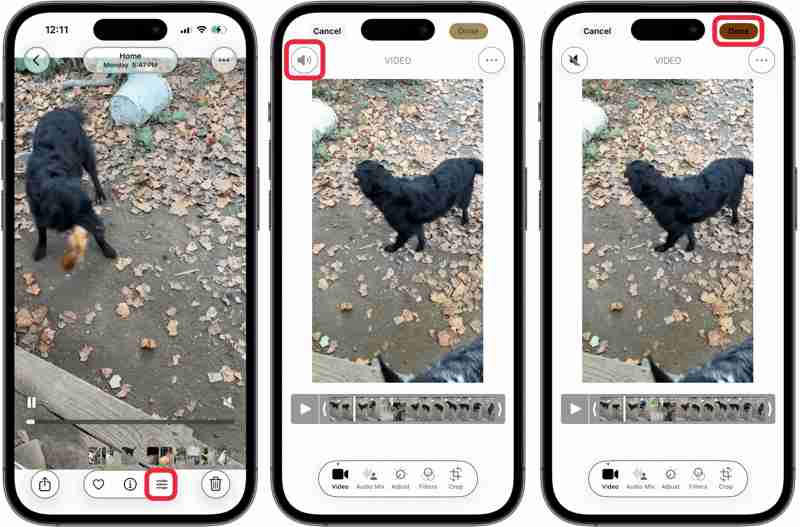
ステップ 1: 実行する 写真 あなたのiPhone上のアプリ。
ステップ 2: 処理したいビデオを見つけてタップします。
ステップ 3: をタップ 編集 ボタンをクリックします。
ステップ 4: スピーカー 左上隅のボタン。
ステップ 5: 最後に、 クリックします ボタンをクリックして変更を確定します。
ステップ 6: ミュートされたビデオを見つけて再生し、オーディオ トラックが削除されているかどうかを確認します。
パート5:Androidで動画から音声を分離する方法
Androidにはデフォルトでは動画編集機能や関連機能が組み込まれていません。しかし、 Googleフォト このアプリを使えば、Androidデバイスで動画から音声を分離できます。ただし、動画をGoogleフォトにバックアップしておく必要があります。
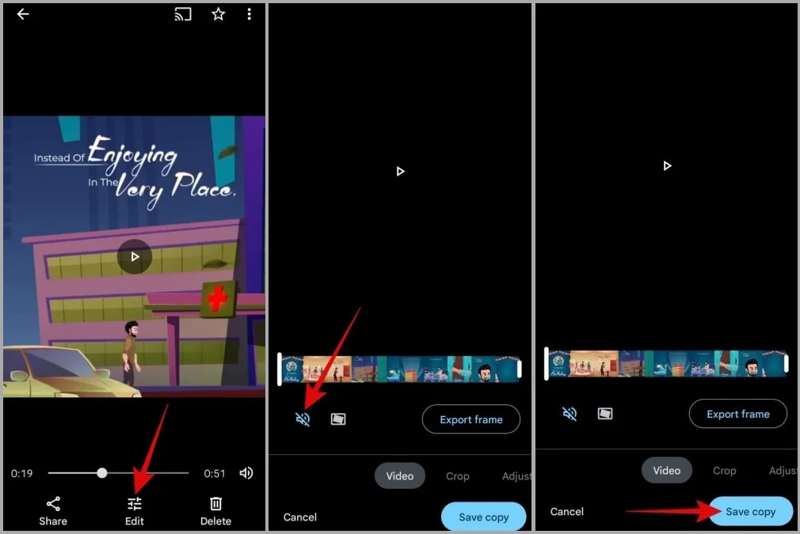
ステップ 1: Video Cloud Studioで Googleフォト アプリを起動し、Gmail アカウントでサインインします。
ステップ 2: ミュートしたい動画を見つけます。まだ見つけていない場合は ビデオをバックアップした、をタップ アップロード ボタンをクリックしてアップロードします。
ステップ 3: をタップ 編集 下部のボタンをクリックすると、ビデオエディタ画面で開きます。
ステップ 4: に行きます ビデオ タブをタップしてタップします スピーカー ボタンを押してミュートします。
ステップ 5: タイムラインでビデオを再生して、オーディオ トラックが削除されているかどうかを確認します。
ステップ 6: 最後に、をタップします コピーを保存 ボタンを押して確定します。
注意: Google フォトでは、音声なしのビデオが別のファイルとして保存されます。
結論
今、あなたは理解する必要があります ビデオから音声を削除する方法 Windows、macOS、iPhone、Androidデバイスでご利用いただけます。Windows 11/10、macOS、iPhoneでは、内蔵の動画エディタを使って動画ファイルの音声をミュートできます。Androidデバイスでは、Googleフォトがシンプルなオプションです。 ApeaksoftビデオコンバータUltimate は、コンピューター上で複数の動画を一括でミュートする簡単な方法です。さらに、優れた画質を実現できます。
関連記事
Kapwing ビデオ トリマーのレビューを読んで、詳細を確認してください。 この投稿から、ソフトウェアの長所、短所、機能、および代替手段を学ぶことができます.
CapCut のレビューは、その機能の包括的な分析と評価です。 この投稿では、CapCut の 2 つの代替案を紹介します。
最近、YouTube の読み込みが遅くなっていませんか? さまざまな状況に応じて、YouTube の読み込みが遅い問題を解決するには、ある程度の時間がかかります。
MP4 ビデオをトリミングしたいがその方法が分からない場合は、この投稿を数分読むだけで問題を解決できます。



