最近では、ビデオの視聴に取り組んでいる人もいますが、長いビデオを見るとすぐに飽きてしまうため、平均速度よりも速くビデオを再生することを好む人もいます。 一方で、ビデオが高速なので追いつけないため、ビデオを遅くすることを好む人もいます。 ビデオの速度を調整すると、視聴者に影響を与える場合があります。 このように、ビデオを制御し、好みのペースで再生するには、信頼できるソフトウェアが必要です。 ファイルのビデオ速度を変更および調整したい場合は、ビデオ速度コントローラーを探す必要があります。 オフラインで使用できるビデオ速度制御機能が組み込まれたアプリケーション/ソフトウェアがあり、オンラインで使用できるアプリケーションもあります。 ビデオスピードコントローラー 主な機能と特徴が異なります。 したがって、これらのアプリケーションの優れた価値のあるツールを発見することに興味がある場合は、この記事を読み続けることをお勧めします。

- パート 1: ベスト 4 ビデオ スピード コントローラー オフライン コンピューター
- パート 2: ベスト 2 ビデオ スピード コントローラー オンライン
- パート 3: モバイルのベスト 2 ビデオ スピード コントローラー
- パート 4: ビデオ スピード コントローラーに関するよくある質問
パート 1. ベスト 4 ビデオ スピード コントローラー オフライン コンピューター
1。 ビデオコンバータ究極
1. ビデオの速度を XNUMX 倍にするのに役立つ、便利で最高のソフトウェア アプリケーションをお探しの場合は、 動画変換 究極 はあなたにとって最適なアプリケーションであり、PC および Mac 用の最高のビデオ スピード コントローラーです。 ファイルの変換だけに限定されません。 ビデオの速度を調整するビデオスピードコントローラーも付いています。 さらに、このソフトウェアはシンプルで使いやすいため、このアプリケーションを使用するのに苦労することはありません。
- PROS
- MP4、AVI、M4V、MKV、FLV など、多数のビデオ ファイル形式をサポートしています。
- 非常に使いやすい。
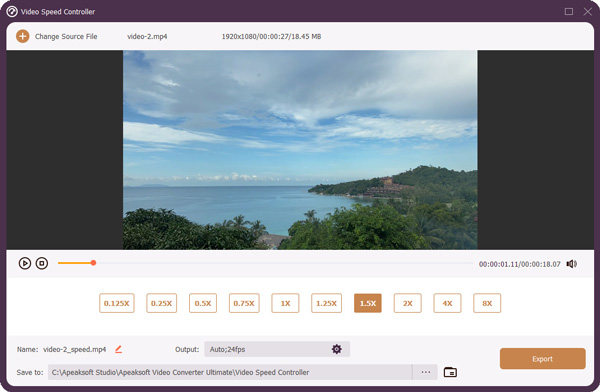
- ビデオを 0.125x、0.25x、0.5x、0.75x、1.25x、1.5x、2x、4x、8x の速度に調整する機能があります。
- WindowsとMacの両方で使用できます。
- CONS
- より優れた機能を体験したい場合は、ソフトウェアを購入する必要があります。
Video Converter Ultimate で動画の速度を調整する方法は?
ステップ1開始するには、 動画変換 究極。 クリック ダウンロード Windows または Mac 用のボタン。 アプリケーションをダウンロードしたら、インストール プロセスに従い、アプリを起動します。
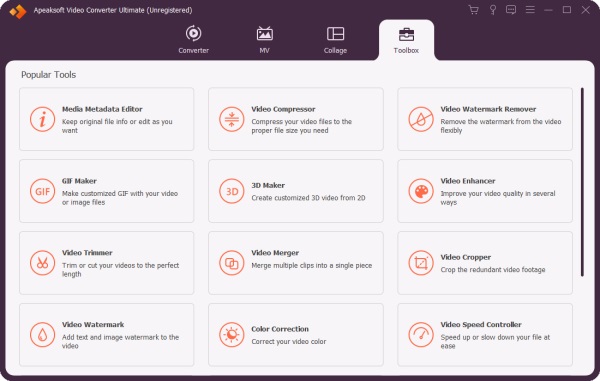
ステップ2ソフトウェア アプリケーションを開いた後、 ツールボックス パネル。 ツールボックス パネルで、 ビデオスピードコントローラ オプション。 次に、それをクリックすると、別のインターフェイスが表示されます。
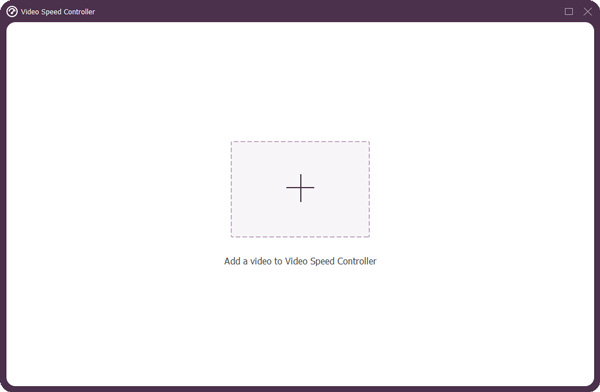
ステップ3他のインターフェイスがすでに表示されている場合は、 プラス記号 ボタンをクリックして、速度を調整するビデオを追加します。 動画ファイルをボックスにドラッグすることもできます。
ステップ4ビデオの下に表示されるビデオ速度オプションでビデオ速度を調整します。 ビデオを速くすることも、遅くすることもできます。
ステップ5 最後のステップとして、ビデオの速度の調整が完了したら、 転送 ボタンをクリックして、選択したビデオ速度でビデオ ファイルを保存します。
2. EaseUSビデオエディター
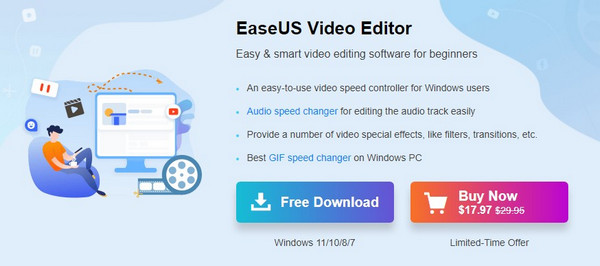
Windowsまたはコンピューターで最高のビデオスピードコントローラーに関しては、 EaseUSビデオエディター 操作できる優れたソフトウェアです。 これは、最高の高速およびスローモーション ビデオ ツールの 50 つです。 ビデオを最大 0.1 倍まで瞬時に高速化できます。 対照的に、ビデオの速度を 1 倍に下げることもできます。これにより、10 分のビデオが XNUMX 分になる可能性があります。 フィルター、トランジション、編集ツール、オーバーレイなど、多くの機能があります。最後に、このソフトウェアは使いやすいです。 ほんの数分で使い方を学ぶことができます。
- PROS
- 習得と使用が簡単。
- 動画を最大 50 倍高速化できます。
- さまざまな機能を備えています。
- CONS
- Windows 10/8/7 でのみ使用できます。
- ソフトウェアは高価です。 すべての機能を利用するには、ソフトウェアを購入する必要があります。
3. 5KPlayer – Mac/Windows 用のスピードコントロール付きビデオプレーヤー

時々、飽きてしまうことがあるため、平均的な速度でビデオを見ないことがあります。そのため、ビデオの速度を上げて一部の部分をスキップします。 細部を確認するためにビデオの速度を落としたい場合もあります。 5KPlayer は、ビデオの速度を変更するために信頼できる別のアプリケーションです。 x0.5 から x2.0 まで速度を調整できます。
- PROS
- x2.0、x1.5、x1.2、x1.0、x0.8、x0.7、および x0.5 の速度を選択できます。
- 必要な編集ツールがあります。
- このアプリケーションは、Windows と Mac の両方で利用できます。
- CONS
- 初心者には使いづらいです。
4.VideoProcビデオロガー

VideoProc Vlogger は、動画の速度を上げたり下げたりできる無料ソフトウェア アプリケーションです。 また、上級者と初心者の両方にとって優れたビデオ処理ソフトウェアです。 ビデオ速度を平均速度の 72 倍に上げることができます。 このアプリケーションには、トリミング、カット、クロッピングなどの基本的な機能と、バックグラウンド ノイズ リムーバー、ビデオ スタビライザーなどの高度な機能があります。
- PROS
- 最大 72 倍の速度で実行できます。
- すべての機能を無料で提供します。
- 多数のビデオ形式をサポートしています。
- CONS
- 時々、ダウンロードが遅すぎることがあります。
パート 2. ベスト 2 ビデオ スピード コントローラー オンライン
1.カプウィング
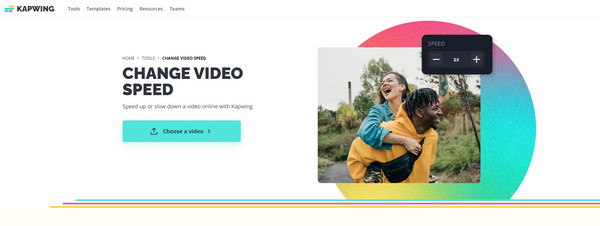
YouTube、Facebook、その他の Google プラットフォームでビデオを視聴するときに、もっと速くしたいと思うことがありますが、どうすればよいかわかりません。 もう心配しないでください。 カプウィング あなたにとってオンラインで最高のアプリビデオスピードコントローラーです。 ビデオの編集が得意なだけでなく、特定のビデオの速度を調整するのにも役立ちます。 このソフトウェアは簡単なので、ユーザー、特に初心者に最適です。 PC、Android、Apple デバイスでも利用できます。
- PROS
- ビデオの速度を 2 倍 (4x) または XNUMX 倍 (XNUMXx) に変更できます。
- いくつかの高度な機能にアクセスできます。
- 非常に使いやすい。
- CONS
- 3D 編集、360° 編集などの最先端の機能がありません。
- エクスポート時に正確な解像度を維持できません。
2.ヴィードアイオ
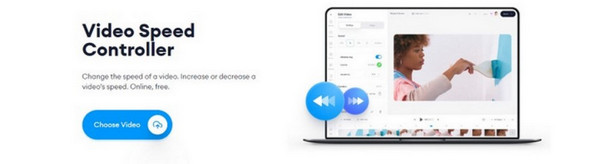
オンラインで使用できるもうXNUMXつの最高のビデオスピードコントローラーは veed.io。 もうアプリケーションをダウンロードする必要はありません。 このソフトウェアを使用すると、ビデオ ファイルを高速化または低速化できます。 ビデオ速度を 0.5x、1x、1.5x、2x に調整できます。 Veed.io は、Google、Safari、Mozilla Firefox などの多くの Web ブラウザーからもアクセスできます。 それに加えて、このソフトウェアはGIFビデオファイルの速度を調整することもできます。
- PROS
- ツールは使いやすいです。
- ソフトウェアをダウンロードする必要はありません。
- Google、Mozilla Firefox、Safari など、ほぼすべての Web ブラウザからアクセスできます。
- CONS
- サポートできる形式はごくわずかです。
パート 3. モバイルのベスト 2 ビデオ スピード コントローラー
ビデオ速度の調整など、コンピュータでビデオを編集できない場合の予期せぬ状況がいくつかあります。 この場合、携帯電話でビデオの速度を遅くしたり速くしたりするために使用できる、ビデオ コントローラーを備えた XNUMX つの信頼できるアプリを紹介します。
1. ビデオ速度: 速いビデオと遅いビデオ モーション
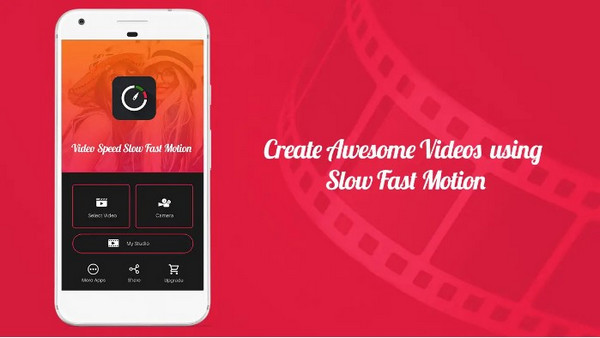
Video Speed: Fast Video and Slow Video Motion は、Android 向けの最高のビデオ スピード コントローラーの XNUMX つです。 このソフトウェアを使用すると、動画を遅くしたり、最大 XNUMX 倍まで高速化したりできます。 録画したビデオまたはクリップをアプリケーションにインポートし、速度を上げたり下げたりしたいビデオの部分を選択してギャラリーにエクスポートするだけです。
- PROS
- これにより、ユーザーはビデオの速度を上げたり下げたりして、元の速度の XNUMX 倍まで高速化できます。
- さらに多くのビデオファイル形式をサポートしています。
- ユーザーにとって便利です。
- CONS
- 広告は刺激的でイライラします。
2.ビデオショップ
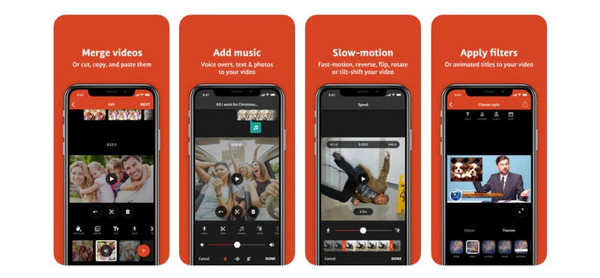
Android 用のビデオ コントローラーを見つけた後、iPhone 用のビデオ コントローラーがあるかどうか疑問に思うかもしれません。 そのため、この部分では、 ビデオショップ あなたへ。 これは iOS 用のビデオ スピード コントローラーで、ビデオの速度を変更できるなど、多くの機能を備えたシンプルなエディターです。 Videoshop を使用してファスト モーション ビデオとスロー モーション ビデオを作成するのは非常に簡単です。
- PROS
- 使いやすい動画編集ソフトです。
- 動画のバックグラウンド ミュージックの追加をサポートします。
- ユーザーがビデオを反転できるようにします。
- CONS
- 要求の厳しい編集タスクを実行しようとすると、ソフトウェアがクラッシュする可能性があります。
- 無料版には限られた編集ツールしかありません。
参考文献:
Movavi VideoEditorで分割画面ビデオを作成する方法
Adobe Creative Cloud Express(以前のAdobe Spark)を使用してオンラインでスライドショーを作成する方法
パート4。ビデオスピードコントローラーに関するFAQ
1. ビデオ スピード コントローラーはどのように機能しますか?
ビデオ スピード コントローラをコンピュータにダウンロードした後、すでに起動してビデオ スピード コントローラ ボタンを探すことができます。 それをクリックして、ビデオの速度を変更できます。 次のようなビデオコントローラーを備えた一部のアプリケーション 動画変換 究極 ビデオを最大 8 倍に高速化できます。
2. Firefox 用のビデオ スピード コントローラーはありますか?
-はい、もちろん! Mozilla Firefox には多くのビデオ スピード コントローラがあります。 検索ボックスでビデオ スピード コントローラーを検索すると、結果ページに多くの結果が表示されます。
3. Video Converter Ultimate を使用してビデオの速度を落とすことはできますか?
はい、できます! Video Converter Ultimate は、ビデオを高速化するだけでなく、ビデオを平均速度よりも遅くすることもできます。
結論
この記事でわかるように、多くのアプリケーションを使用してビデオの速度を調整および変更できます。 この記事では、Windows、Mac、Android、および iPhone で使用できるソフトウェアの種類についても説明しました。 しかし、あなたが最高で最も信頼できるものを探しているなら ビデオスピードコントローラー 多くの優れた機能を備えた 動画変換 究極 最高のソフトウェアです。