

AirDropが機能しない時の効果的な解決策

「iPhoneで複数の写真をAirDropしたいのですが、写真が全く転送されません。AirDropがうまくいかない時の対処法は?」Appleエコシステムにおけるワイヤレス接続であるAirDropは、iPhone、iPad、Mac間で写真、ファイル、その他のデータを安全に送受信できる簡単な方法です。しかし、一部のユーザーから次のような報告がありました。 エアドロップが機能しない またはデバイス上で異常な動作をする場合があります。この記事では、この問題を解決する方法を説明します。
ページコンテンツ:
パート1:AirDropが機能しない理由
AirDropでファイルを転送する際に、「AirDrop失敗」エラーが発生し、何も起こらなかったり、ファイルが移動しなかったり、転送したファイルを開けなかったりすることがあります。AirDropが機能しない理由はいくつかあります。
1. 互換性の問題。AirDropはすべてのAppleデバイスで利用できるわけではありません。ご利用前に、互換性のあるデバイスをご確認ください。
2. 接続の問題。AirDropは実際のWi-Fiネットワークを必要としませんが、デバイスのWi-FiとBluetoothをオンにする必要があります。また、2つのデバイスが離れているとAirDropは機能しません。
3. ソフトウェアの不具合。軽微なソフトウェアエラーにより、AirDrop が機能しなくなる場合があります。
4. ネットワークまたはAirDropの設定が不適切です。
5. デバイスがロックされ、AirDrop が中断されます。
パート2:iPhone/iPadでAirDropが機能しない問題を解決する方法
iPadまたはiPhoneでAirDropが機能しない場合は、自分で解決できます。この問題は通常、ソフトウェアの不具合が原因です。エラーを解消するための検証済みの解決策をご紹介します。
修正1: 互換性を確認する
前述の通り、AirDropを使用するには、対応デバイスとモバイルOSが必要です。送信者または受信者が対応していない場合、AirDropは表示されません。対応モバイルデバイスは以下のとおりです。
iPhone 5以降
iPad 4以降
iPadのミニ
iPad Touch 5以降
iPhoneはiOS 7以降を実行している必要があります
iPadはiPadOS 13以降を実行している必要があります
注意: インターネット経由の AirDrop 転送には、iOS 17.1 または iPadOS 17.1 以降が必要です。
修正2: BluetoothとWi-Fiをオンにする
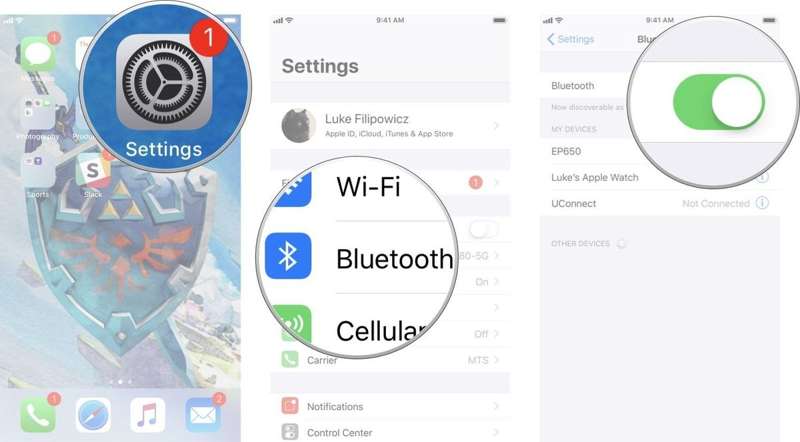
オプション1: 設定 アプリ、タップ Wi-Fiをオンにします。次に、 Bluetooth、そしてそれをオンにします。
オプション2: コントロールセンター、タップ Wi-Fi の三脚と Bluetooth それらを有効にします。
次に、AirDrop が失敗し続ける問題が解決されたかどうかを確認します。
注意: 必ず無効にしてください パーソナルホットスポット.
修正3: AirDrop設定を確認する
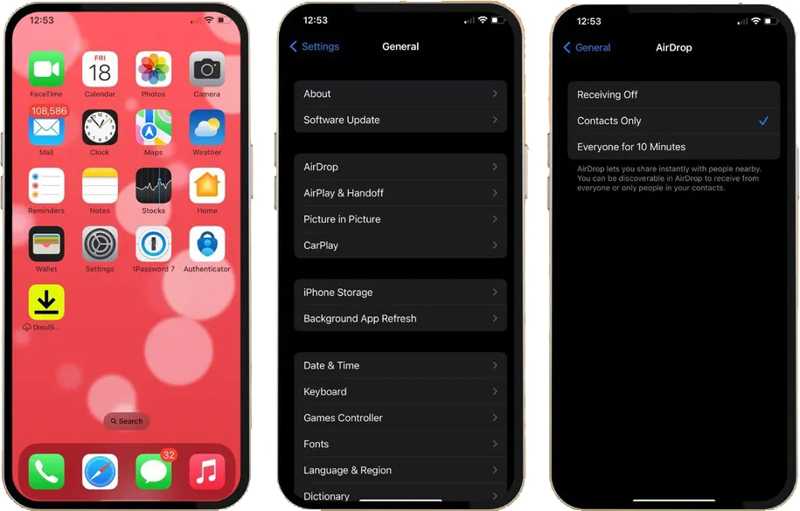
ステップ 1: 実行する 設定 アプリ。
ステップ 2: に行く 全般、選択して AirDrop.
ステップ 3: 選択する 全員10分間.
注意: 連絡先のみを選択した場合、誰が誰を知っているかを確認するのが複雑になります。AirDropの設定を調整することもできます。 コントロールセンター.
修正4:iPhoneを強制的に再起動する
iPhone 6s以前の場合
押したまま ホーム+パワー Apple ロゴが表示されるまでボタンを押し続けます。
iPhone用7 / 7プラス
押したまま サイド + 音量ダウン 一緒にボタン。
Apple ロゴが表示されたら、ボタンを放します。
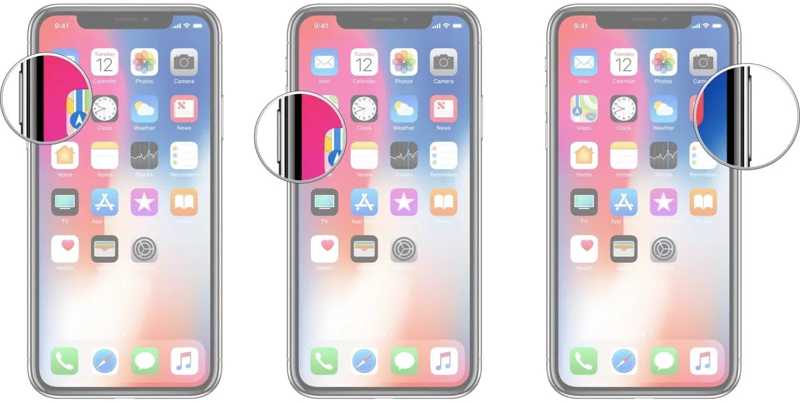
iPhone 8以降の場合
素早くクリックして離すと ボリュームを上げます
同じことを ダウン量
長押し アップルのロゴが表示されるまでボタンを押します。
拡張読書
3つの方法でiPhoneの着信音に曲を設定する
iPhoneから外付けハードドライブに写真を転送する7つの方法
修正5: ネットワーク設定をリセットする
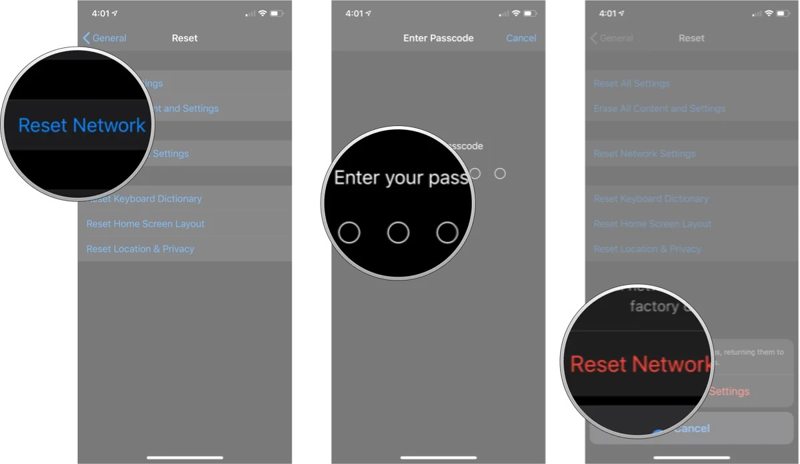
ステップ 1: に行く 全般 自分で 設定 アプリ。
ステップ 2: 選択する iPhoneを転送またはリセットする、タップ リセット.
ステップ 3: Pick ネットワーク設定をリセットする.
ステップ 4: iPhoneのパスコードを入力して ネットワーク設定をリセットする.
ステップ 5: 終了すると、AirDrop が失敗し続けることがなくなります。
解決策6:ワンストップソリューション
Apeaksoft iOSシステムの回復 iPhoneやiPadでAirDropが反応しない問題を解決するワンストップソリューションです。デバイスのソフトウェアの問題を自動的に検出し、迅速に解決します。
iPadとiPhoneでAirDropが機能しない問題を解決するワンストップソリューション
- AirDrop が機能しなくなる原因となるソフトウェアの不具合を修正しました。
- iPhone または iPad をスキャンしてソフトウェア エラーを検出します。
- 幅広いソフトウェアの不具合に対応します。
- 4.iOSとiPadOSの最新バージョンをサポートし、 iOSのダウングレード.

iPhoneでAirDropが機能しない問題を解決する方法
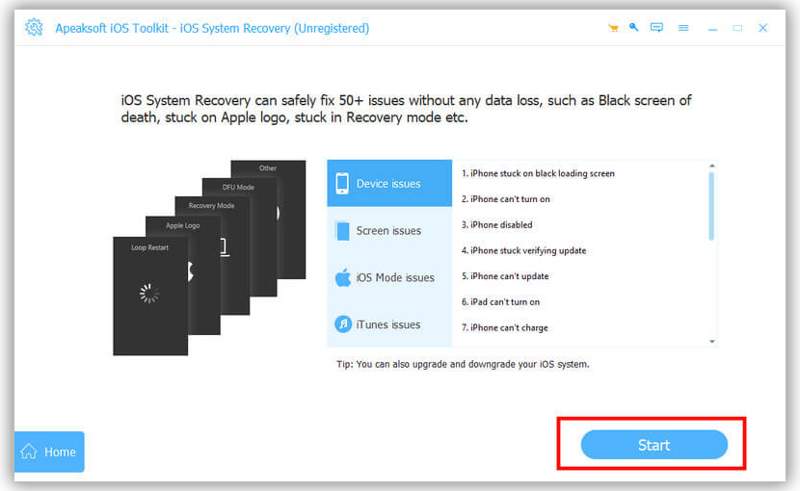
ステップ 1: デバイスへのリンク
iPhoneまたはiPadをLightningケーブルでパソコンに接続します。パソコンにインストールしたiOS修復ソフトウェアを起動します。 お気軽にご連絡ください デバイスが検出されたら、 ボタンを押します。
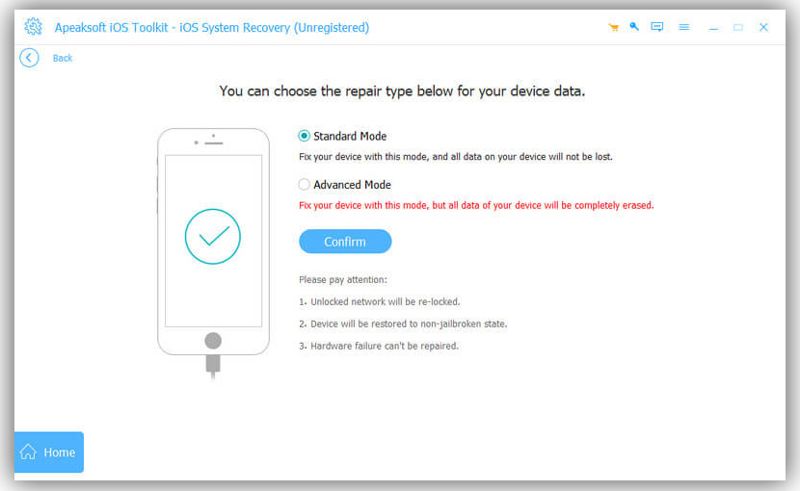
ステップ 2: モードを選択してください
iPhoneがスキャンされたら、 無料クイックフィックス 無料モードを試すにはリンクをクリックしてください。利用できない場合は、 修復 ボタン。 次に、 スタンダードモード or アドバンストモードをクリックし、「確認」をクリックして続行します。
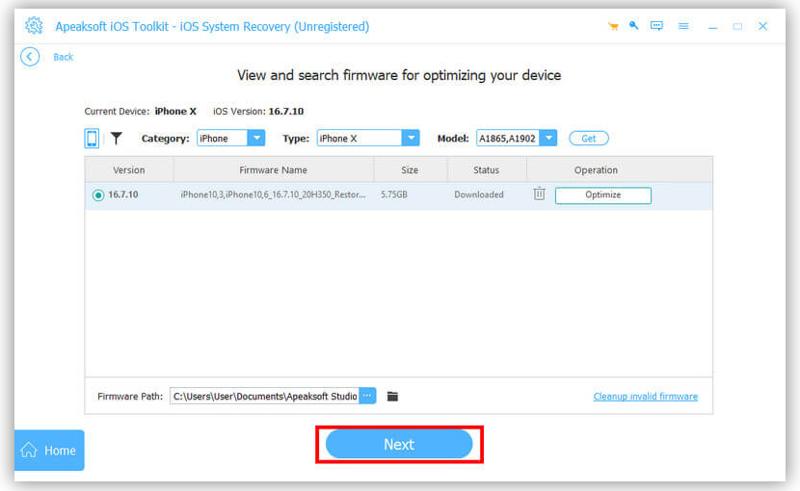
ステップ 3: AirDropが応答しない問題を修正
次に、iPhoneの情報を確認します。適切なiOSバージョンを見つけて、 ダウンロード ボタンをクリックしてファームウェアをダウンロードしてください。ファームウェアファイルをお持ちの場合は、ハードドライブからインポートしてください。ダウンロードが完了すると、ソフトウェアがAirDropが応答しない問題の修復を開始します。
パート3:AirDropがMac上で動作しない問題を修正する方法
MacBookでAirDropが動作しない場合は、エラーを解消するための解決策が複数あります。以下に、実証済みの解決策をリストアップしました。これらを一つずつ実行することで、MacでAirDropを使ってデータの送受信を行うことができます。
修正1: 互換性を確認する
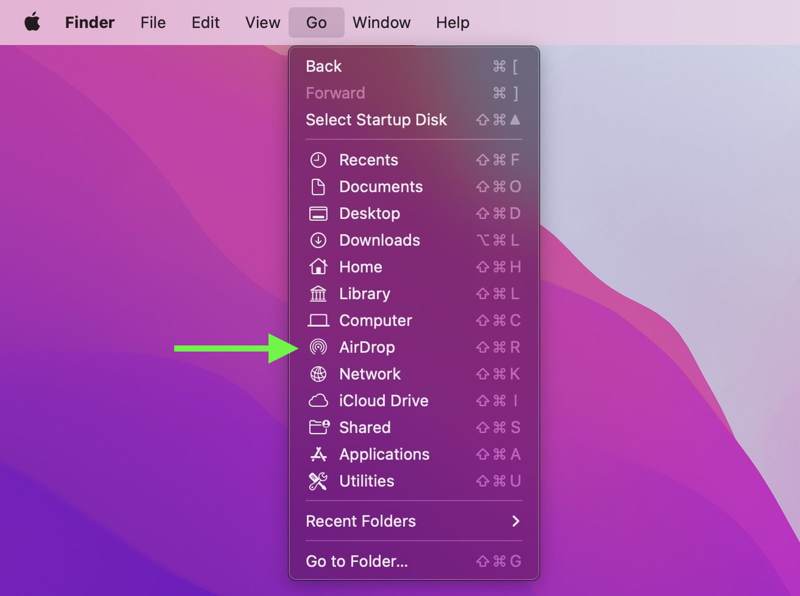
2012年以降に発売されたすべてのMacコンピュータとノートパソコンはAirDropをサポートしています。また、Mac OS X Yosemite以降が動作している必要があります。不明な場合は、 ファインダー アプリを ドック、をクリックします Go 上部のリボンのメニュー。 AirDrop リストに表示されている場合、お使いのマシンはそれと互換性があることを意味します。
修正2: BluetoothとWi-Fiを有効にする
iPhoneからMacBookへのAirDropが機能しない場合は、Macのコントロールセンターでワイヤレス接続を確認してください。また、2つのデバイスが約9メートル以内にあることを確認してください。
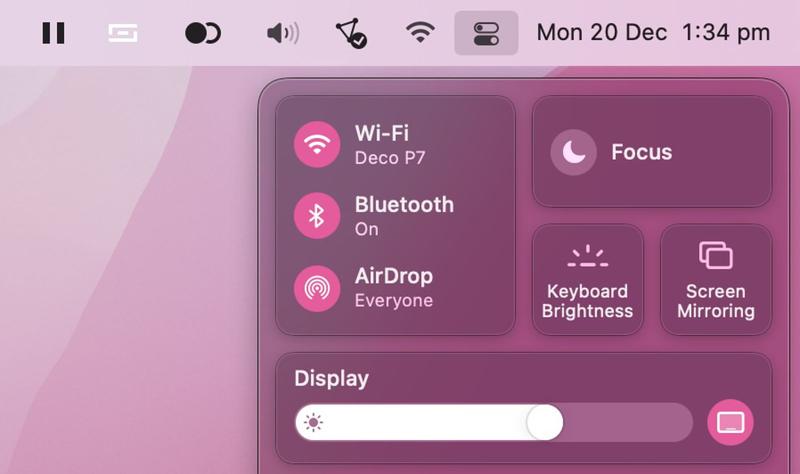
ステップ 1: クリック コントロールセンター 上部のメニューバーの右側にあるボタンをクリックします。
ステップ 2: 次に、接続ペインをクリックします。
ステップ 3: スイッチをオンにする Wi-Fi の三脚と Bluetooth.
注意: Wi-Fi と Bluetooth が有効になっている場合は、それらをオフにしてから再度オンにする必要があります。
修正3: AirDrop設定を調整する
AirDropでMac上で相手が見つからない場合は、AirDropの設定を調整することでエラーを解消できます。コントロールセンターからAirDropの設定に簡単にアクセスしたり、Finderアプリから設定を調整したりできます。
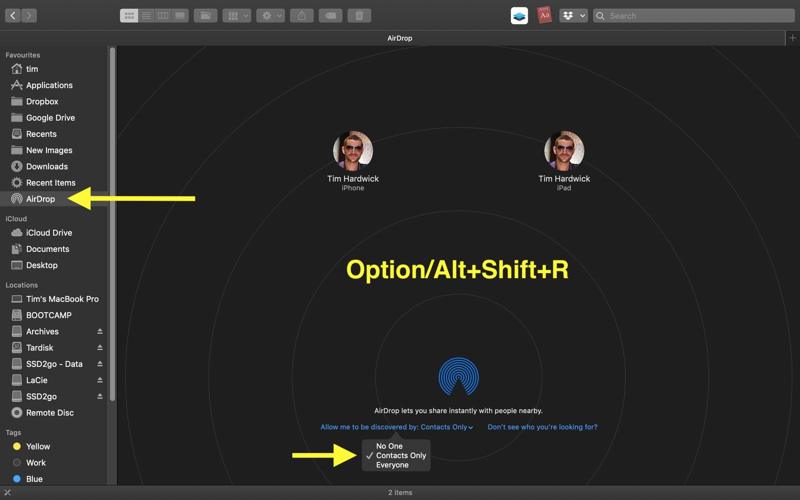
ステップ 1: Video Cloud Studioで ファインダー あなたのアプリから ドック.
ステップ 2: 詳しくはこちら AirDrop サイドバーに。
ヒント: AirDropがサイドバーにない場合は、 コマンド+シフト+ R 一緒に。
ステップ 3: 詳しくはこちら 私に発見させてください 選択して 全員.
修正4:Macを再起動する
MacでAirDropを共有できない問題を解決するもう一つの方法は、マシンをハードリセットすることです。これにより、システムキャッシュやジャンクファイルが削除され、バックグラウンドで実行されているすべてのアプリが終了します。データやファイルは削除されません。
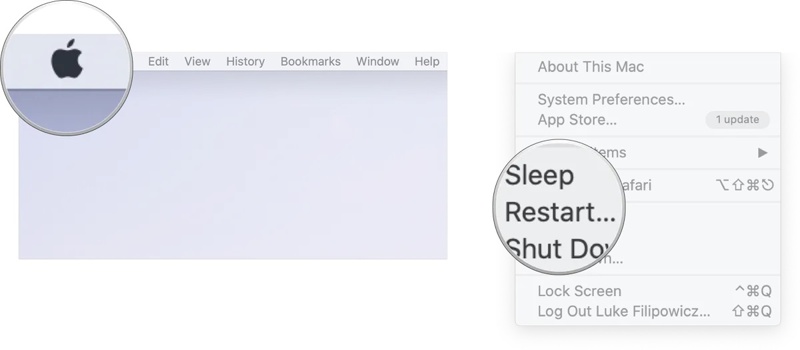
ステップ 1: クリック Apple メニュー。
ステップ 2: 選択する シャットダウン リストから..
ステップ 3: 数分後、 出力 Mac の電源が入るまでボタンを押し続けます。
ステップ 4: その後、もう一度AirDropを試してください。
結論
この記事では、次のような場合に何ができるかを説明しました。 AirDropに失敗しました iPhone、iPad、またはMacでこの問題が発生する原因をまず理解しましょう。さらに重要なのは、iOSデバイスまたはMacコンピューターでこの問題を解決するための検証済みの解決策を共有したことです。 Apeaksoft iOSシステムの回復 iPhone および iPad ユーザーのためのワンストップ ソリューションです。
関連記事
iPhoneで突然動画を再生できなくなってしまいましたか?慌てる必要はありません。ここで問題を解決し、スムーズな再生をすぐに復元できます。
iPhone をアクティベートするときに「アクティベートできません」と表示される場合は、弊社の解決策に従ってこの問題を解決し、デバイスをすぐにアクティベートしてください。
iPhone をアクティベートするときに「アクティベートできません」と表示される場合は、弊社の解決策に従ってこの問題を解決し、デバイスをすぐにアクティベートしてください。
iPhoneエラー4013に遭遇しましたか?リカバリモード、iTunesアップデート、データ損失なしの安全なワンクリック修復など、ステップバイステップの解決方法をご紹介します。



