

「iPhoneを探す」が機能しないのはなぜ?原因と解決策

iPhoneが見つからないと、特有の問題が発生します。iPadや友達のiPhoneに手を伸ばし、「探す」アプリを開いても、何も見つかりません。位置情報が古いのかもしれませんし、「位置情報が見つかりません」と表示されるかもしれません。 iPhoneが機能しない それが現実になると、単なる不便さではなく、セキュリティ上のリスクになります。
紛失したiOSデバイスを追跡している場合でも、家族の居場所を確認しようとしている場合でも、位置情報の不具合は非常に厄介です。このガイドでは、「iPhoneを探す」が機能しない理由を詳しく分析し、追跡を再開するための実用的な解決策をご紹介します。
ページコンテンツ:
パート 1: 「iPhone を探す」が機能しないのはなぜですか?
解決策を検討する前に、「iPhoneを探す」サービスに必要な要件を理解することが重要です。これらの要件のいずれかが満たされていない場合、「なぜiPhoneを探すが機能しないのか?」と疑問に思うでしょう。「iPhoneを探す」が機能するには、以下の要件を満たしている必要があります。
iCloud はアクティブです: Apple ID でサインインする必要があります。
「探す」が有効になっています: 設定で「探す」機能をオンにする必要があります。
電力とインターネット: 通常、iPhone にはバッテリー残量と、Wi-Fi または携帯電話データへの接続が必要です (ただし、場合によっては「ネットワークを探す」がオフラインのデバイスでも役立ちます)。
位置情報サービス: アプリで位置情報サービスを許可する必要があります。
パート2:iPhoneを探すが位置情報を更新しない問題を解決する方法
方法 1. インターネット接続を確認する
「iPhoneを探す」が更新されない理由として最もよくあるのは、ネットワークの調子が悪いことです。Wi-Fiの調子が悪い場合は、モバイルデータ通信に切り替えることができます。
もう1つの方法は、機内モードを10秒間オン/オフにすることです。接続が更新されます。
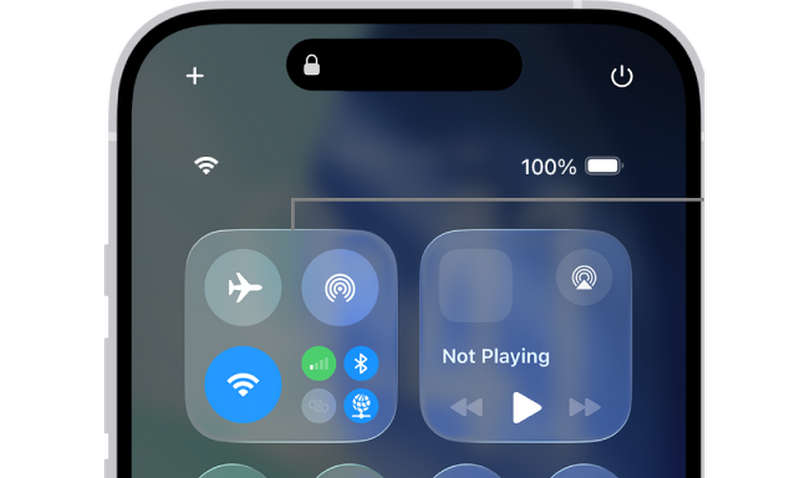
方法2.日付と時刻の設定を確認する
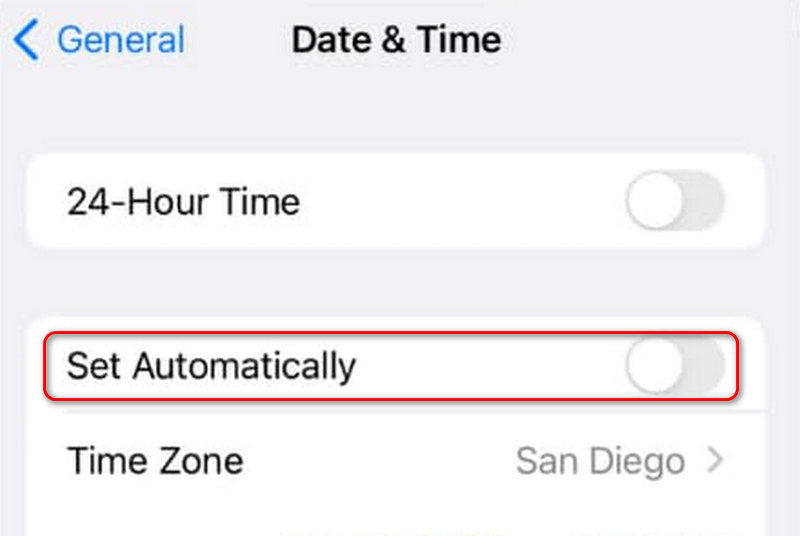
Appleの暗号化と同期サービスはタイムスタンプに大きく依存しています。スマートフォンの時計が数分でもずれていると、「探す」の同期が失敗する可能性があります。
ステップ 1: に行く 設定。 をタップ 全般 ボタン。 次に、 日付と時刻.
ステップ 2: ことを確認してください 自動設定 オンになっています。
パート3:iPhoneを探すで位置情報が表示されないのはなぜですか?
「探す」アプリの地図が完全に空白になっている場合、または「位置情報が見つかりません」と表示される場合は、権限またはハードウェアに問題がある可能性があります。「探す」アプリで位置情報が表示されない多くのユーザーの原因は以下のとおりです。
1. 無効な位置情報サービス: バッテリーを節約するために誤って GPS をオフにした可能性があります。
ステップ 1: 「設定」に移動し、 プライバシーとセキュリティ ボタン。 次に、 位置情報サービス.
ステップ 2: 位置情報サービスがオンになっていることを確認してください。下にスクロールして「探す」を選択します。
ステップ 3: 「探す」が「 アプリの使用中.
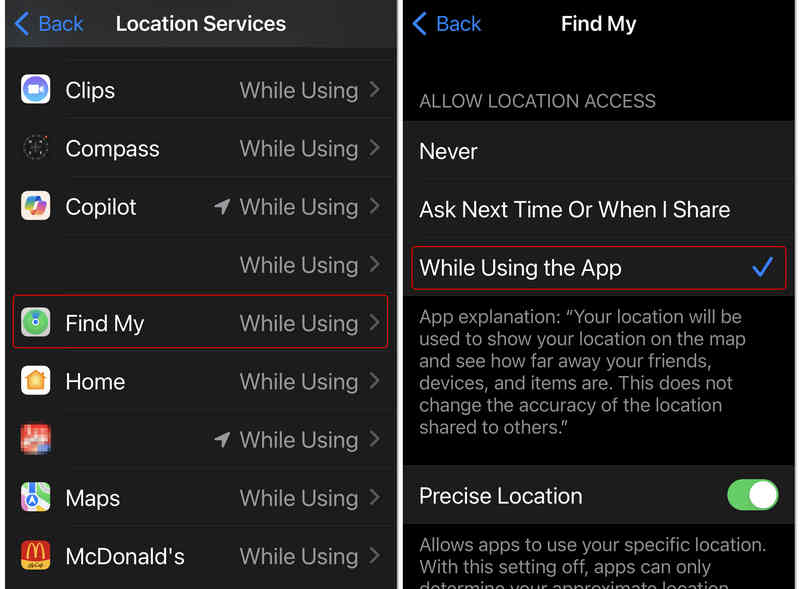
注意: iOSの新しいバージョンでは、Appleは 正確な場所オフになっている場合、アプリは特定の家ではなく、市街地全体の半径のみを表示する可能性があります。上記の手順で「現在地を探す」設定を開き、「正確な位置情報」がオンになっていることを確認してください。
パート4:iPhoneを探すが誰かの位置情報を更新しないのはなぜですか?
「iPhoneを探す」がなぜ誰かの位置情報を更新しないのか疑問に思っている場合、問題はあなたの携帯電話ではなく、相手の携帯電話にある可能性があります。
1. 位置情報の共有がオフになっている
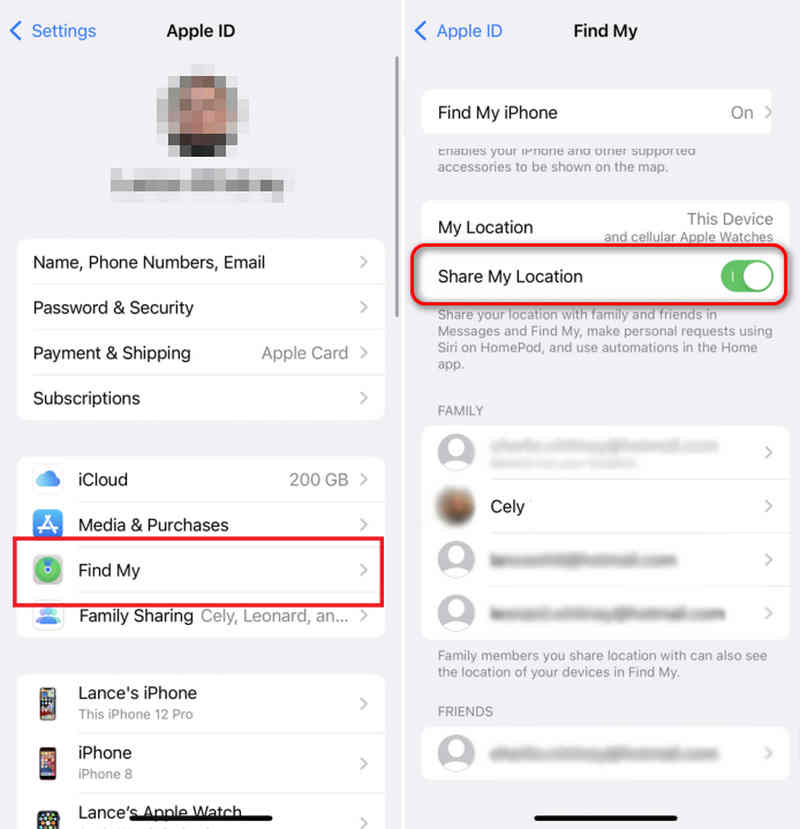
プライバシーはAppleにとって最優先事項です。お友達が誤って共有をオフにした場合、「位置情報が利用できません」と表示されます。
解決策: この「iPhoneを探す」が機能しない問題を解決したい場合は、設定を確認してもらい、プロフィールをタップして、 私を探す、そして電源を入れる 私の場所を共有する.
2. 通知トリック(プロのヒント)
もしかしたら、お子さんがスマートフォンをどこかに置き忘れて動かないまま放置しているのかもしれません。そのため、「探す」機能が動作していないと思われているかもしれません。お子さんのスマートフォンが動いた際に通知する機能を設定することができます。
ステップ 1: 「探す」アプリで、位置情報が固定されている人をタップします。
ステップ 2: をタップ お知らせ ボタン。 次に、 追加.
ステップ 3: 特定の場所を出発または到着した際に通知を設定すると、デバイスに通知が届き、すぐに最新情報が届きます。
パート5:iPhoneを探すが機能しない問題を解決する高度な修正
上記の方法をすべて試しても問題が解決しない場合は、システムエラーとソフトウェアエラーを修正してiPhoneを完全に修復する必要があるかもしれません。その後、インターネット、GPS、画面の問題を修正すれば、「iPhoneを探す」が機能しない問題を簡単に解決できます。
Apeaksoft iOSシステムの回復 まさにぴったりのツールです。iPhoneやiPadのあらゆるシステムエラーや不具合を修復できます。「探す」を使えば、デバイスを保護したり、家族を制限なく追跡したりできます。
「iPhoneを探す」が機能しない原因となるシステムエラーを修正する
- すべてのシステムの問題を解決するには、iPhone または iPad をコンピューターに接続します。
- iOS デバイスのシステム、画面、スタックなどの問題を解決します。
- アップグレードや iOSのダウングレード バージョンを簡単に。
- 最新の iPhone と iOS をサポートします (iPhone 17 と iOS 26 をサポートします)。

ステップ 1: ダウンロード、インストール、起動 Apeaksoft iOSシステムの回復iPhoneをコンピュータに接続します。次に、 システム修復 をクリックして 今すぐ始める

ステップ 2: 次に、iPhoneがコンピュータに接続されていることを確認し、 お気軽にご連絡ください ボタン。 次に、をクリックします 修復

ステップ 3: 修復モードは標準モードと詳細モードの2種類から選択できます。どちらも「iPhoneを探す」が機能しないなどのシステムエラーを修復できます。詳細モードでは、すべての問題を徹底的に修復し、 工場出荷時設定へのリセット iPhoneで希望のモードを選択し、 確認します

ステップ 4: ここで、希望するiOSバージョンを選択し、 次へ iPhoneのソフトウェアの問題を修正するボタンです。「iPhoneを探す」が機能しない問題も修正します。

結論
「iPhoneを探す」が機能しないのはなぜですか?この記事では、この問題について詳しく解説し、適切な解決策をご紹介します。ネットワークと位置情報サービスを確認することで、この問題を解決できます。iPhoneに深刻なシステム問題があり、「iPhoneを探す」が機能しない場合は、 Apeaksoft iOSシステムの回復 究極のソリューションです。あらゆるソフトウェアおよびシステムのエラー、不具合、ミスを徹底的に修復します。Find Myを問題なくシームレスにご利用いただけます。
関連記事
パスコード要求エラーによって iPhone がロックアウトされた場合、慌てる必要はありません。この記事では、問題を回避する方法について説明します。
この投稿では、紛失モードで誰かがあなたの iPhone のロックを解除できるかどうか、また、誰かの iPhone のロックを解除するために知っておくべきことについて説明します。
iPhone が Apple ロゴで停止した状態を修正するには、弊社の具体的なガイドを読み、解決策に従ってデバイスに再度アクセスしてください。
iPhone の動作が遅い問題を解決し、端末のパフォーマンスを迅速に向上させる 7 つの効果的な解決策をご紹介します。



