


データ損失なしでiPhoneの「データ復旧を試みています」というエラーを迅速に解決する方法

主要なポイント(要点)
iPhoneに「データ復旧を試みています」と表示される場合、iOSのアップデートまたは起動中にシステムエラーが発生し、自己修復を試みていることを意味します。ほとんどの場合、データは安全に保護されており、消去されることはありません。
- まずは迅速に行動しましょう。 iPhoneを充電したまま、しばらくお待ちください。画面が長時間フリーズする場合は、強制再起動を行ってください。この方法ではデータは消去されません。
- iTunesのアップデートを使用してください: デバイスをiTunes(またはMacのFinder)に接続して、 更新 リストア 必要に応じてシステムを修復する。
- ワンクリック修復ツール: 専用のiOS修復ツールを使用すれば、データ損失なしに「データ復旧を試みています」という問題を解決し、iPhoneを迅速に正常な状態に戻すことができます。
「iOSのアップデート中に、iPhoneがデータ復旧ループ画面で止まってしまいました。どうすれば直りますか?」
iOSのアップデート中に「データ復旧を試みています」というメッセージが表示されるのはよくあることです。これはシステムが自己修復を試みていることを意味するので、心配する必要はありません。ほとんどの場合、データは安全に保管されており、消去されることはありません。
この問題は通常、アップデートが中断されたり、ストレージがいっぱいになったり、脱獄後にシステムが不安定になったりした場合に発生します。このガイドでは、 データ回復を試みるiPhone iPhoneのデータ復旧ループを簡単に解消する方法の意味と方法について解説します。
ページコンテンツ:
パート1:iPhoneがデータ復旧を試みていると表示する理由
iPhoneで「データ復旧を試みています」とはどういう意味ですか?これは、iPhoneがループに陥り、iOSアップデートの開始または完了に失敗し、データを保持しながらシステムを自動的に修復しようとしていることを意味します。iPhoneでこのエラーが発生する可能性のある原因は次のとおりです。
- PCまたはMacコンピュータでソフトウェアをアップデートする際に、誤った操作を行った場合(例えば、アップデート中に端末の接続を切断する、停電、ソフトウェアの不具合など)。
- OTAまたはiTunes経由で、iPhoneまたはiPadを最新のiOSバージョンにアップデートしてください。
- iOSアップデート時にストレージ容量が不足しています。
- 脱獄後にiOSをアップデートしてください。
- iOS 26/27から18以下にダウングレードしてください。
- パスワードを繰り返し間違えて入力する。まれなケースですが、パスワードを何度も間違えて入力した後に「iPhoneがデータ復旧を試みています」というメッセージが表示されたという報告が一部のユーザーから寄せられています。
パート2:【即効性のある解決策】待ってから強制再起動する
解決策1:辛抱強く待つ
まず、iPhoneを充電して、 10~30分ほど辛抱強くお待ちください。システムがバックグラウンドで修復処理を行っている可能性があるためです。
画面がまだフリーズしている場合は 30~60分以上これは異常です。強制再起動を試してみてください。ほとんどの場合、データは消去されず、リカバリーループを解消するのに役立ちます。
解決策2: ホームボタンを使用する
ホームボタン搭載のiPhoneをお使いの場合、「ホームボタンを押して復元」というメッセージが表示されることがあります。iPhoneがデータ復元に失敗してフリーズした場合は、ホームボタンを押してアップデートが自動的に完了するまでお待ちください。完了すると、iPhoneは通常の状態に戻る可能性があります。それでも問題が解決しない場合は、以下の解決策をお試しください。

解決策 3: iPhone を強制的に再起動する
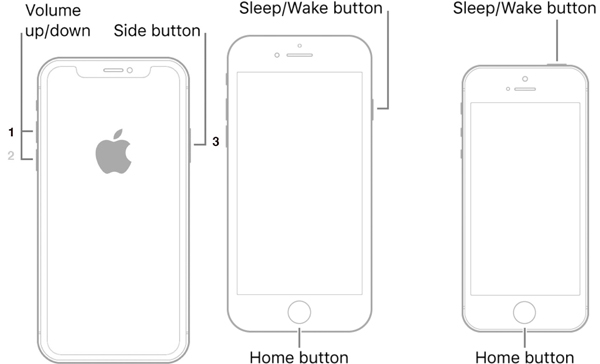
アップデート後、iPhoneに「データ復旧を試行中」というメッセージが表示され続けることがあります。これは、デバイスがループ状態になっていることを意味します。強制的に再起動すると、iPhoneの「データ復旧を試行中」というループから抜け出し、通常の画面に戻ることができる場合があります。手順はモデルによって異なります。
| デバイスモデル | 強制再起動方法 |
| iPhone X/XS/XR/8以降 | を押してすぐに ボリュームを上げます ボタンで同じ操作を行います ダウン量 ボタンを押したまま Appleロゴが表示されるまでボタンを押します。 |
| iPhone 7 / 7 Plus | 長押し ダウン量 + Apple ロゴが画面に表示されるまで、ボタンを同時に押します。 |
| iPhone 6s/6以前のモデル | 押したまま Top + ホーム ボタンを同時に押し、Apple ロゴが表示されたら放します。 |
| ホームボタンのないiPad | を押して放します。 ボリュームを上げます ボタンで同じ操作を行います ダウン量 ボタンを深く押します 出力 iPadが再起動するまでボタンを押し続けてください。 |
| ホームボタンのあるiPad | 押したまま 出力 + ホーム ボタンを 10 ~ 15 秒間押し続け、Apple ロゴが表示されたら放します。 |
次に、iPhone が再起動し、ロック画面のパスコードを入力し、データ回復試行の警告が消えるかどうかを確認します。
パート3:iTunesアップデートを使用してiPhoneのデータ復旧ループを修正する
強制再起動で問題が解決しない場合は、より詳細なシステム修復が必要になる場合があります。アップデート中にデータ復旧の試行で処理が停止した場合は、iPhoneをリカバリモードにしてiTunes(またはMacの場合はFinder)を使用してiOSを再インストールまたはアップデートしてください。
ステップ 1: Mac を更新します。 iTunes を使用している場合は、最新バージョンを PC にインストールしてください。
ステップ 2: iPhone を Lightning ケーブルでコンピュータに接続します。 データの損失やハードウェアの損傷を避けるために、デバイスに付属のラベルを使用することをお勧めします。
ステップ 3: iPhone で強制再起動を実行し、リカバリモード画面に入るまでボタンの組み合わせを押し続けます。
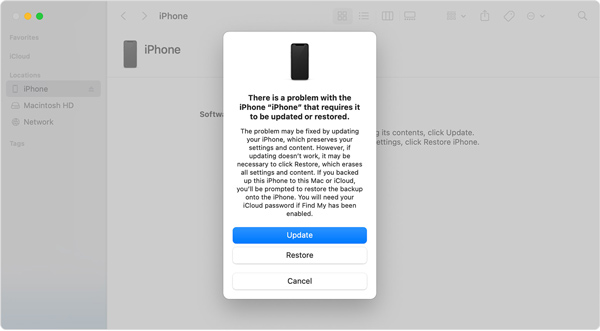
ステップ 4: すると、FinderアプリまたはiTunesが自動的にポップアップ表示されます。 更新 ボタンをクリックし、プロセスが完了するまで待ちます。ダウンロードに 15 分以上かかり、iPhone がリカバリ モード画面を終了する場合は、ダウンロードを完了させてから、Finder または iTunes を再度開きます。
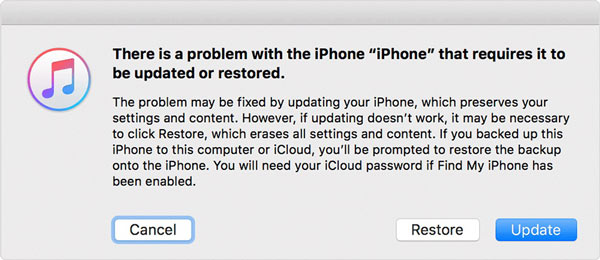
ステップ 5: アップデート後、iPhoneは再起動します。接続を解除すると、「iPhoneがデータ復旧を試行しています」という画面が表示されなくなる場合があります。
パート4:iPhoneのデータ復旧を安全に行うためのワンクリックツール
上記の基本的な修復方法がすべて失敗した場合、データ損失なしでiPhoneのデータ復旧を試みることは可能でしょうか?この場合、より高度な解決策が必要になるかもしれません。専用のシステム修復ツール、例えば Apeaksoft iOSシステムの回復 このソフトウェアは、iPhoneが「データ復旧/アップデート/Appleロゴ」画面でフリーズするなど、iOSシステムの問題を解決するために設計されています。

100万人以上がダウンロードしました 1,000,000 users
- iPhoneのデータ復旧ループを解消する。
- ほとんどの場合、データ損失なく安全にシステム問題を修復するように設計されています。
- 無料クイックフィックス機能を搭載。
- ほとんどのiPhoneおよびiPadモデルと完全に互換性があります。
- 最新のiOS 26/27に対応し、最大限の互換性を実現しています。
- フリーズ、起動ループ、アップデートエラーなど、150種類以上のiOSシステム問題を修復します。

iPhone のデータ復旧ループを解除する手順は次のとおりです。
ステップ 1: あなたのiPhoneを接続する
PCにiOSシステム復元ソフトウェアをインストールしたら、まずソフトウェアを実行してください。iPhoneをUSBケーブルでPCに接続し、システム修復パネルの「開始」ボタンをクリックして、ソフトウェアの問題検出を開始します。

ステップ 2: iPhoneをDFUモードにする
モードを選択して、 確認します

ステップ 3: データ復元を試みるiPhoneを修正する
カテゴリ、タイプ、モデル、iOSバージョンなどのiPhone情報を選択します。最後に、 修理 対応するファームウェアのダウンロードを開始するには、ボタンをクリックしてください。その後、ソフトウェアが自動的にトラブルシューティングを実行し、iPhoneで「データ復旧を試みています」というエラーメッセージが表示されなくなります。

パート5:最終手段:iCloud経由でiPhoneを復元する(データ損失時)
iPhoneまたはiPadで発生するデータ復旧ループエラーを解決するもう一つの方法は、iCloud(iPhone/iPadを探す)を使用してデバイスをリモートで消去および復元することです。ただし、この方法ではiPhone上のすべてのデータと設定が完全に消去されるため、最終手段としてのみ使用してください。また、この方法を使用するには、「iPhoneを探す」が有効になっており、デバイスがオンラインになっている必要があります。
ステップ 1: ブラウザで iCloud Web サイトにアクセスし、アカウントにサインインして、 iPhoneを探す or iPadを探す.
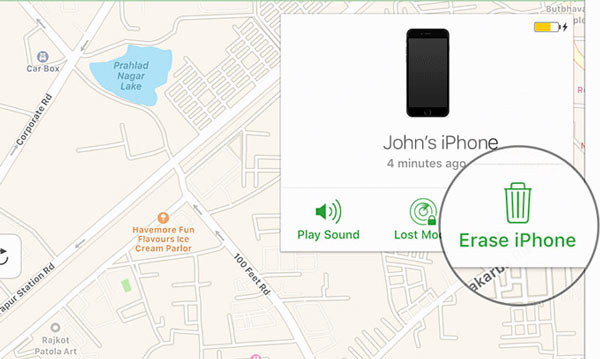
ステップ 2: プルダウン すべてのデバイス 地図の上にあるメニューをクリックし、リストからiPhoneの名前を選択します。すると、地図上に表示されます。 iPhoneを消去する ポップアップ ダイアログの ボタンをクリックし、Apple ID のパスワードまたはパスコードを入力して所有権を確認し、[OK] を押します。 iPhoneを消去する もう一度アクションを確認します。
ヒント: この方法では、iPhone 上のすべてのデータと設定が消去されます。したがって、データの損失を避けるためにバックアップを作成することをお勧めします。
ステップ 3: 消去後、iPhone にようこそ画面が表示されます。 これで、iCloud バックアップを復元できるようになりました。 画面上の指示に従って、ハンドセットをセットアップします。 アプリとデータ を選択して、後処理画面に進みます。
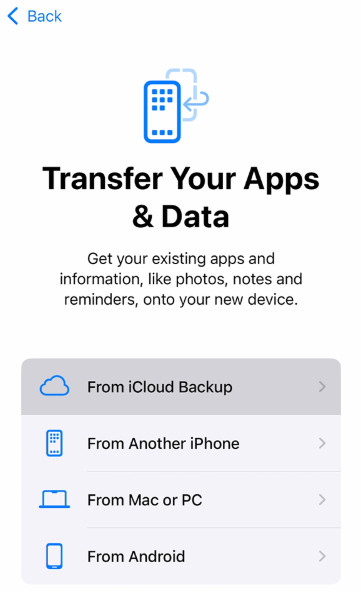
ステップ 4: 選択する iCloud Backupからの復元、Apple ID とパスワードを入力し、適切なバックアップを選択します。
ステップ 5: 次に、指示に従ってセットアップを完了します。 これで、iPhone からデータ復元試行の警告が表示されなくなります。
第6部:データ復旧試行完了後に何が起こるのか
データ復旧を試みるとすべてが削除されますか?iPhoneでデータ復旧を試みた後に何が起こるか見てみましょう。
完全なデータ復旧
あなたがまだ iPhoneをバックアップした (iCloud または iTunes)を使用すると、データは徐々に iPhone に完全に復元されます。
一部のデータは回復できません
一部のデータ(iCloud ミュージックライブラリ、Apple Pay 情報など)はバックアップから復元できない場合があります。
iPhoneのデータ復旧に失敗しました
バックアップ ファイルが破損しているか、インターネット接続が不良な場合、回復プロセスは失敗します。
第7部:データ復旧が失敗した場合の対処法
iPhoneのデータ復旧に失敗した場合は、次のようなサードパーティのデータ復旧プログラムを探す必要があります。 Apeaksoft iPhone データ復元 データを安全に回復するのに役立ちます。
100万人以上がダウンロードしました 1,000,000 users
- バックアップがなくても iPhone のデータを復元します。
- iPhone データを復元する前にプレビューします。
- 選択的なデータ回復により、不要なデータの回復を防ぎます。
結論
さて、なぜ iPhoneでのデータ復旧の試みそして、この問題を段階的に解決する方法。一般的な解決策、特にデータ損失を引き起こさない簡単な解決策は試してみる価値があります。ただし、問題が解決しない場合は、次のようなプロの iOS システム修復ツールを使用します。 Apeaksoft iOSシステムの回復 一般ユーザーにとっては、より信頼性の高い選択肢となる可能性がある。

関連記事




