

iTunesの有無に関わらず、無効になったiPhoneを修復する方法

A 無効にしたiPhone 画面に警告が表示された場合、パスコードの入力ミスやソフトウェアの不具合により、デバイスが一時的または永久的にロックされていることを示しています。実際には、これはほぼすべてのiOSデバイスに組み込まれているセキュリティ機能です。この機能は、個人情報への不正アクセスから保護するために設計されています。この記事では、この問題を迅速に解決する方法を解説します。
ページコンテンツ:
パート1:iPhoneが無効になっているとはどういう意味ですか?
iPhoneが無効になっているとはどういう意味ですか?それは、パスコードの入力ミスが多すぎたためにデバイスがロックされたことを意味します。通常、デバイスが一時的にロックされている場合は、N分後に再度入力するよう促されます。iPhoneが永久的にロックされている場合は、iTunesに接続するよう求められます。
パート2:なぜ私のiPhoneは無効になっているのか
iPhoneのロック画面のパスコードは、データセキュリティを保護するために設計されています。セキュリティ設定により、あなたまたは他の人がパスコードを複数回間違えると、iPhoneはロックされます。私のiPhoneが使用不能になった理由は以下のとおりです。
- iPhoneのパスコードを忘れてしまい、間違ったパスコードを何度も入力してしまいました。
- 他のパスワードを画面のパスコードと間違える。
- 誤って画面上の間違った番号を押してしまった。
- あなたのiPhoneの画面が、誰か他の人やペットによってランダムに押された。
- ソフトウェアの不具合。
パート3:iPhoneのiTunesへの接続が無効になった場合の対処法
画面に表示されているように、最新バージョンのiTunesまたはFinderを使用して、無効になったiPhoneを修復し、iTunesに接続することができます。ただし、このプロセスを実行するとデバイスが復元され、すべてのデータが消去されるという欠点があります。
ステップ 1: 最新バージョンのiTunesまたはFinderを実行してください。
WindowsおよびmacOS Mojave以前のバージョンでは、iTunesを開きます。
macOS Catalina 以降では、Finder を開きます。
ステップ 2: 画面が故障したiPhoneを、互換性のあるUSBケーブルを使ってコンピューターに接続してください。
ステップ 3: iPhoneをリカバリモードにします:
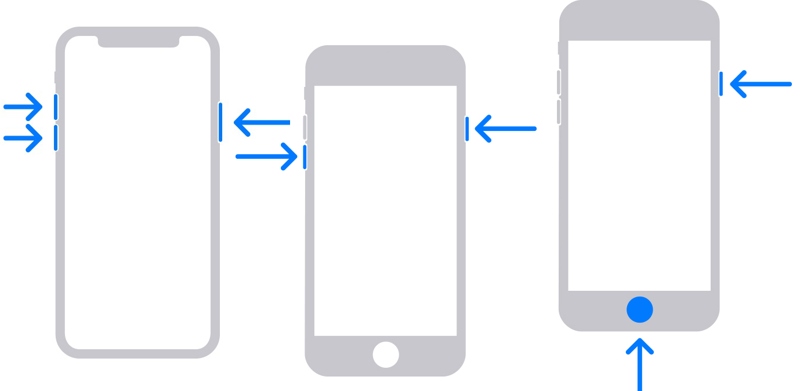
iPhone 8以降の場合
すばやく押して放します ボリュームを上げます
同じことを ダウン量
押し続けると、 リカバリモード画面が表示されるまでボタンを押し続けます。
iPhone 7/7 Plusの場合
長押し ダウン量 + 一緒にボタン。
リカバリーモード画面が表示されたら、ボタンを離してください。
iPhone 6s以前
押し続けると、 ホーム + スリープ/電源 同時にボタン。
リカバリーモードが表示されたら、ボタンから指を離してください。
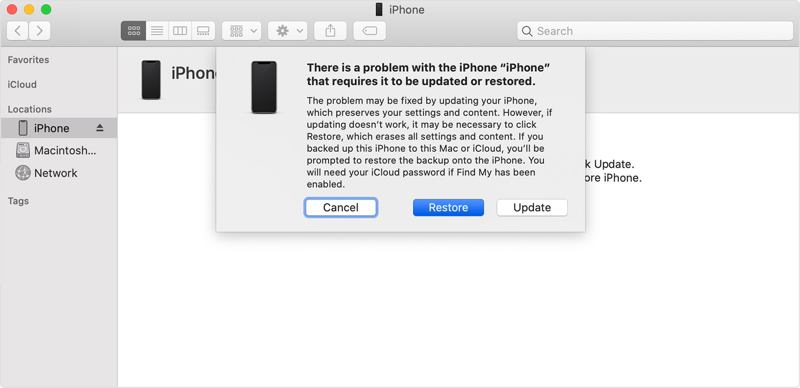
ステップ 4: iTunesまたはFinderがデバイスをリカバリモードで検出すると、ダイアログが表示されます。
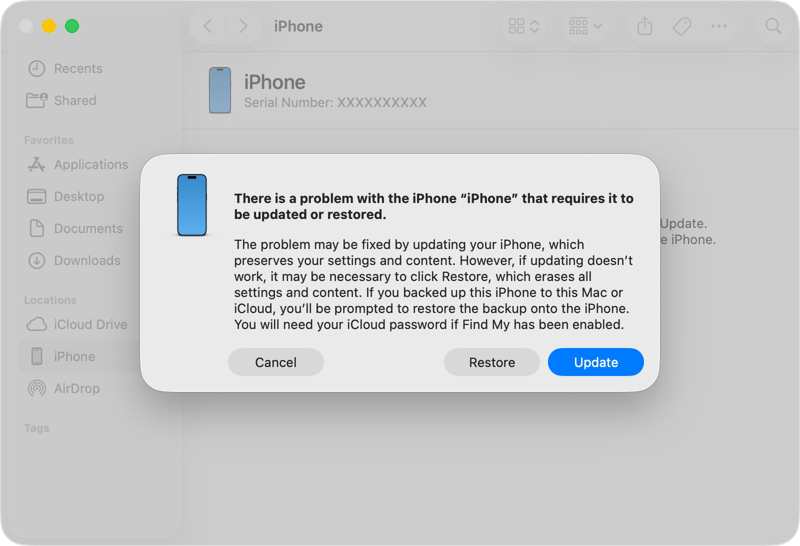
ステップ 5: クリック リストア ダイアログ上のボタンをクリックして、無効になっている iPhone の修復を開始し、iTunes に接続します。
パート4:iTunesを使わずに無効化されたiPhoneをリセットする方法
ロックされたiPhoneのロックを解除することは可能ですか?答えはイエスです。iOSデバイスがロックされていても、「探す」機能を使ってiPhoneをリセットすることでアクセスを回復できます。この方法は、別のAppleデバイスまたはコンピュータで実行できます。ただし、「iPhoneを探す」機能が有効になっていることが前提となります。
iTunesを使わずに無効になったiPhoneをリセットする方法
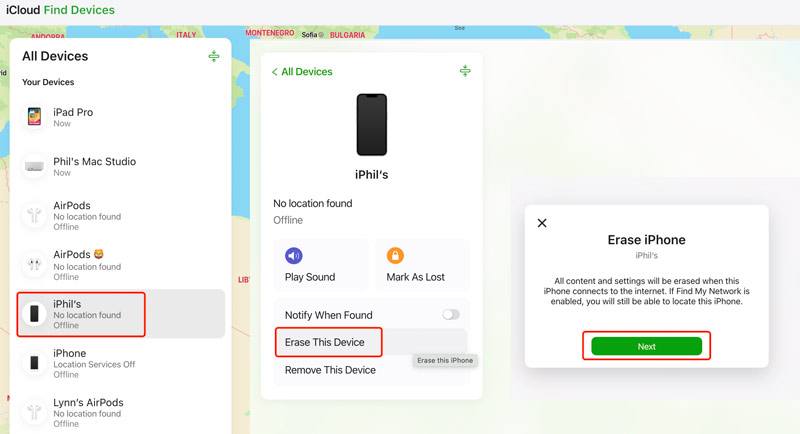
ステップ 1: ブラウザでwww.icloud.com/find/にアクセスし、Apple IDとパスワードでサインインしてください。
ヒント: 2段階認証が有効になっている場合は、画面に表示される認証コードを入力してください。
ステップ 2: クリックして展開 すべてのデバイス リスト。
ステップ 3: リストから無効になっている iPhone を選択し、 このデバイスを消去
ステップ 4: アラートを読んでヒットしてください 次へ.
ステップ 5: 画面の指示に従って、iTunesを使わずに無効化されたiPhoneをリセットしてください。
別のAppleデバイスを使って無効になったiPhoneをリセットする方法
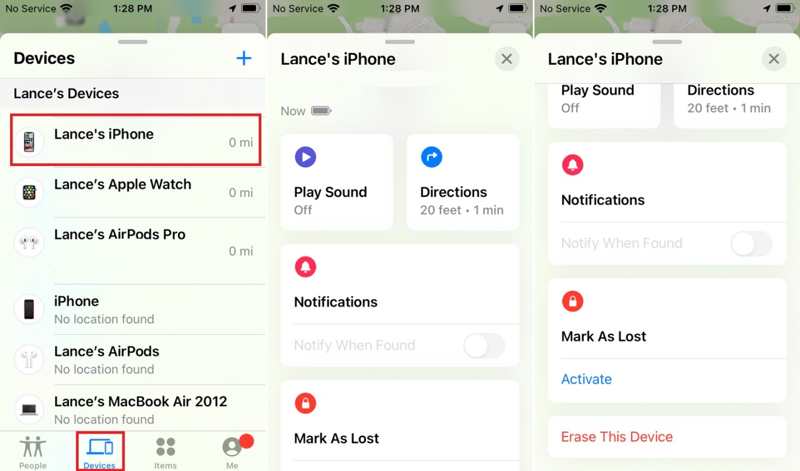
ステップ 1: 同じApple IDに関連付けられている別のAppleデバイスに「探す」アプリをインストールしてください。
ステップ 2: に行きます Devices タブをタップして、無効になっているiPhoneを選択します。
ヒント: リストにiPhoneが表示されない場合は、 + のそばに Devices ラベル、選択 エアタグを追加そして、デバイスを追加してください。
ステップ 3: 下のツールバーをタップして展開し、 このデバイスを消去.
ステップ 4: 次に、指示に従ってデバイスをリセットしてください。
パート5:無効化されたiPhoneをバイパスする方法
Apple ID のパスワードを忘れてしまった場合、無効になった iPhone を解除するのは困難です。幸いなことに、 Apeaksoft iFoneKit この問題を解決するのに役立ちます。このツールは、無効化されたiOSデバイスの画面ロックを制限なく解除できます。
パスワードなしで無効化されたiPhoneを素早く解除する方法
- 制限なくロック解除されたiPhoneのロックを解除します。
- 数字のパスコード、Face ID、Touch ID に利用できます。
- 処理中にパスワードは不要です。
- 次のようなボーナス機能を提供します スクリーンタイムバイパス.
- 幅広いiPhoneおよびiPadデバイスに対応しています。

パスワードなしで無効化されたiPhoneをバイパスする方法
ステップ 1: iFoneKitをインストールする
PCにiOSロック解除ソフトウェアをインストールしたら、起動してください。Macユーザー向けのバージョンもあります。LightningケーブルでiPhoneをPCに接続します。プロンプトが表示されたら、タップします。 信頼 画面に「このPCを信頼しますか?」と表示されます。 iOS画面のロックを解除する 続行するモード。

ステップ 2: ファームウェアをダウンロードする
クリック 今すぐ始める iPhoneが検出されたら、ボタンをクリックしてください。ソフトウェアがファームウェアのダウンロードを開始します。完了したら、 OK 確認ダイアログのボタンをクリックします。

ステップ 3: 無効になったiPhoneのロックを解除する
次に、 再度確認 ポップアップダイアログのボタンをクリックしてファームウェアを検証します。すると、ソフトウェアが自動的にロックされたiPhoneのロックを解除します。完了したら、iPhoneを取り外してソフトウェアを閉じます。これで、制限なくロックされたiPhoneのロックを直接解除できます。

結論
この記事では、 無効化されていてiTunesに接続できないiPhoneエラーメッセージにあるように、動作しなくなったiPhoneをコンピュータに接続し、お使いのOSに応じてiTunesまたはFinderを使って復元することができます。iTunesがない場合は、別のAppleデバイスまたはオンラインで「探す」アプリを使ってこの問題を解決することも可能です。 Apeaksoft iFoneKit これは、ロックされたiPhoneの画面ロックを解除し、デバイスへのアクセスを回復するための究極のソリューションです。
関連記事




