


iPhoneの通話が直接留守番電話に転送される理由とその解決方法

「着信音が鳴らずに直接iPhoneのボイスメールに転送される電話があり、これらの連絡先はブロックされていません。どうすれば直せますか?」もし同じ問題が発生している場合は、すべての着信音が鳴らず、重要な情報を見逃してしまうため、早急な解決策が必要です。
この記事では、iPhoneが直接ボイスメールに転送される理由を説明し、それを止める方法を示します。 iPhoneがボイスメールに直行する 実用的な解決策を提供します。
ページコンテンツ:
パート1:iPhoneが留守番電話に直行する理由
iPhoneが突然、着信音も鳴らずに留守番電話に繋がってしまうのは、あなただけではありません。このイライラする問題は、様々な原因が考えられます。よくある原因としては、以下のようなものが挙げられます。
- おやすみモードが有効になっています。
- iPhoneが機内モードになります。
- 通信事業者の設定が古くなっています。
- ネットワークプロバイダーの問題。
- 着信転送が有効になっています。
- ソフトウェアの不具合
クイック診断 - iPhoneで通話が直接ボイスメールに転送される理由
| 状況 | 考えられる理由 |
| すべての通話は直接ボイスメールに転送されます。 | 機内モードがオンになっています |
| 不明な番号からの電話のみ留守番電話に転送されます | 不明な発信者を消音する機能が有効になっています |
| 特定の人物だけがあなたに連絡を取ることができません | 彼/彼女はブロックされている可能性があります |
| 通話がランダムに留守番電話に転送される | 通信事業者のサービスに関する問題 |
| iPhoneは着信音を鳴らさず、直接留守番電話に転送される。 | フォーカスモードまたはおやすみモードが有効になっています |
| 特定の場所でのみ通話が失敗する | 弱い携帯電話信号 |
| iOSアップデート後、突然電話がかかってこなくなった | ソフトウェアの不具合 |
パート2:iPhoneで電話が留守番電話に直接接続されてしまう問題を解決する方法
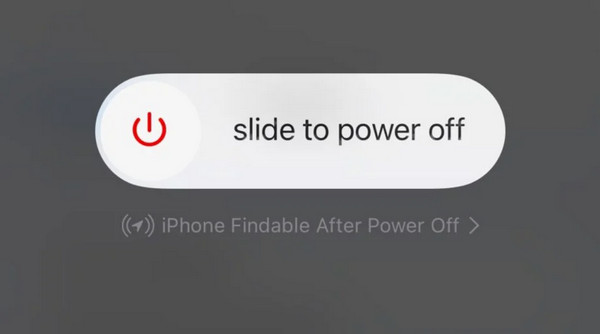
解決策1:iPhoneを再起動する(基本的なトラブルシューティング)
一時的なソフトウェアの不具合やネットワーク接続の問題は、簡単な再起動で解決できる場合があります。iPhoneの着信音が突然鳴らなくなり、着信が直接留守番電話に転送されてしまう場合は、端末を再起動することで携帯電話の接続が回復し、通話機能が正常に戻る可能性があります。
解決策2:飛行機の電源を切る
誤って機内モードをオンにすると、デバイス上のすべてのワイヤレスネットワークサービスが切断されます。その結果、携帯電話会社のボイスメールサービスに直接接続されてしまいます。機内モードをオフにすれば、すぐに問題を解決できます。
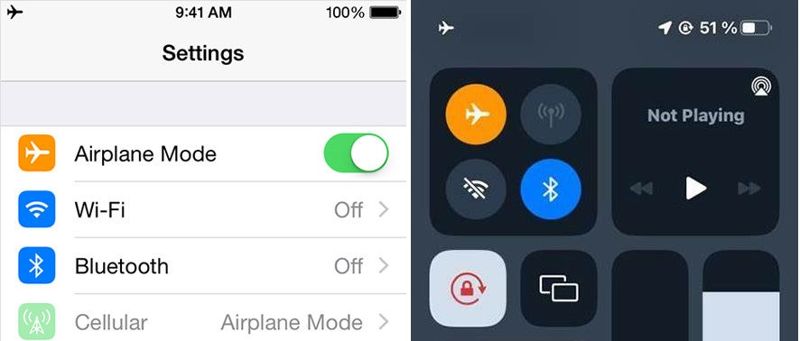
あなたがに行くことができます 設定 アプリをオフにして 機内モードまたは、 コントロールセンター をタップして 機内モード ボタンをオフにします。
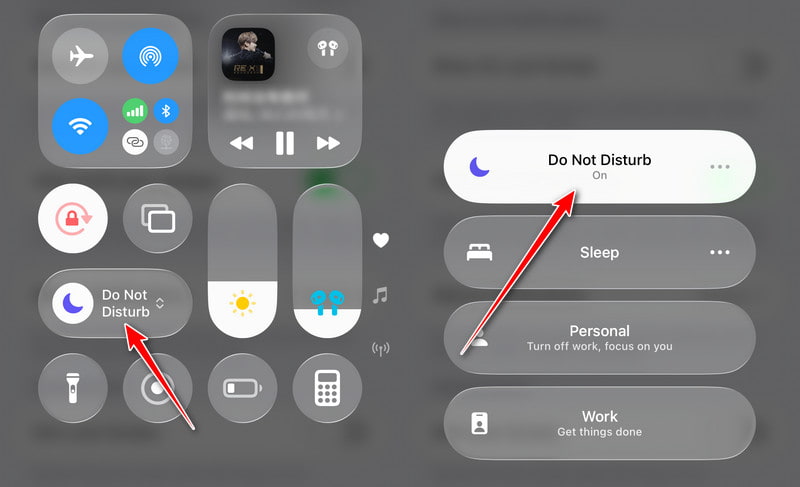
解決策3: 「サイレントモード」を無効にする
Appleの「フォーカス」または「おやすみモード」機能は、通話をミュートすることができます。誤ってこの機能をオンにすると、通話がブロックされる可能性があります。通信事業者は、通話を留守番電話に直接転送します。

ステップ 1: 実行する 設定 アプリをホーム画面から開きます。
ステップ 2: に行きます フォーカス タブとタップ 邪魔しないで.
ステップ 3: をオフにする 邪魔しないで オプションまたはオフに切り替える インテリジェントなブレークスルーと静寂 iOS 18.1以降。
ヒント: iOS 16以降を実行している場合は、右上隅から下にスワイプして、 邪魔しないで オプションを選択して、それを閉じます。
解決策4: 不明な着信をサイレントにする
Appleでは、連絡先に登録されていない番号からの電話をミュートできます。これらの電話はiPhoneの留守番電話に直接転送される可能性があります。スパムはブロックできますが、重要な電話がブロックされる可能性があります。
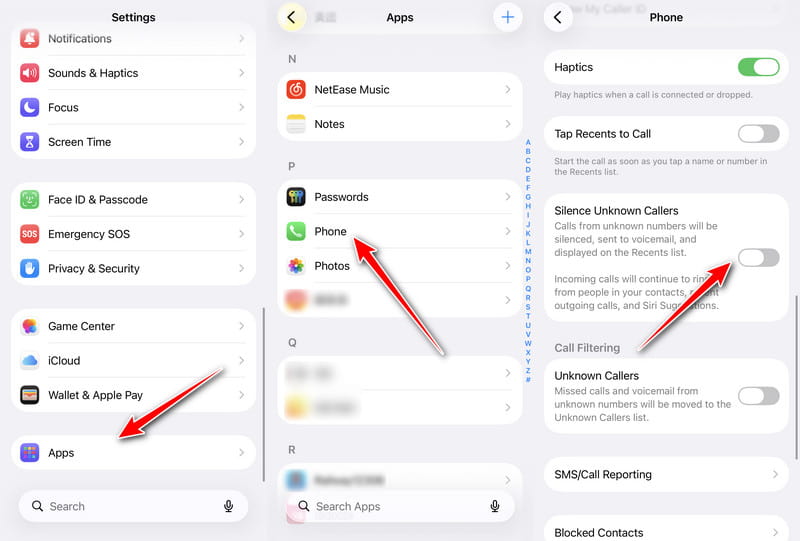
ステップ 1: 店は開いています 設定一番下までスクロールして選択 アプリ.
ステップ 2: 見つける 電話番号・携帯番号 オプションを選択します。
ステップ 3: 下にスクロールして 不明な発信者の沈黙 オプションを選択します。
ステップ 4: 不明な発信者からの電話も含め、すべての電話を受信するオプションを必ずオフにしてください。
解決策5: 転送をオフにする
転送機能は、通話を別の電話に転送できる機能です。iPhoneが留守番電話に直接転送されてしまう原因の一つです。この問題は、転送を無効にすることで解決できます。
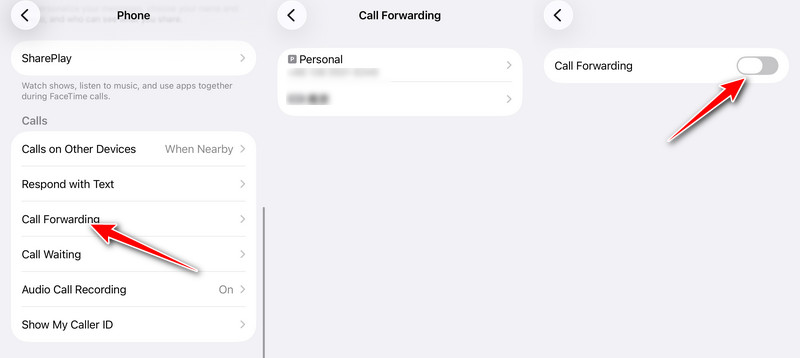
ステップ 1: 実行する 設定 あなたのiPhone上のアプリ。
ステップ 2: に行きます 電話番号・携帯番号 タブとタップ 転送電話サービス.
ステップ 3: 希望する電話アカウントを選択してオフに切り替えます 転送電話サービス.
解決策6:ライブボイスメールをオフにする
ライブボイスメールは、ボイスメールの文字起こしをリアルタイムで確認できるiOSの新機能です。しかし、一部のユーザーから、この機能を使用するとiPhoneのボイスメールに直接接続されてしまうという報告がありました。
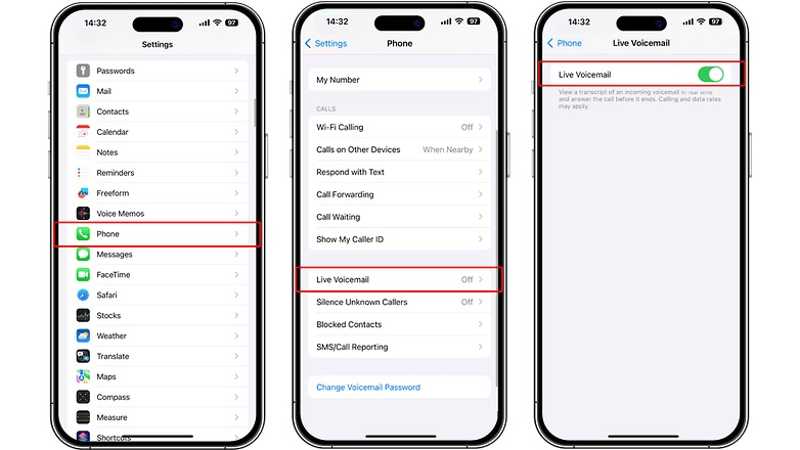
ステップ 1: 選択する 電話番号・携帯番号 あなたのタブ 設定 アプリ。
ステップ 2: スクロールしてタップする ライブボイスメール.
ステップ 3: オフにする ライブボイスメール.
解決策7: アナウンスコールを確認する
「着信アナウンス」は、着信時にSiriが発信者名を読み上げるiPhoneの補助機能です。この機能は、ヘッドホンを使用している時や車内では特に便利です。着信通知の認識に影響を与える可能性があるため、iPhoneの着信が直接ボイスメールに転送される問題のトラブルシューティングを行う際には、この機能が正しく設定されているかどうかを確認する必要があります。
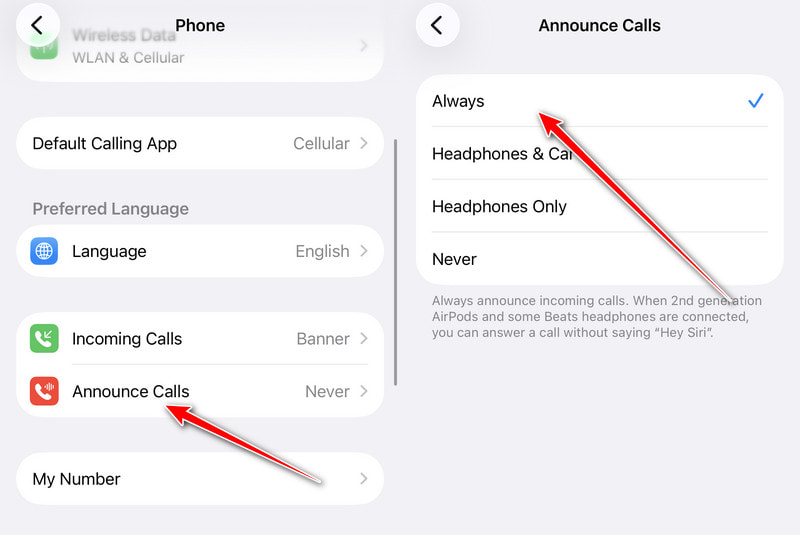
ステップ 1: あなたを開く 設定 アプリとに行く 電話番号・携帯番号.
ステップ 2: 通話をアナウンス.
ステップ 3: 選択する 常に リスト上。
解決策8: ブロックリストから連絡先を削除する
iPhoneでブロックリストに誰かを追加すると、電話が留守番電話に転送されることがあります。解決策は簡単です。ブロックリストから必要な連絡先を削除すれば、電話が鳴るようになります。
ステップ 1: に行く 設定に設定します。 OK をクリックします。 アプリ 選択して 電話番号・携帯番号.
ステップ 2: スクロールしてタップする ブロックされた連絡先.
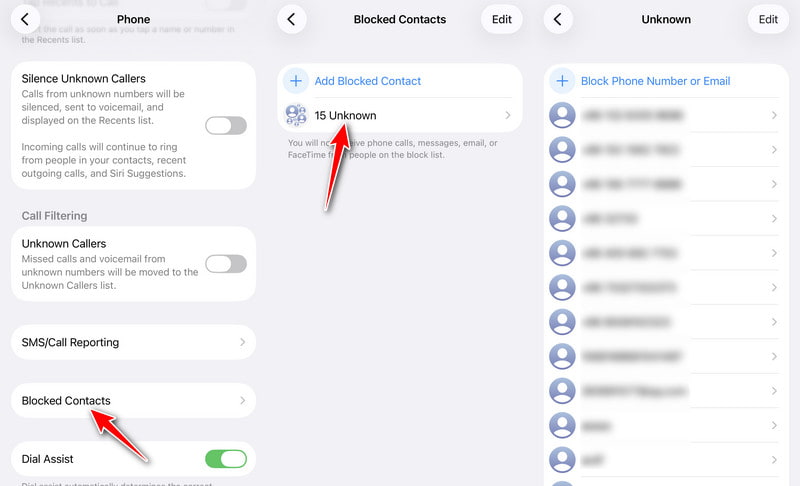
ステップ 3: をタップ 編集 ボタンを押して 消去 (-) 希望する連絡先ごとにボタンをクリックします。
ステップ 4: 完了(√) 終わったら。
解決策 9: キャリア設定を更新する
キャリア設定のアップデートはiOSのアップデートとは別です。iPhoneの通話やメッセージの処理に影響する可能性があります。通話が直接留守番電話に転送される場合は、キャリア設定を更新する必要があります。

ステップ 1: に行く 全般 自分で 設定 アプリ。
ステップ 2: 学校区概要 選択して キャリア.
ステップ 3: アップデートが利用可能な場合は、 インストールするには更新ボタンをクリックしてください。
解決策10:サードパーティ製の通話ブロックアプリを確認する
最近サードパーティ製の自動着信拒否アプリをインストールした場合、誤って着信をブロックし、直接ボイスメールに転送してしまう可能性があります。一時的にこれらのアプリを無効にして、iPhoneの通話が正常に戻るかどうか確認してみてください。
ステップ 1: 店は開いています 設定、クリック アプリ、選択して 電話番号・携帯番号.
ステップ 2: 通話のブロックと識別.
ステップ 3: 着信拒否アプリをすべて無効にしてください。
ステップ 4: iPhoneを再起動してテストしてください。
解決策11:携帯電話の信号とWi-Fi通話を確認する
携帯電話の電波状況が悪い場合や、Wi-Fi通話の設定が不安定な場合、着信が鳴らずに直接ボイスメールに転送されることがあります。電波状況の悪い地域にいる場合や、Wi-Fi通話が通常の通話ルーティングを妨げている場合は、これらの設定を確認することで着信が正常に行われるようになる場合があります。
ステップ 1: iPhone画面の右上隅で電波強度を確認してください。
ステップ 2: 電波が弱い場合や「サービスなし」と表示される場合は、より電波状況の良い場所へ移動してください。
ステップ 3: 店は開いています 設定 タップ 細胞の 携帯電話のデータ通信と音声通話サービスが有効になっていることを確認する。
ステップ 4: に行く 電話番号・携帯番号 > Wi-Fiコール そして、Wi-Fi通話を一時的にオフにしてください。
ステップ 5: 着信を再度テストしてください。
パート3:iPhoneが直接ボイスメールに転送される問題を解決するワンクリックソリューション
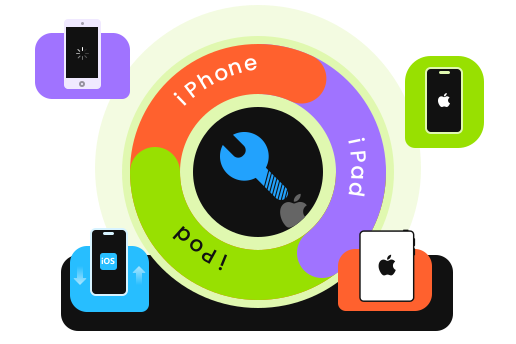
一般的な解決策がiPhoneのボイスメールに利用できない場合は、次のことを試してください。 Apeaksoft iOSシステムの回復iPhoneの留守番電話に直接接続されてしまうソフトウェアの問題を効果的に解決できます。直感的なインターフェースで操作も簡単です。

100万人以上がダウンロードしました 1,000,000 users
- iPhoneで通話が直接ボイスメールに転送される問題を効果的に解決します。
- デバイスのソフトウェアの不具合を自動的に検出します。
- 幅広いソフトウェアの問題に対応できます。
- 更新または iOSをダウングレードする およびiPadOS。
- iPhoneとiPadの最新モデルをサポートします。
iPhoneで電話が留守番電話に直行する問題を解決する方法
ステップ 1: ソフトウェアの問題を検出する
最高のiOSシステムリカバリソフトウェアをコンピュータにインストールしたら、今すぐ起動しましょう。Windows 11/10/8/7/XP/VistaおよびMac OS X 10.7以降に対応しています。LightningケーブルでiPhoneをコンピュータに接続します。 iOS システム修復 をクリックして お気軽にご連絡ください デバイスのソフトウェアの不具合を探すボタン。

ステップ 2: モードを選択
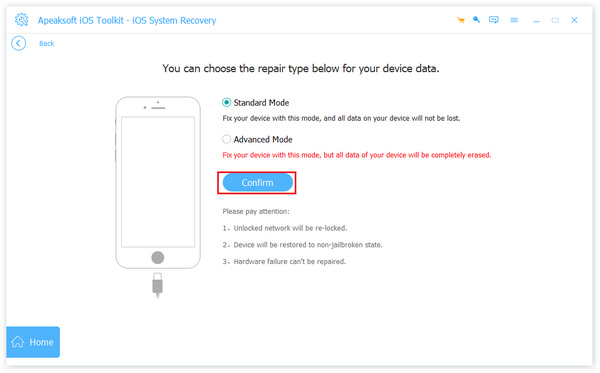
無料クイックフィックス トラブルシューティングを迅速に行うには、このモードを使用します。このモードが利用できない場合は、「修正」ボタンをクリックしてください。次に、 スタンダードモード or アドバンストモード 状況に応じて異なります。 確認します ボタンをクリックして続行してください。詳細モードでは 工場出荷時設定へのリセット あなたのデバイス。
ステップ 3: 電話が留守番電話に直接つながる問題を修正
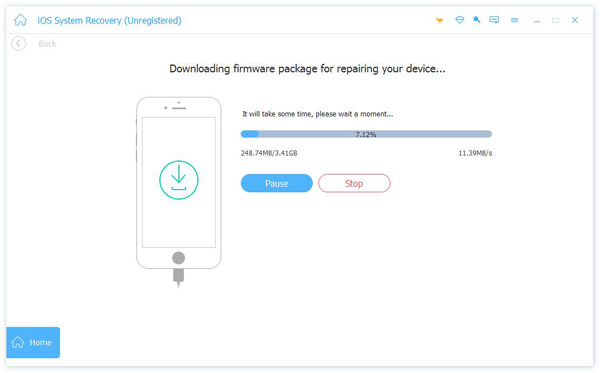
デバイス情報が読み込まれたら、各項目を確認してください。次に、適切なオペレーティングシステムのバージョンを選択し、ファームウェアをダウンロードします。ファームウェアファイルがすでにある場合は、ハードドライブからインポートしてください。最後に、 次へ ボタンを押すと、iPhone のボイスメールに直接接続される電話の修復が始まります。
パート4:iPhoneが直接ボイスメールに転送される件に関するよくある質問
iPhoneが着信音を鳴らさずに直接留守番電話に転送されるのはなぜですか?
これは通常、フォーカスモード、携帯電話の電波状況の悪さ、機内モード、または通信事業者側の問題が原因で発生します。
ブロックした連絡先からiPhoneにボイスメールを残すことはできますか?
はい。着信拒否した発信者も留守番電話メッセージを残すことはできますが、それらは「着信拒否メッセージ」という別のセクションに保存されます。
なぜ知らない番号からの電話だけが直接留守番電話に転送されるのか?
有効にしている可能性があります 不明な発信者の沈黙 iPhoneの機能。
「おやすみモード」は、着信を直接ボイスメールに転送しますか?
はい。集中モードまたはおやすみモードが有効になっている場合、着信は消音され、ボイスメールに転送されることがあります。
結論
今、あなたは理解する必要があります iPhoneで電話が留守番電話に直接つながる理由 そして、この問題を効果的に解決する方法についてもご説明します。一般的な解決策はトラブルシューティングには無料で利用できますが、成功率が低い場合があります。一方、Apeaksoft iOS System Recoveryはメモリをスキャンしてソフトウェアの問題を検出し、迅速に修正することができます。このトピックについて他にご質問がある場合は、この記事の下にお気軽にご記入ください。

関連記事




