


「ここ1ヶ月、iPhoneに問題が発生しています。頻繁にApple IDとパスワードでサインインするように求められます。どうすればこの問題を解決できますか?」Apple IDとパスワードはiOSデバイスにおいて重要な役割を果たします。iCloudから「iPhoneを探す」、iMessageからFace IDまで、あらゆるAppleサービスにアクセスするために必要です。もしあなたの iPhoneがApple IDのパスワードを要求し続ける、これらのサービスにアクセスできなくなる可能性があります。この記事では、このエラーの解決方法をご案内しています。
ページコンテンツ:
パート1:iPhoneがパスワードを要求し続ける理由
iPhoneがApple IDとパスワードの入力を何度も要求してくると、煩わしく、端末の使用中に邪魔になってしまうかもしれません。解決策を見ていく前に、まずよくある原因について見ていきましょう。
- 1.別のデバイスで Apple ID パスワードを変更しました。
- 2.アプリをダウンロードしたりアイテムを購入したりするときに iPhone が停止します。
- 3.Apple ID の詳細を変更しましたが、iPhone に更新していません。
- 4.最近、新しい Touch ID または Face ID を追加しました。
- 5.iMessage または FaceTime のアクティベーションに問題があります。
- 6.ソフトウェアの不具合またはバグ。
パート2:iPhoneがパスワードを要求し続ける場合の対処法
iPhoneが突然Apple IDのパスワードを要求してきたらどうすればいいでしょうか?この問題は自分で解決できます。以下に実証済みの解決策をご紹介しますので、一つずつ試してみてください。
解決策1:iPhoneを再起動する
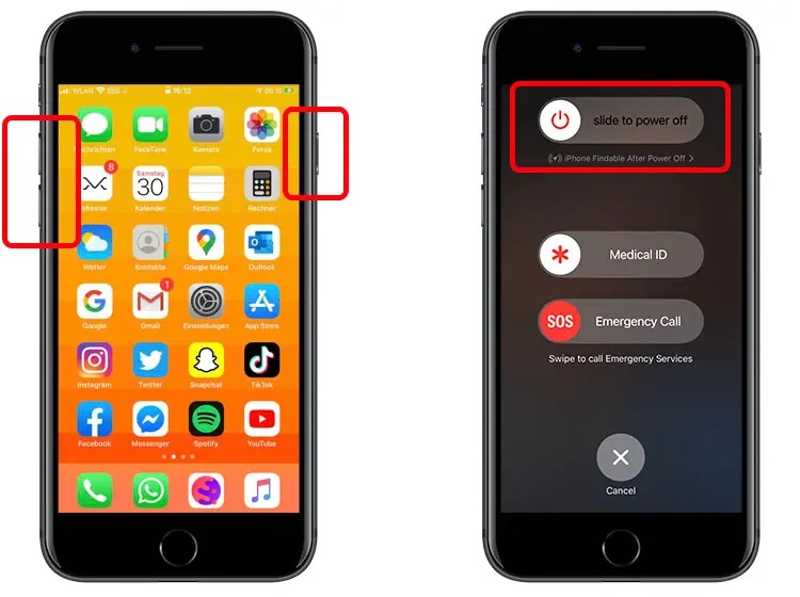
ステップ 1: iPhone X以降の場合は、 出来高 ボタンと 一緒にボタン。
iPhone 8以前の場合は、 or 睡眠/目覚め
ステップ 2: 電源オフ画面が表示されたら、ボタンを放します。
ステップ 3: スライダーを動かしてデバイスをシャットダウンします。
ステップ 4: 数分後、 or 睡眠/目覚め Appleロゴが表示されるまでボタンを押します。
解決策2:Apple IDに再サインインする
ステップ 1: iPhoneがFace IDではなくパスコードを要求してきたら、 設定 アプリ。
ステップ 2: プロフィールをタップし、下にスクロールしてタップします サインアウト.
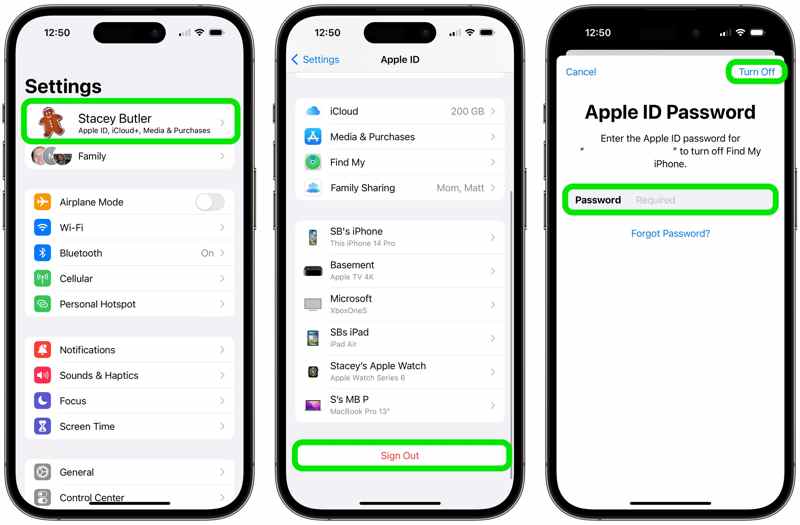
ステップ 3: Apple IDのパスワードを入力し、タップします オフ 「iPhoneを探す」が有効になっている場合。
ステップ 4: 保存したいデータの種類を選択してタップします サインアウト 再び。
ステップ 5: iPhoneを再起動して、 設定 アプリ。
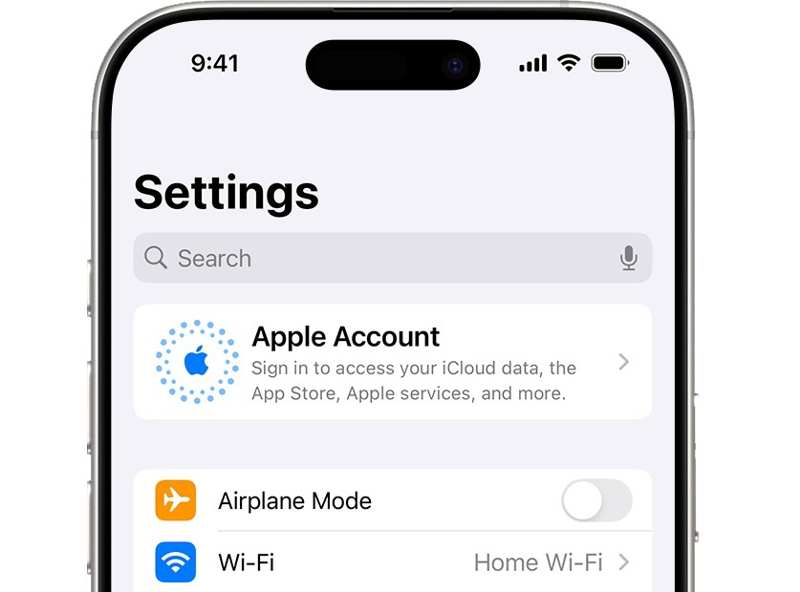
ステップ 6: アップルアカウント、選択する 手動でサインインをクリックし、Apple IDとパスワードを入力します。
解決策3:Apple ID設定を更新する
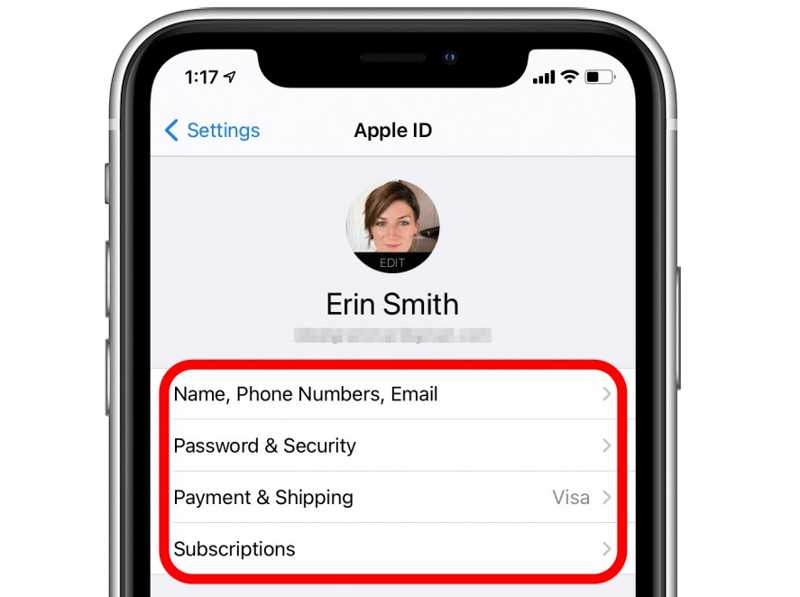
ステップ 1: 別のデバイスで詳細を変更した後にiPhoneでApple IDとパスコードの入力を求められた場合は、 設定 アプリ。
ステップ 2: プロフィールをタップします。
ステップ 3: 名前, 電話番号、電子メール、情報の確認と更新。
ステップ 4: 次に、 支払いとショッピング、お支払い情報を更新してください。
解決策4:iMessageとFaceTimeをオフにする
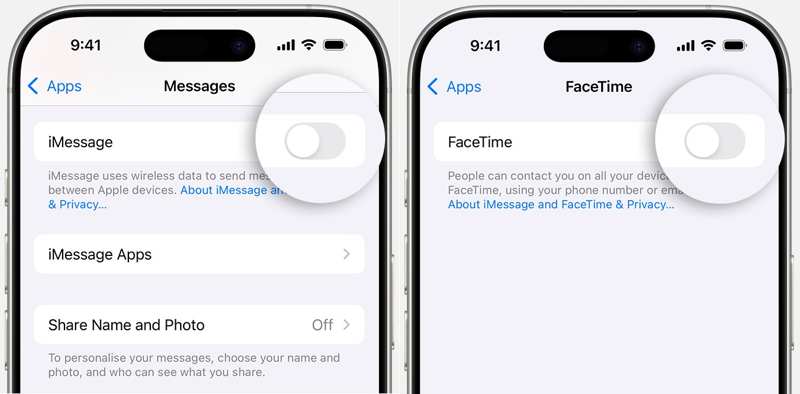
ステップ 1: iMessageやFaceTimeでiPhoneがパスワードを要求してきたら、 設定 アプリ。
ステップ 2: に行く アプリ、選択して メッセージ or FaceTime社.
ステップ 3: オフにする IMessageが or FaceTime社.
ステップ 4: iPhoneを再起動します。
ステップ 5: 次に、iMessage または FaceTime を再度アクティブ化します。
解決策5:Apple IDのパスワードをオンラインでリセットする
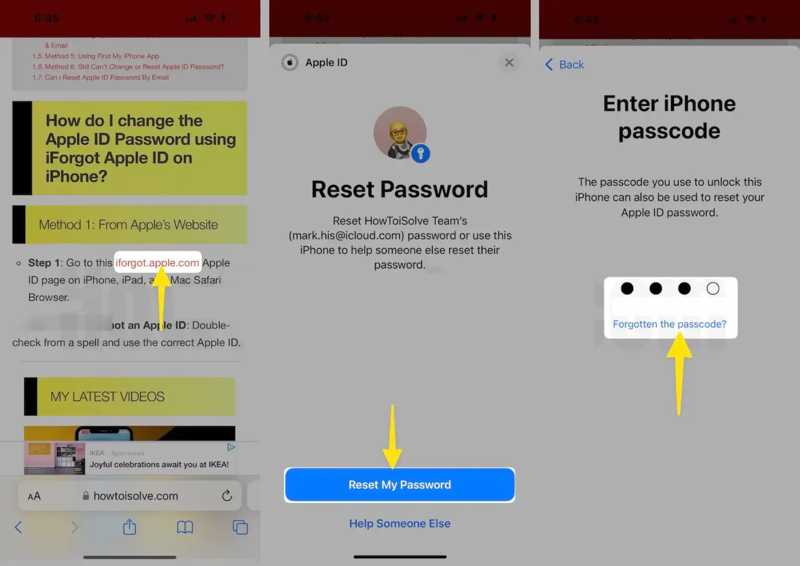
ステップ 1: ブラウザで ifogot.apple.com にアクセスします。
ステップ 2: 私のパスワードをリセットするをクリックし、iPhone のパスコードを入力します。
ステップ 3: 新しいApple IDのパスワードを入力し、タップします 続ける、そしてヒットした クリックします.
ステップ 4: 次に、iPhone で新しいパスワードを更新します。
パート3:iPhoneのパスワード要求を解決するワンストップソリューション
iPhone が Apple ID のパスワードを繰り返し要求する場合は、別の解決策として、新しい Apple ID アカウントを使用します。 Apeaksoft iOS ロック解除 技術的なスキルがなくても、iPhone から古い Apple ID を削除できます。
iPhoneがパスワードを要求し続ける問題を解決するワンストップソリューション
- パスワードなしでiPhoneからApple IDを削除します。
- デバイスが無効になっている場合など、さまざまな状況で利用できます。
- パスコードロック解除などのボーナス機能を提供します。
- iPhoneとiPadの最新モデルをサポートします。

iPhoneがパスワードを要求する問題を解決する方法
ステップ 1: iPhoneに接続する
PCにiOS Unlockerをインストールしたら起動してください。Mac版もあります。iPhoneをLightningケーブルでPCに接続します。 Apple IDを削除 モードをクリックして 今すぐ始める

ステップ 2: Apple IDを削除
「iPhoneを探す」が無効になっている場合、ソフトウェアは自動的にApple IDの資格情報を削除します。
「iPhoneを探す」が有効で、iOS 11.3以前を実行している場合は、デバイスのすべての設定をリセットしてください。その後、ソフトウェアが残りの作業を実行します。
「iPhoneを探す」が有効で、iOS 11.4以降を使用している場合は、2ファクタ認証をオンにしてください。ソフトウェアに戻り、Apple IDの削除を確認します。完了したら、iPhoneで新しいApple IDとパスワードを作成します。

結論
こちらの解決策に従うことで、iPhoneがApple IDに関連付けられたメールのパスワードを何度も要求してくる問題を解決できるはずです。一般的な解決策は、問題を迅速に解決するのに役立ちます。もしこれらの解決策が利用できない場合は、ワンストップソリューションをお試しください。 Apeaksoft iOS ロック解除.
関連記事
iPhoneエラー4013に遭遇しましたか?リカバリモード、iTunesアップデート、データ損失なしの安全なワンクリック修復など、ステップバイステップの解決方法をご紹介します。
重要なデータをバックアップしていないことに気付いた場合は、工場出荷時の状態にリセットした後に iPhone からデータを回復する方法についてこの記事をお読みください。
ロックされた、または無効になっている iOS デバイスのトラブルシューティングを行うには、当社の包括的なガイドに従って、iPhone をリカバリ モードで起動してください。
iPhone iTunes の復元が機能しませんか?エラーが発生したため iTunes で iPhone を復元できなかった理由と解決方法については、この詳細なチュートリアルをご覧ください。



