

iPhoneの音量が調整できない場合の対処法

「iPhone 15が突然ミュートになってしまいました。音量ボタンを押しても反応しません。どうすれば直りますか?」 iPhoneの音量が機能しないiPhoneの優れた音質は、Appleの専用デジタル-アナログコンバーターによるものです。しかしながら、一部のユーザーからデバイスから音が出ないという報告がありました。原因は複雑です。ハードウェアの損傷を除外し、検証済みの解決策に従うことでこの問題を解決し、iPhoneで音を取り戻すことができます。
パート1:iPhoneの音量がうまくいかない
iPhoneを強く落とした場合、スピーカーシステムが損傷している可能性があります。また、ソフトウェアの不具合や設定の競合も問題の原因となる可能性があります。iPhoneで音量が調整されない主な原因は次のとおりです。
1. サイレントモードを有効にします。
2. サウンドは Bluetooth デバイスに送られます。
3. 画面がフリーズして反応しなくなります。
4. iPhone がヘッドフォン モードのままになっています。
5. iPhone のスピーカーが詰まっています。
6. iPhone が「おやすみモード」になっています。
7. ソフトウェアの不具合。
パート2:iPhoneの音量が上がらない時の対処法
iPhoneのスピーカーに損傷がない場合は、ソフトウェアの不具合や設定の競合が原因である可能性があります。以下の解決策を試せば、iPhoneの音量ボタンが機能しない問題を解決できます。
解決策1:サイレントスイッチを確認する
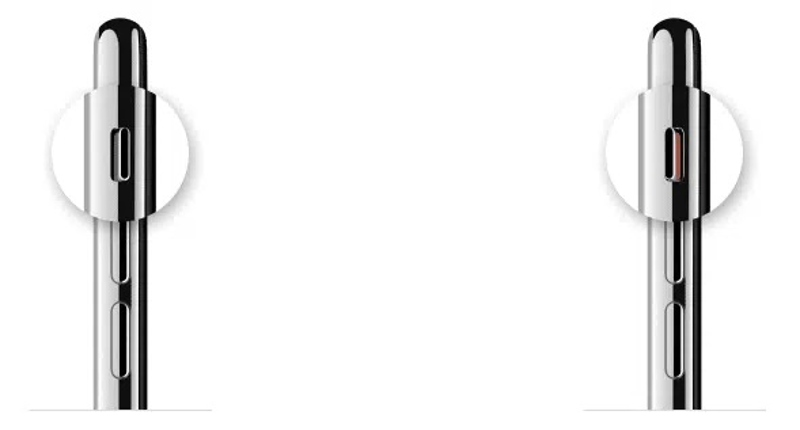
iPhoneの音量キーが機能しない場合は、まず最初に リング/サイレント スイッチ。iPhoneの側面を見て、スイッチが上がっていて着信モードになっていることを確認してください。
解決策2: 音量を上げる
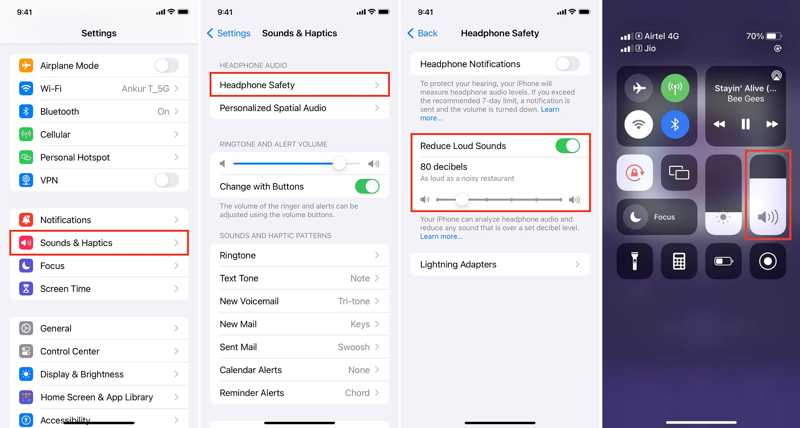
ステップ 1: Video Cloud Studioで 設定 あなたのiPhone上のアプリ。
ステップ 2: に行く 音と触覚、音量を調整します 着信音とアラート音量.
ステップ 3: ヘッドフォンの安全性 調整します 大きな音を減らす.
注意: iPhone の音量キーが機能しない場合は、コントロール センターで iPhone の音量を調整することもできます。
解決策3:iPhoneスピーカーをテストする
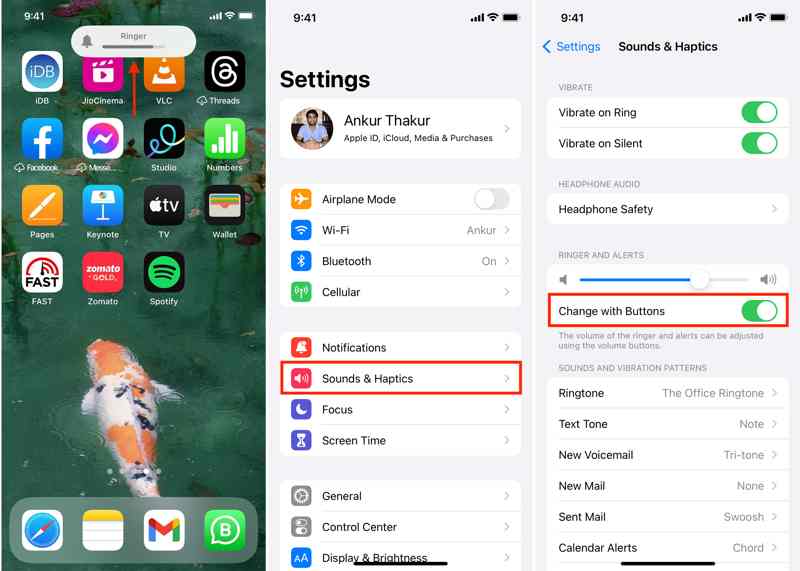
ステップ 1: 実行する 設定 アプリ。
ステップ 2: に行く 音と触覚.
ステップ 3: トグルオン ボタンで変更 下 着信音とアラート音量 iPhone の音量コントロールが機能しない問題を修正するセクション。
注意: 「ボタンで変更」が有効になっている場合は、オフに切り替えてから再度オンにします。
解決策4:iPhoneを強制再起動する
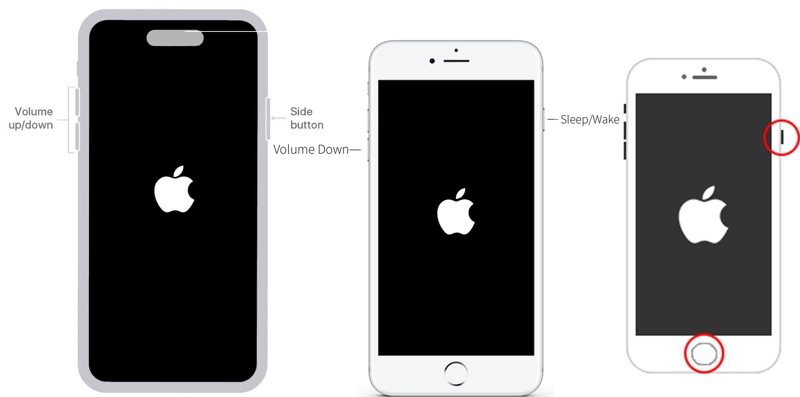
iPhone 8以降の場合
すばやく押して放します ボリュームを上げます
同じことを ダウン量
ホールド Appleロゴが表示されるまでボタンを押します。
iPhone用7 / 7プラス
長押し 音量を下げる + サイド ボタン。
Apple ロゴが表示されたらボタンを放します。
iPhone 6s以前の場合
ホールド ホーム + スリープ/ウェイク ボタン。
Apple ロゴが表示されたらボタンを放します。
次に、音量を調整して、iPhone の音量ボタンが機能するかどうかを確認します。
解決策5:スピーカーグリルを掃除する
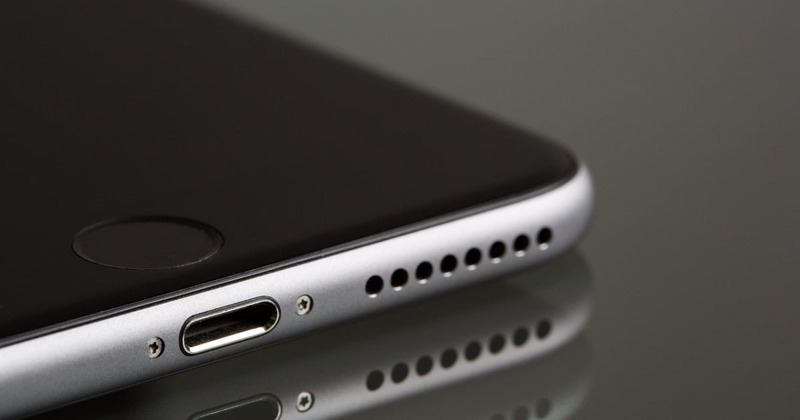
iPhone 16の音量ボタンが機能しない場合は、スピーカーグリルの汚れも取り除く必要があります。スピーカーはiPhoneの底面にあります。柔らかいブラシや歯ブラシを使って、汚れやゴミを取り除いてください。
解決策6: 「サイレントモード」を無効にする
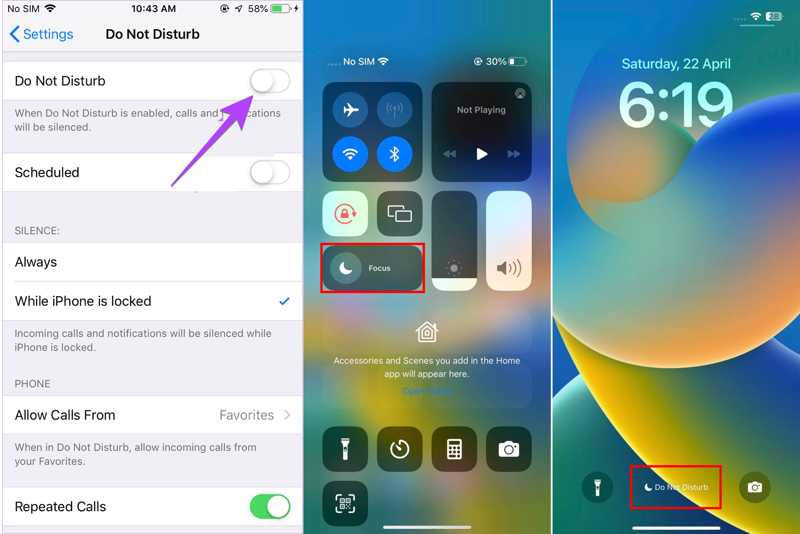
オプション1: 実行する 設定 アプリ、に行く 邪魔しないで、オフに切り替えます 邪魔しないで.
オプション2: 入力してください コントロールセンターをタップし、「サイレントモード」をタップしてオフにします。
オプション3: 邪魔しないで ロック画面のアラートを長押し 邪魔しないで を開く フォーカス メニューをタッチ 邪魔しないで 非アクティブ化します。
ソリューション7:すべての設定をリセットする
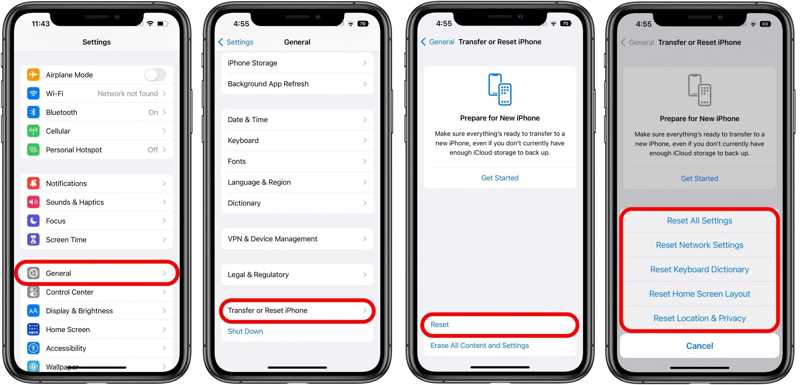
ステップ 1: iPhoneの音量コントロールが機能しない場合は、 設定 アプリ。
ステップ 2: に行く 全般、選択して iPhoneを転送またはリセットする.
ステップ 3: リセット、およびピック すべての設定をリセットします.
ステップ 4: プロンプトが表示されたら、iPhoneのパスコードを入力してください。 Apple IDのパスワードを忘れた、関連付けられている電話番号またはメールアドレスを使用してリセットできます。
ステップ 5: 完了すると、iPhone が再起動し、通常どおり音量を調整できるようになります。
パート3:iPhoneの音量が機能しない問題を解決するワンストップソリューション
一般的な解決策は、幅広いソフトウェアの不具合に利用できます。しかし、iPhoneに深刻な問題が発生し、着信音量が調整されない場合は、次のような強力なトラブルシューティングツールが必要になります。 Apeaksoft iOSシステムの回復ソフトウェアの問題を自動的に検出し、迅速に修正することができます。
iPhoneの音量が上がらない時の最適な対処法
- ワンクリックでiPhoneの音量が機能しない問題を修正。
- さまざまな状況に対応する複数のモードを提供します。
- 幅広いソフトウェアの問題に対応できます。
- iOSのバージョンをアップデートまたはダウングレードします。
- iOS および iPadOS の最新バージョンをサポートします。

iPhoneの音量ボタンが機能しない時の対処法
ステップ 1: iPhoneに接続する
最高のiOS復元ソフトウェアをコンピュータにインストールしたら、起動してください。Windows 1/10/8/7/XP/VistaおよびmacOS 10.7以降に対応しています。LightningケーブルでiPhoneをコンピュータに接続します。初めて2つのデバイスを接続する場合は、画面上の「信頼」をタップしてコンピュータを信頼します。 お気軽にご連絡ください ボタンをクリックして、デバイス上のソフトウェアの問題のスキャンを開始します。
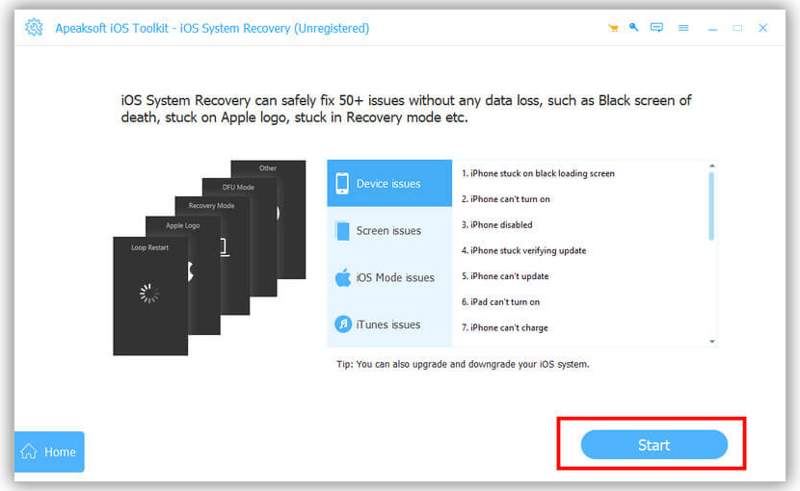
ステップ 2: モードを選択してください
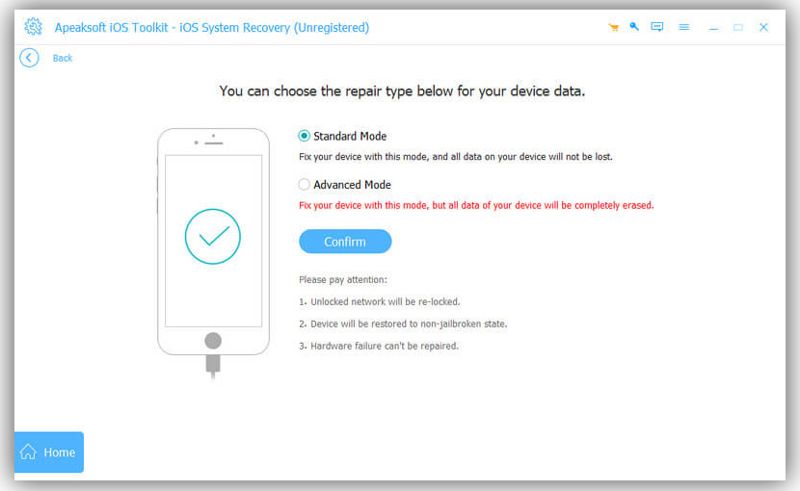
クリック 無料クイックフィックス リンクをクリックして、すぐに修正してください。リンクが利用できない場合は、 修復 ボタン。 次に、 スタンダードモード or アドバンストモード ニーズに合わせてお選びください。 確認します ボタンを押すと移動します。
ステップ 3: iPhoneの音量が機能しない問題を修正
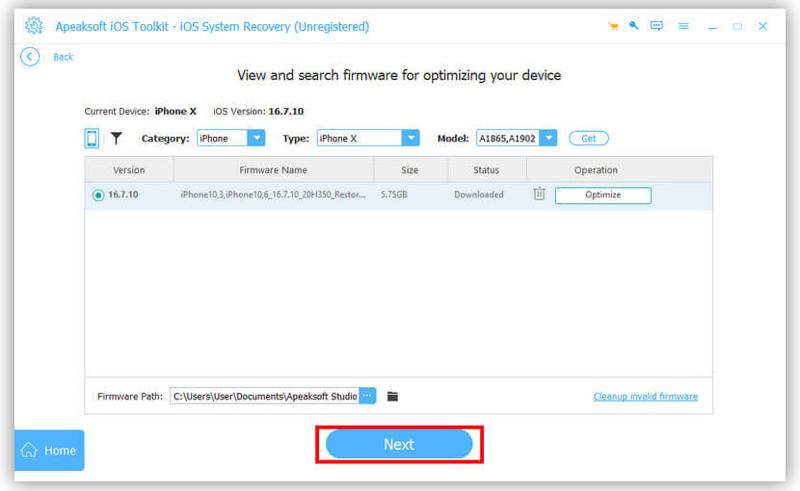
iPhoneの情報を確認してください。そして、ニーズに応じて適切なiOSのバージョンを選択し、 ダウンロード ボタンをクリックします。すでにファームウェアをお持ちの場合はインポートしてください。最後に 次へ ボタンを押して、iPhoneの音量ボタンが機能しない問題をすぐに修正してください。完了したら、iPhoneを取り外し、音量ボタンが正常に機能するかどうかを確認してください。
結論
今、あなたは理解する必要があります iPhoneで音量が機能しない理由音量ボタンが破損していない場合は、以下の解決策を一つずつ試して問題を解決できます。デバイス上の現在のデータが中断されることはありません。もちろん、一般的な解決策では深刻な問題を解決することはできません。そこで、ワンストップソリューションをお勧めします。 Apeaksoft iOSシステムの回復iPhoneをスキャンし、ソフトウェアの問題を発見して迅速に解決できます。すっきりとしたインターフェースで操作も簡単です。
関連記事
デバイスを販売する前に、当社の実証済みの方法と具体的なチュートリアルに従って、iPhone 上のすべてのデータを削除することをお勧めします。
iPhone をアクティベートするときに「アクティベートできません」と表示される場合は、弊社の解決策に従ってこの問題を解決し、デバイスをすぐにアクティベートしてください。
簡単でわかりやすいガイドで、iPhone のバッテリーの状態を確認し、使用履歴を消去してデバイスのパフォーマンスを向上させる方法を学びましょう。
iPhoneまたはiPadの画面ミラーリングが機能しない場合でも、慌てる必要はありません。トラブルシューティングを利用すれば、すぐに問題を解決できます。



