


iPhoneの緊急バイパス機能とは何か、そしてその使い方

重要な会議中など、状況によってはiPhoneの「おやすみモード」または「ミュートモード」をオンにする必要があります。そうすると、着信やメッセージの通知が届かなくなります。結果として、重要な情報を見逃してしまう可能性があります。そのためAppleは、 iPhoneの緊急バイパス機能この機能により、iPhoneが「おやすみモード」に入っていても、着信やSMSを受信すると、デバイスが振動したり着信音を鳴らしたりできるようになります。
パート1: iPhoneの緊急バイパスとは
iPhoneの緊急バイパス機能とは?前述のとおり、この機能は、集中モード、おやすみモード、またはミュートモードをオンにしている場合でも、特定の連絡先からの着信やメッセージを受信することを可能にするためのものです。つまり、これらの連絡先から電話やメッセージが届くと、電話が鳴ったり振動したりするということです。
iPhoneの緊急バイパス機能を使うべきタイミング:
- 1.特定の連絡先からの電話やメッセージをいつでも受信できます。
- 2.会議中、睡眠中、休憩時間中に、緊急の電話やSMSを見逃さないようにしましょう。
- 3.フォーカスモード中に連絡が取れる連絡先をカスタマイズできます。
- 4.iPhoneが「おやすみモード」または「ミュートモード」になっている場合でも、音で通知します。
パート2:iPhoneで緊急バイパスを有効にする方法
緊急バイパス機能は、iOS 10以降を搭載したすべてのiPhoneで利用できます。デフォルトでは無効になっています。集中モード、おやすみモード、またはミュートモードを使用する必要がある場合は、iPhoneの緊急バイパスに相手を追加できます。
iPhoneでFaceTimeの緊急バイパスを設定する方法
FaceTimeはiOSデバイスに標準搭載されているビデオ通話アプリです。iPhoneユーザー同士でスムーズにビデオ通話の送受信が可能です。特定の連絡先からの着信を逃したくない場合は、iPhoneで緊急着信バイパスを設定できます。
ステップ 1: Video Cloud Studioで FaceTime社 あなたのデバイス上のアプリ。
ステップ 2: 検索バーに、追加したい連絡先を入力してください。
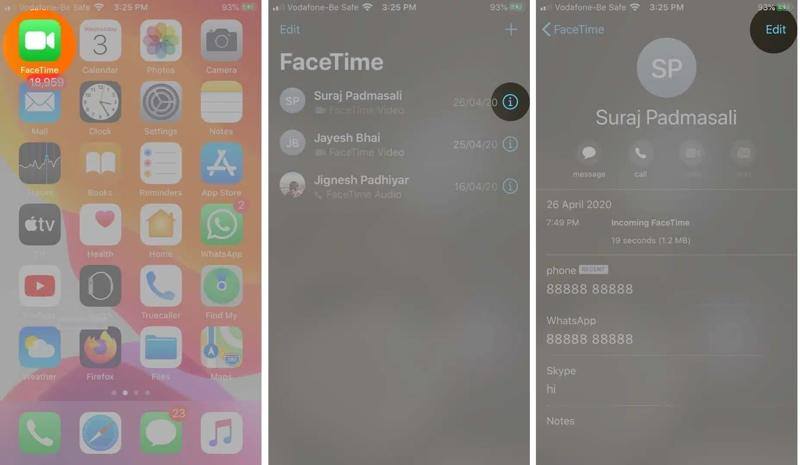
ステップ 3: をタップ インフォ 目的の連絡先のボタンを押してください。
ステップ 4: 次に、 編集
ステップ 5: 選択する 着信音 オンとトグル 緊急バイパス.
ステップ 6: FaceTimeメッセージの通知を受け取りたい場合は、 テキストトーン、オンに切り替え 緊急バイパス.
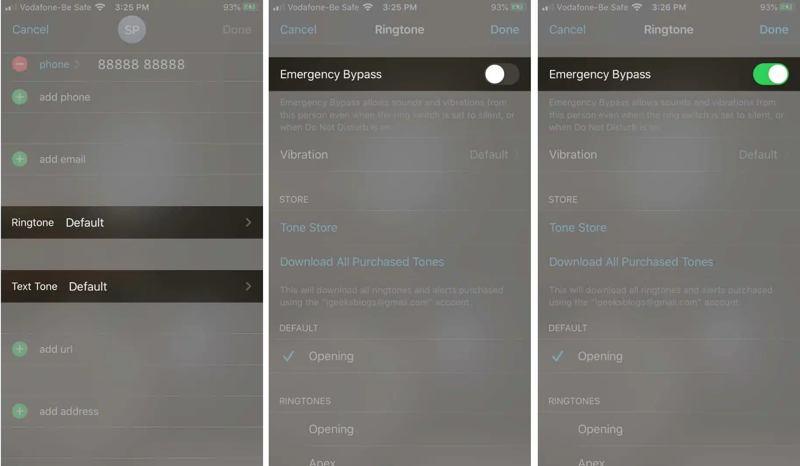
ステップ 7: をタップ クリックします ボタンをクリックして変更を保存します。
注意: iPhoneで緊急バイパスをオフにするには、 緊急バイパス 着信音 or テキストトーン を選択して、後処理画面に進みます。
iPhoneで連絡先の緊急バイパスを有効にする方法
通常の通話やテキストメッセージについては、iPhoneの連絡先アプリで緊急バイパスをオンにすることができます。設定後、特定の連絡先からの通話やテキストメッセージを受信した際に、着信音またはバイブレーションで通知されます。
ステップ 1: 実行する 連絡先 アプリをホーム画面から開きます。
ステップ 2: リストから目的の連絡先を見つけて開いてください。
ステップ 3: をタップ 編集
iPhoneの緊急バイパスを使用して通話する
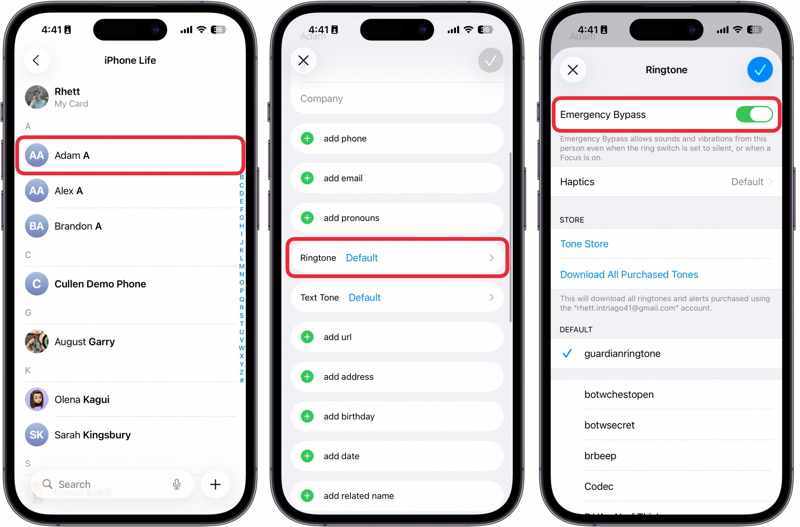
ステップ 4: 選択する 着信音 オプションを選択します。
ステップ 5: トグルオン 緊急バイパス.
ステップ 6: をタップ クリックします
iPhoneの緊急バイパス機能を使ってテキストメッセージを送信する
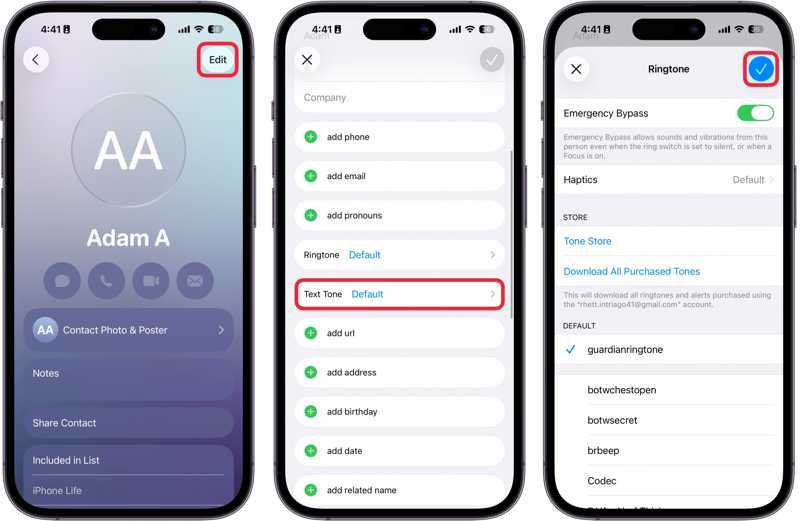
ステップ 4: 選択する テキストトーン オプションを選択します。
ステップ 5: トグルオン 緊急バイパス.
ステップ 6: をタップ クリックします ボタンをクリックして変更を確定します。
パート3:iPhoneの緊急バイパスが機能しない場合の対処法
ソリューション1:iPhoneを再起動する
iPhoneの緊急バイパス機能が動作しない場合は、まずデバイスを再起動してみてください。iOSが再読み込みされ、この機能が利用できるようになる可能性があります。この方法であれば、デバイスの動作に支障をきたすことはありません。
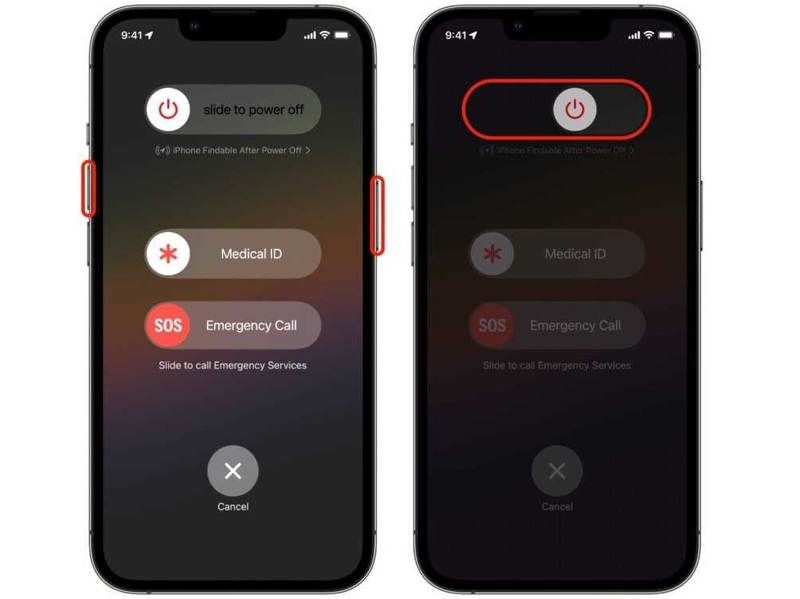
ステップ 1: iPhoneで フェイス ID1つを持って ボリューム ボタン + 一緒にボタン。
Face ID非搭載のiPhoneでは、 睡眠/目覚め
ステップ 2: 電源オフ画面が表示されたら、ボタンを放します。
ステップ 3: スライダーを動かして iPhone をシャットダウンします。
ステップ 4: 数分後、 or 睡眠/目覚め Appleロゴが表示されるまでボタンを押します。
ソリューション2:iOSのアップデート
iPhoneの緊急バイパス機能は、iOS 10以降で利用可能です。古いバージョンのiOSを使用している場合、緊急バイパスが動作しないなど、iPhoneに不具合が発生する可能性があります。そのため、ソフトウェアを常に最新の状態に保つことをお勧めします。
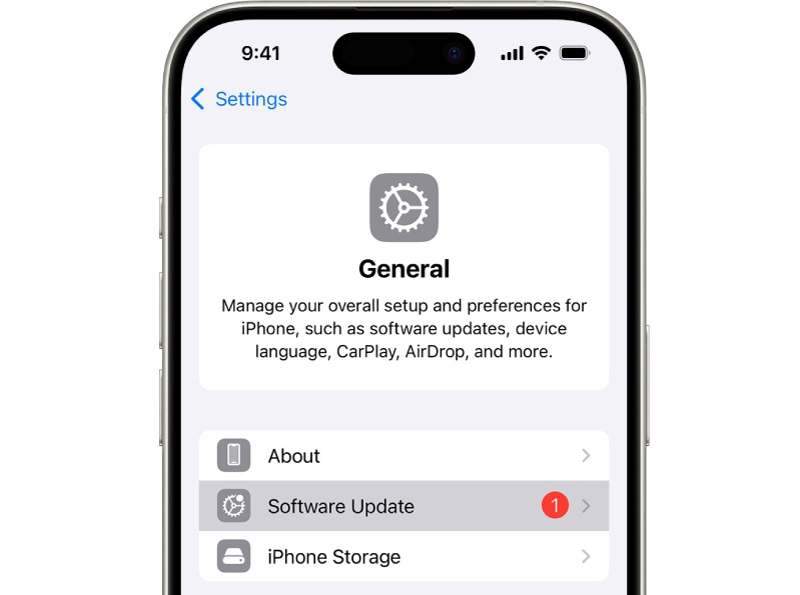
ステップ 1: 実行する 設定 アプリ。
ステップ 2: に行く 全般 (NAIST) と ソフトウェアの更新.
ステップ 3: アップデートが利用可能な場合は、 ダウンロードとインストール
ステップ 4: 画面の指示に従ってiOSを更新します。
ソリューション3:すべての設定をリセットする
iPhoneの緊急バイパス機能が動作しない場合のもう一つの解決策は、すべての設定をリセットすることです。これにより、すべての設定が工場出荷時の状態に戻ります。その後、デバイスで緊急バイパスを再度設定できます。
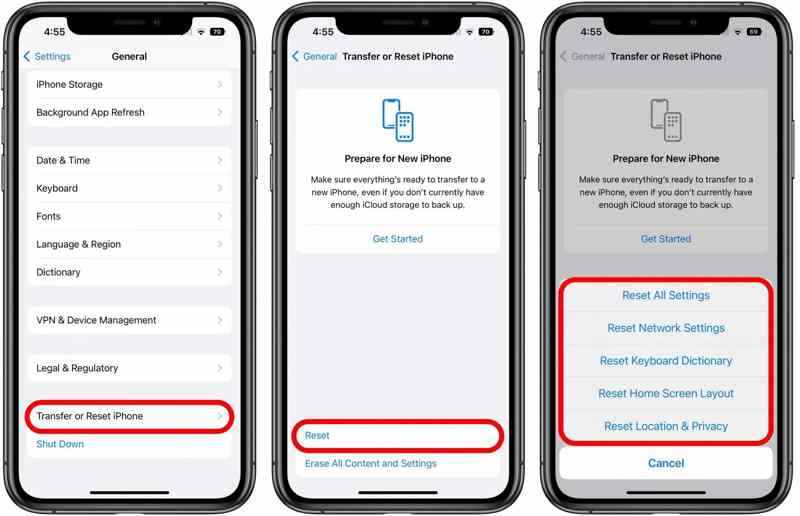
ステップ 1: Video Cloud Studioで 設定 アプリ。
ステップ 2: MFAデバイスに移動する 全般, iPhoneを転送またはリセットする, リセット.
ステップ 3: すべての設定をリセットします.
ステップ 4: 手続きを開始するには、iPhoneのパスコードを入力してください。
解決策 4: iOS システム リカバリを使用する
iPhoneの緊急バイパスが機能しない問題を解決する究極の方法は Apeaksoft iOSシステムの回復デバイスを自動的にスキャンしてソフトウェアの不具合を検出できるため、ワンクリックで問題を解決できます。

100万人以上がダウンロードしました 1,000,000 users
- iOSデバイス上のソフトウェアの不具合を自動的にスキャンします。
- さまざまなソフトウェアの問題を迅速に解決します。
- フリーズしたiOSデバイスからデータを復旧します。
- iOS および iPadOS の最新バージョンをサポートします。

iPhoneの緊急バイパスを修正する手順は以下のとおりです。
ステップ 1: あなたのiPhoneをスキャンする
コンピュータにインストールした後、iOSシステムリカバリを実行します。 iOS システム修復、および選択 システム修復Lightningケーブルを使ってiPhoneをコンピュータに接続してください。

ステップ 2: モードを選択してください
次に、 スタンダードモード または アドバンストモード あなたの必要に応じて。

ステップ 3: 緊急バイパスを修正する
デバイス情報を確認し、ファームウェアをダウンロードしてください。ダウンロードが完了したら、 次へ iPhoneで緊急バイパスが機能しない問題を解決するには、このボタンをクリックしてください。

結論
このガイドでは、 iPhoneの緊急バイパス 重要な電話やテキストを時間通りに受信するために、デバイスでこの機能を有効にする方法と、その仕組みについて説明します。FaceTime や通常の通話やテキストでこの機能を使用するには、詳細な手順に従ってください。さらに、この機能が動作しない場合の対処法もご紹介します。 Apeaksoft iOSシステムの回復.

関連記事




