


Appleのエコシステムには高度なセキュリティ技術が組み込まれていることは周知の事実です。パスワード、Touch ID、Face IDに加えて、Appleは2段階認証といった新たなセキュリティレベルも導入しています。しかし、Appleのサービスに素早くアクセスするために、2段階認証を解除しなければならない場合もあります。このガイドでは、その方法を説明します。 Appleの2段階認証をオフにする ID と、この機能について知っておくべき詳細情報を共有します。
パート1:Appleの2段階認証とは
2段階認証は2013年からApple IDユーザー向けに提供されています。これは、Appleユーザーがハッカーによるコンテンツへのアクセスから身を守るために設計されました。Apple IDまたはiCloudアカウントでサインインするたびに、アカウントの確認に使用されます。2段階認証を設定すると、アカウントを確認するための4つのオプションが利用可能になります。
- 1.信頼できる iOS デバイスに通知をプッシュし、許可することでログインを検証できるようにします。
- 2.登録した番号で確認のテキストメッセージまたは電話を受け取ります。Apple IDにログインすると、テキストメッセージまたは電話で4桁の番号が届きます。パスワードと4桁のコードを入力してください。
- 3.Apple ID のパスワードを忘れた場合は、14 文字の回復キーを取得してパスワードをリセットしてください。
- 4.アプリケーション固有のパスワードを生成します。
2段階認証はAppleアカウントのセキュリティをさらに強化しますが、時代遅れです。Appleによると、これは古いセキュリティ対策です。Appleデバイスをお持ちでない方、または2段階認証を設定できない方のみが2段階認証をご利用ください。
Apple の 2 段階認証をいつ無効にすべきでしょうか?
- 1.Apple デバイスを紛失したか、Apple デバイスを使用していません。
- 2.Apple デバイスはエンタープライズ システムまたは MDM に登録されています。
- 3.デバイスに2要素認証を設定する予定です。
- 4.登録した電話番号の使用を停止します。
- 5.認証コードを忘れました。
- 6.サードパーティ製ソフトウェアで iCloud または Apple アカウントにログインしたい。
パート2:Appleの2段階認証をオフにする方法
朗報です。iPhone、iPad、MacBookをお持ちでなくても、Appleの2段階認証を一時的または永続的に停止できます。具体的な手順は以下のとおりです。
ステップ 1: Apple ID とパスワードを使用して www.icloud.com にサインインします。
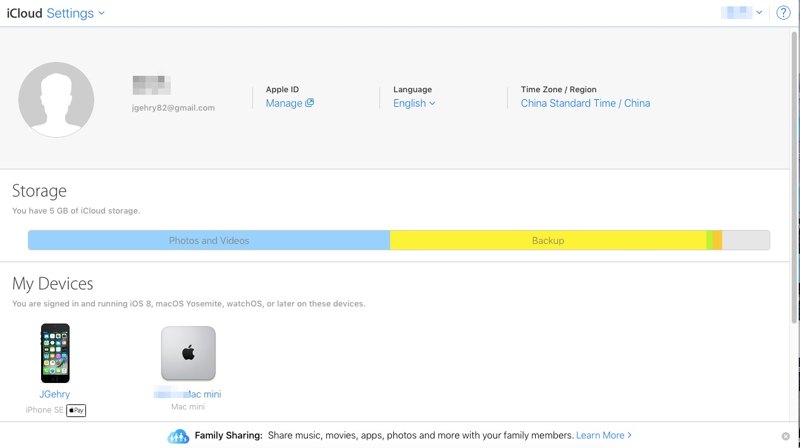
ステップ 2: 選択する 設定 をクリックし Apple ID管理.
ヒント: または、https://account.apple.com/ に直接ログインします。
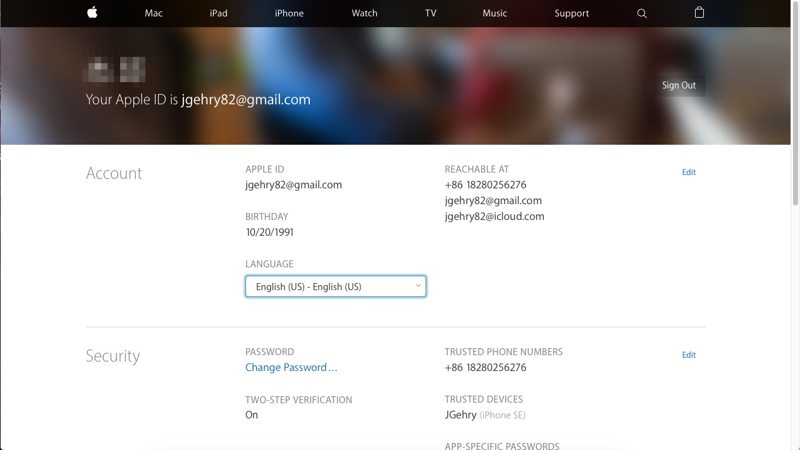
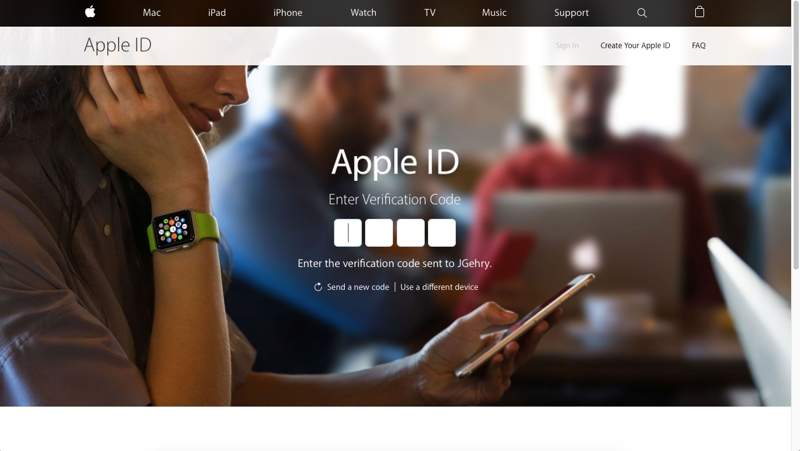
ステップ 3: 2 段階認証が有効になっているため、信頼できるデバイスまたは登録済みの電話番号で本人確認を行う必要があります。
ステップ 4: 続行するには、4桁の確認コードを入力してください。
ステップ 5: 下にスクロールして、 編集 ボタンの セキュリティ のセクションから無料でダウンロードできます。
ステップ 6: 次に、を押します 2段階認証プロセスを無効にする リンクをクリックします。
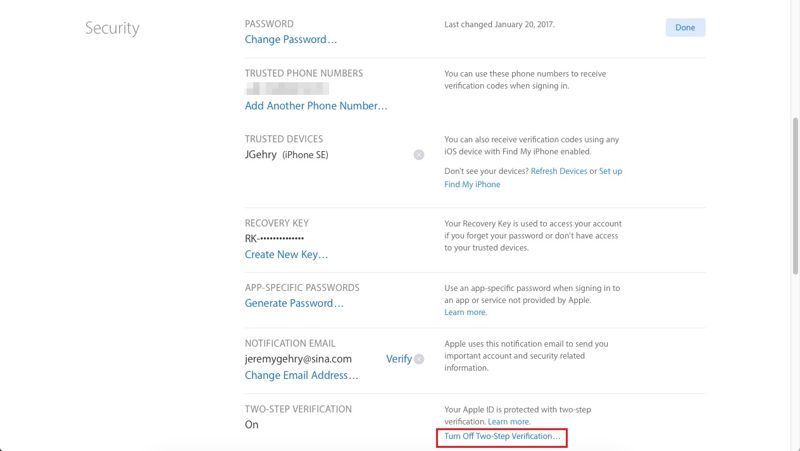
ステップ 7: クリック 2段階認証プロセスを無効にする 確認ダイアログのボタンをクリックします。
ステップ 8: 新しいセキュリティの質問と回答を選択し、クリックします 続ける.
ステップ 9: 次に生年月日を確認し、クリックします 続ける.
ステップ 10: 最後に、アクションを確認してクリックします OK.
パート3:パスワードなしで2段階認証を無効にする方法
本人確認ができない場合、iPhoneでAppleの2段階認証を無効にすることは困難です。代替案としては、現在のApple IDを削除し、新しいアカウントを作成する方法があります。この時点で、以下の手順をお勧めします。 Apeaksoft iOS ロック解除. 何も必要とせずにApple IDを消去できます。
パスワードなしでiPhoneの2段階認証を無効にする簡単な方法
- iOS デバイスから Apple ID をすばやく削除します。
- iPhoneが使えなくなった場合など、様々な状況でご利用いただけます。
- Apple ID のパスワードや iPhone のパスコードは必要ありません。
- iOS および iPadOS の最新エディションをサポートします。
- MDM バイパスなどのボーナス機能を提供します。

パスワードなしで2段階認証を無効にする方法
ステップ 1: iOS Unlockerをインストールする
iOSロック解除ソフトウェアをPCにダウンロードしてインストールします。Mac版もありますので、起動して Apple IDを削除 モードにします。LightningケーブルでiPhoneをPCに接続します。画面に表示されたら「信頼」をタップしてこのPCを信頼します。 今すぐ始める デバイスが認識されたら、ボタンを押します。

ステップ 2: 2段階認証を無効にする
「iPhoneを探す」が無効になっている場合、ソフトウェアは自動的にApple IDを削除し、2段階認証を無効にします。
「iPhoneを探す」が有効になっている場合、次の2つの状況が発生します。
状況1: iOS 11.3以前
iPhoneのすべての設定をリセットしてください。その後、ソフトウェアが作業を開始します。
状況2: iOS 11.4以降の場合
デバイスの2ファクタ認証をオンにします。ソフトウェアに戻り、デバイス情報を再確認して、Apple IDの削除を開始します。
完了したら、デバイスで新しい Apple ID とパスワードを登録します。

結論
このガイドでは、 iPhoneで2段階認証を無効にするまず、セキュリティ対策の内容、使用時期、その他の情報について説明しました。使用を停止したい場合は、オンラインで無効にする手順に従ってください。無効にできない場合は、 Apeaksoft iOS ロック解除 古い Apple ID を削除して、新しい ID にサインアップします。
関連記事
新しいiOSバージョン、特にベータ版には、バグやエラーが隠れている可能性があります。この記事では、iOSをダウングレードする方法を説明します。
誤ってiOSのベータ版をインストールしてしまいましたか?慌てないでください!こちらのガイドに従って、iPhoneからiOS 26/18ベータ版を削除できます。
iPhone に最適な無料または有料の写真管理アプリをお探しの場合は、当社のトップ リストとレビューが役立ちます。
iOS デバイスにアクセスするたびに画面のロックを解除したくない場合は、iPhone で画面のロックをオフにする方法を学んでください。



