


iCloudパスワードをリセットする方法(iPhoneの有無に関わらず)

Appleユーザーであれば、iCloudアカウントとパスワードの重要性を理解しているでしょう。パスワードがなければ、iCloudバックアップにアクセスしたり、デバイス間でデータを同期したりすることはできません。また、iPhoneやiPadの「探す」機能やiCloudアクティベーションロックを解除するためにも、これらの貴重な認証情報が必要です。 iCloudパスワードのリセット これは、データへのアクセスを回復するための決定的な手段となるかもしれません。このガイドでは、実績のある8つの方法をご紹介します。
ページコンテンツ:
- パート1:iCloudパスワードをリセットする必要がある場合
- パート2:信頼できるデバイスでiCloudパスワードをリセットする方法
- パート3:電話番号を使ってiCloudパスワードをリセットする方法
- パート4:メールを使ってiCloudパスワードをリセットする方法
- パート5:セキュリティ質問を使ってiCloudパスワードをリセットする方法
- パート6:リカバリーキーを使用してiCloudパスワードをリセットする方法
- パート7:復元連絡先からiCloudパスワードをリセットする方法
- パート8:借りたiPhoneのiCloudパスワードをリセットする方法
- パート9:新しいアカウントでiCloudパスワードをリセットする方法
パート1:iCloudパスワードをリセットする必要がある場合
iCloudパスワードとは、iCloudにログインする際に使用する認証情報のことです。実際には、Appleアカウントとパスワードを使ってiCloudにログインします。つまり、iCloudパスワードはApple IDのパスワードと同じです。Apple iCloudパスワードをリセットする必要があるケースはいくつかあります。
- 1.iCloudのパスワードを忘れてしまいました。
- 2.iCloudのパスワードがロックされているか、無効になっています。
- 3.iCloudアカウントがハッキングされた疑いがある。
- 4.iCloudの認証情報に問題があります。
パート2:信頼できるデバイスでiCloudパスワードをリセットする方法
信頼できるAppleデバイスを使用すれば、iPhone、iPad、またはMacのiCloudパスワードを簡単にリセットできます。ただし、iCloudアカウントで2段階認証を設定しておく必要があります。この方法では、デバイスのログインパスワードが必要です。
受験資格:
- 1.二段階認証を有効にしました。
- 2.iCloudアカウントを覚えていますか?
- 3.お使いのデバイスにアクセスできます。
- 4.お使いの信頼できるデバイスのパスコードまたはログインパスワード。
iPhone/iPadの場合
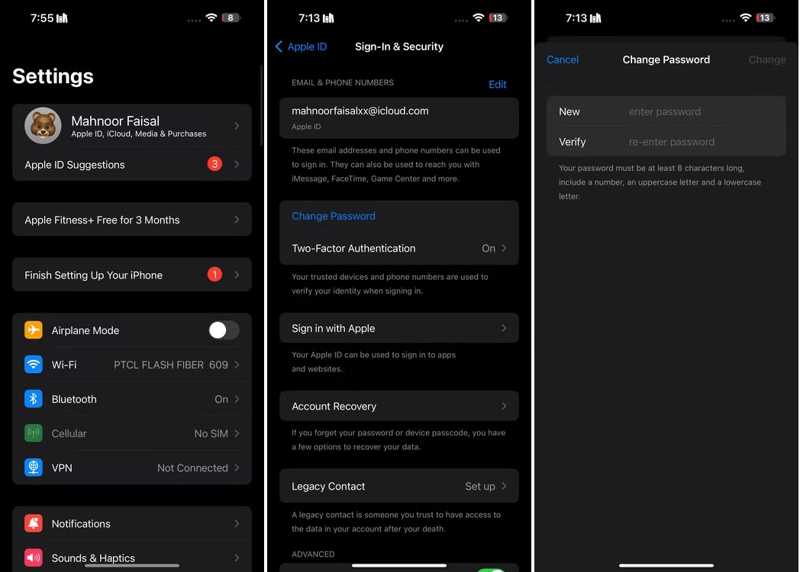
ステップ 1: 実行する 設定 アプリをホーム画面から開きます。
ステップ 2: プロフィールをタップします。
ステップ 3: に行く サインインとセキュリティ.
ステップ 4: をタップ パスワードの変更
ステップ 5: プロンプトが表示されたら、iPhone のパスコードを入力します。
ステップ 6: パスワードを入力し、もう一度入力してタップします。 前日比.
Macで
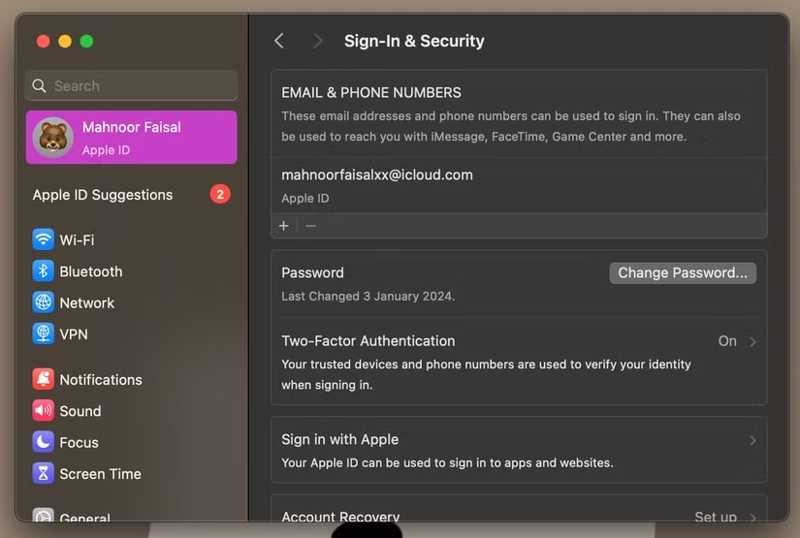
ステップ 1: クリック Apple Mac のメニュー。
ステップ 2: 選択する システム設定 or システム環境設定.
ステップ 3: Apple IDまたはAppleアカウントをクリックしてください。
ステップ 4: 選択する サインインとセキュリティ をクリックし パスワードの変更.
ステップ 5: Macのログインパスワードを入力します。
ステップ 6: 新しいパスワードを作成し、確認してクリックしてください。 前日比.
パート3:電話番号を使ってiCloudパスワードをリセットする方法
信頼できるデバイスをお持ちでない場合は、電話番号を使ってiCloudのログインパスワードをリセットできます。この方法は、信頼できる電話番号がまだ使用されている場合に利用可能です。ただし、必要な情報を提供する必要があります。
受験資格:
- 1.あなたの信頼できる電話番号はアクセス可能です。
- 2.あなたのiCloudアカウント。
- 3.安定したインターネット接続。
ステップ 1: ウェブブラウザでiforgot.apple.comにアクセスして、 パスワードを再設定する.
ステップ 2: iCloudに関連付けられているApple IDを入力してください。
ステップ 3: 画像に表示されている文字を入力してクリックしてください 続ける.
ステップ 4: 指示されたら、 iPhoneにアクセスできません リンクをクリックします。
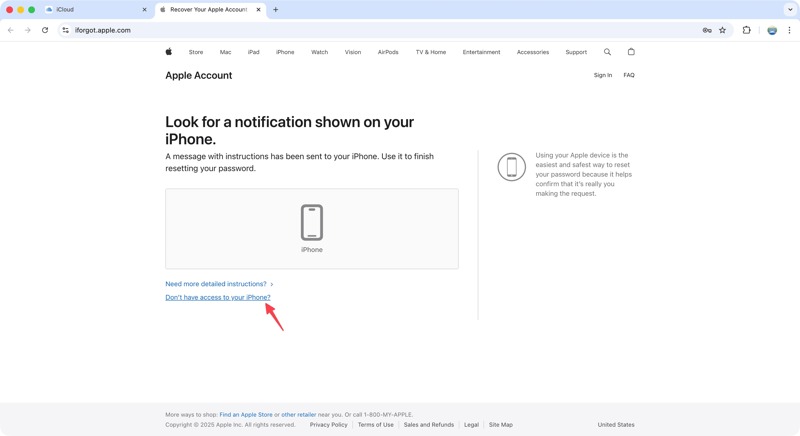
ステップ 5: クリック これらのオプションはどれも使用できません リンクをクリックします。
ステップ 6: 警告を読んでクリックしてください とにかく続けます
ステップ 7: 電話番号を確認してからクリックしてください。 コードを送信.
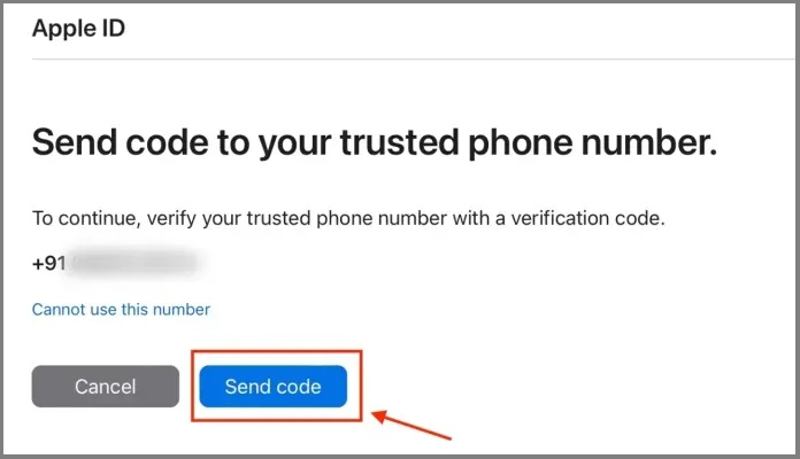
ステップ 8: 認証コードを受け取ったら、それを入力してください。
ステップ 9: 最後に、新しいパスワードでiCloudのパスワードをリセットしてください。
パート4:メールを使ってiCloudパスワードをリセットする方法
iCloudパスワードをリセットするもう一つの方法は、アカウントに二段階認証を設定していない場合、メールアドレスを使用することです。この方法では、信頼できるメールアドレスで所有権を確認する必要があります。
受験資格:
- 1.関連付けられているメールアドレスは現在も使用されています。
- 2.良好なインターネット接続。
- 3.あなたのiCloudアカウント。
ステップ 1: ブラウザでAppleのiForgotウェブサイトにアクセスしてください。
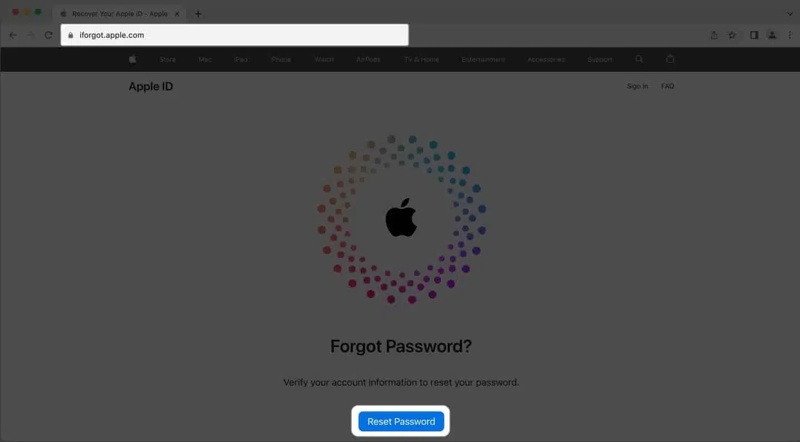
ステップ 2: クリック パスワードを再設定する
ステップ 3: メールアドレスとキャプチャコードを入力してください。
ステップ 4: クリック 続ける
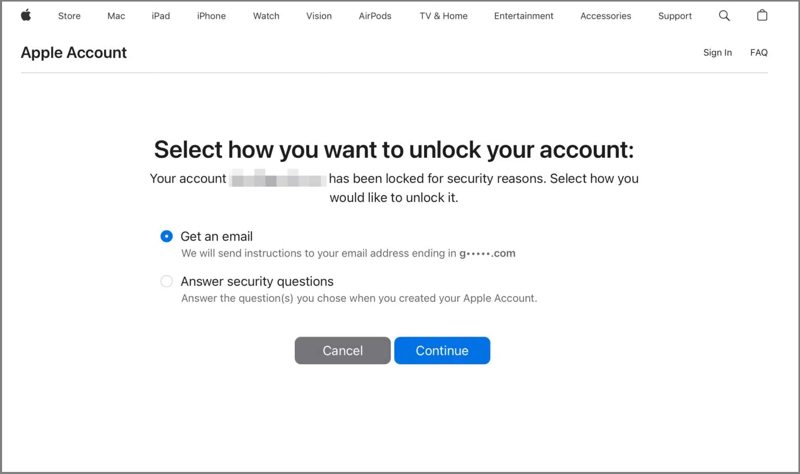
ステップ 5: 次に、 メールを受け取る をクリックし 続ける.
ステップ 6: 信頼できるメールアドレスを再確認して、 続ける.
ステップ 7: メールを開いて、Appleからの最新のメッセージを探してください。
ステップ 8: クリック 今すぐリセット or あなたのパスワードをリセット メール内のリンク。
ステップ 9: 認証を完了し、新しいパスワードを入力してください。
ステップ 10: 新しいパスワードを作成し、確認してクリックしてください。 パスワードを再設定する 変更を確定します。
パート5:セキュリティ質問を使ってiCloudパスワードをリセットする方法
信頼できる電話番号の使用をやめた場合、セキュリティの質問に答えることで、電話番号なしでiCloudパスワードをリセットできます。この方法では、各セキュリティの質問に正確に答える必要があります。
受験資格:
- 1.安定したWi-Fiネットワーク。
- 2.コンピューターとウェブブラウザ。
- 3.あなたはセキュリティ質問の答えを覚えています。
ステップ 1: 詳しくはこちら パスワードを再設定する iforgot.apple.com にて。
ステップ 2: フォームに必要事項を入力し、画面の指示に従って進んでください。
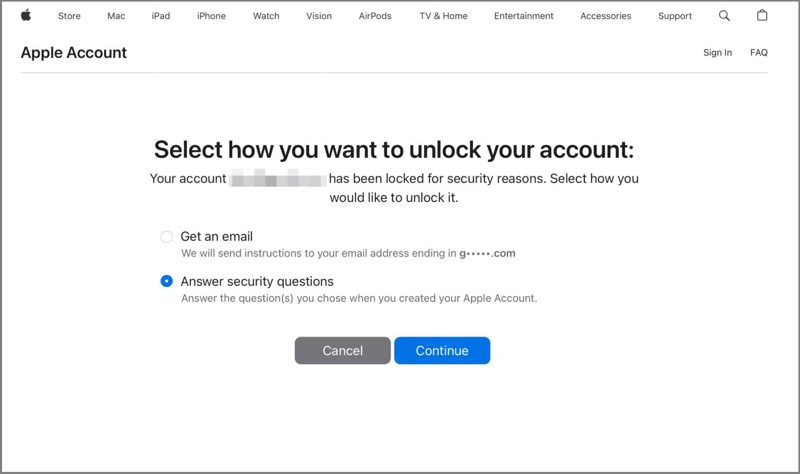
ステップ 3: 選択 セキュリティに関する質問に答える プロンプトが表示されたら
ステップ 4: クリック 続ける
ステップ 5: 次に、個人情報を確認して、 続ける.
ステップ 6: それでは、それぞれのセキュリティ質問に対する回答を入力してください。
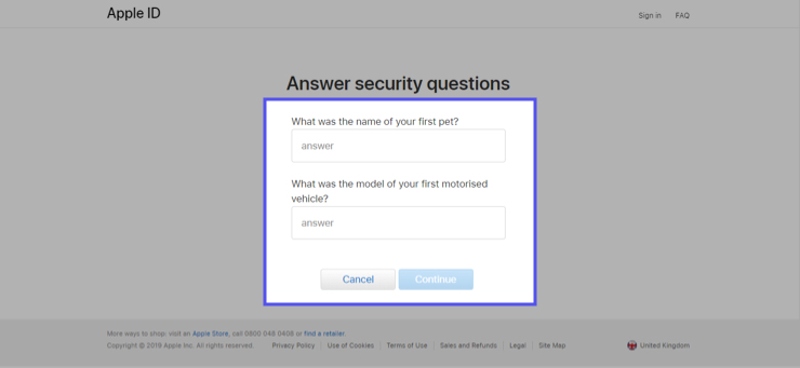
ステップ 7: 詳しくはこちら 続ける 新しいパスワードのページに移動します。
ステップ 8: 新しいパスワードを入力し、もう一度入力してクリックします。 パスワードを再設定する.
パート6:リカバリーキーを使用してiCloudパスワードをリセットする方法
iCloudアカウントに関連付けられたデバイスで復旧キーを生成している場合は、それを使用してiCloudパスワードをリセットできます。この方法には、信頼できる電話番号と高速インターネット接続が必要です。
受験資格:
- 1.復旧キー。
- 2.ウェブブラウザとネットワーク。
- 3.あなたの信頼できる電話番号。
ステップ 1: iCloudアカウントに関連付けられているAppleデバイスの電源を入れてください。
ステップ 2: に行きます 設定 or システム設定 アプリ。
ステップ 3: プロフィールを押して、 サインインとセキュリティ.
ステップ 4: 選択する キーリカバリを選択し、オンに切り替えます。
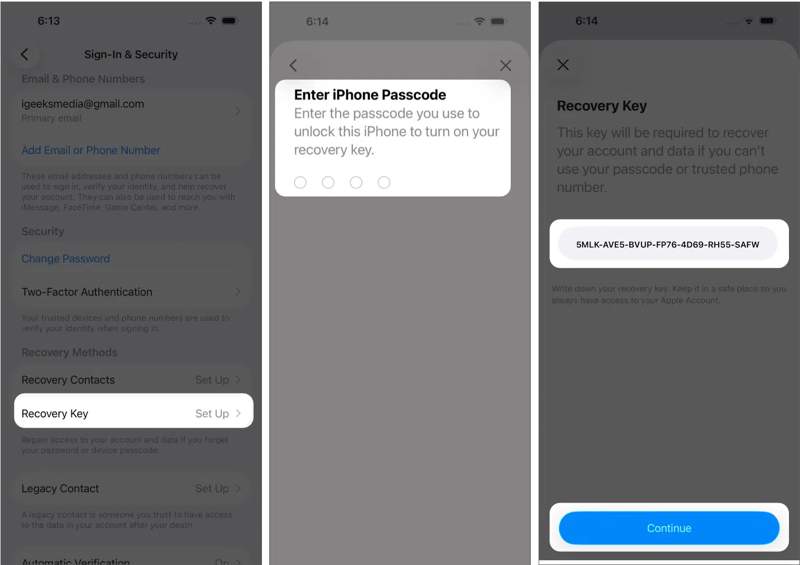
ステップ 5: メディア掲載 回復キーを使用する次に、Face ID、Touch ID、およびパスコードで認証を行います。
ステップ 6: これで28文字の復旧キーが表示されます。
ステップ 7: iforgot.apple.com にアクセスして、 パスワードを再設定する.
ステップ 8: 画面の指示に従って操作を進め、信頼できる電話番号を入力するよう求められたら、その指示に従ってください。
ステップ 9: 電話番号を入力して、 続ける.
ステップ 10: 次にをタップします コードを送信.
ステップ 11: 6桁の認証コードを入力してください。
ステップ 12: それでは、28文字の復旧キーを入力して続行してください。
ステップ 13: 新しいパスワードを設定し、それを再入力して、 クリックします.
パート7:復元連絡先からiCloudパスワードをリセットする方法
リカバリ連絡先は、電話番号なしでiCloudパスワードをリセットできる新機能です。この機能は、iOS 15、iPadOS 15、macOS Monterey以降で利用可能です。連絡先は、所有権の確認に役立ちます。
受験資格:
- 1.緊急連絡先を追加しました。
- 2.安定したインターネット接続。
- 3.復旧担当者は復旧コードを生成できます。
リカバリ連絡先を追加
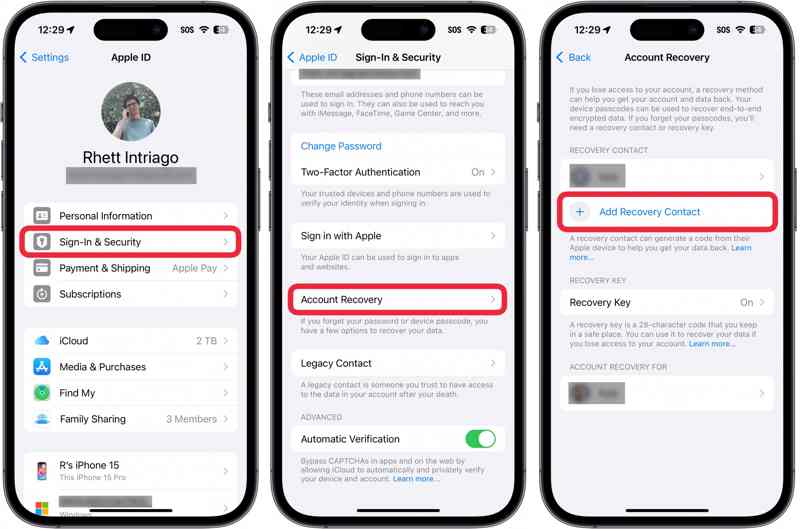
ステップ 1: Video Cloud Studioで 設定 or システム設定 アプリ。
ステップ 2: プロフィール写真をタップして、 サインインとセキュリティ.
ステップ 3: 選択する アカウント復旧それからヒット リカバリ連絡先を追加.
ステップ 4: 適切な連絡先を選択して、 次へ.
ステップ 5: その後、 送信する 連絡先にメッセージを送信する。
ステップ 6: 最後に、プレス クリックします それを確認する。
ステップ 7: 連絡先のデバイスでリクエストを押してから、 同意 セットアップを完了します。
リカバリーコードを取得する
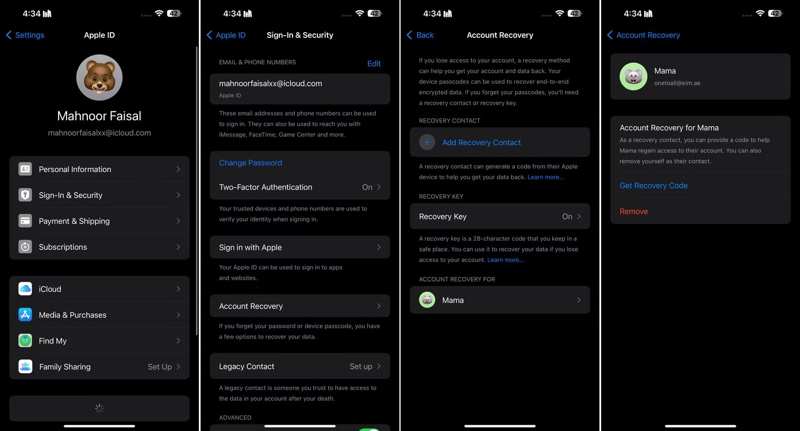
ステップ 1: iCloudのパスワードをリセットする必要がある場合は、連絡先のデバイスを確認してください。
ステップ 2: に行く 設定プロフィールをタップして、次に サインインとセキュリティ.
ステップ 3: アカウント復旧そして、あなたの名前を以下から選択してください。 アカウント回復 見出し。
ステップ 4: リカバリーコードを取得する.
復元連絡先を使用してiCloudパスワードをリセットします
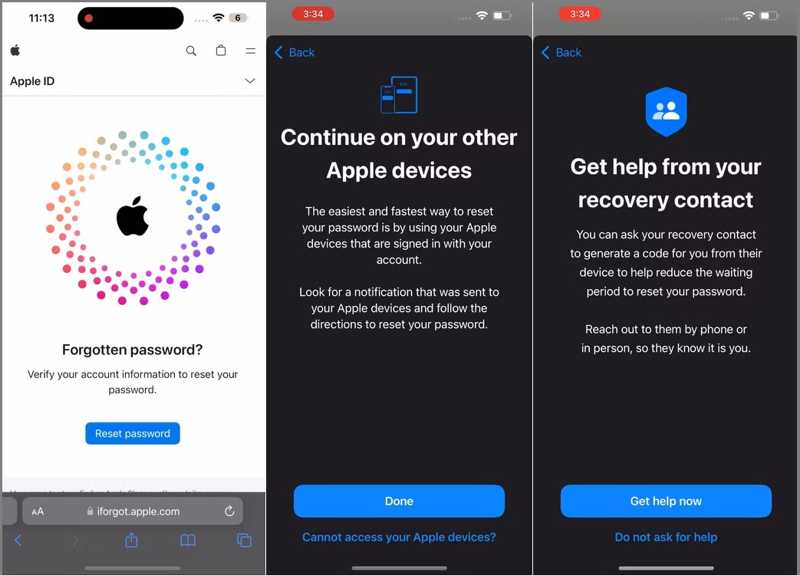
ステップ 1: AppleのiForgotウェブサイトをご覧ください。
ステップ 2: メディア掲載 パスワードを再設定する そして、iCloudアカウントにリンクされているメールアドレスまたは電話番号を入力してください。
ステップ 3: 選択する Appleデバイスにアクセスできません プロンプトが表示されたら
ステップ 4: 次に、 この番号は使用できません 信頼できる電話番号を入力するように求められた場合。
ステップ 5: 次に、 今すぐ助けてください.
ステップ 6: 復旧連絡先が6桁の復旧コードを生成したら、タップします。 復旧コードを持っています それを入力してください。
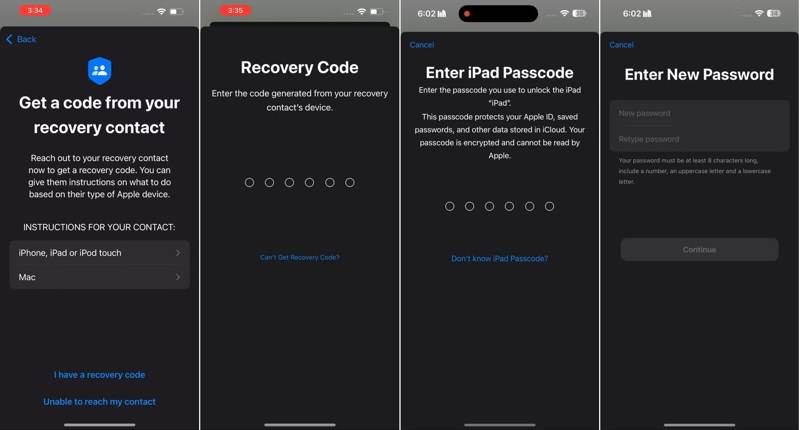
ステップ 7: デバイスのパスコードを入力してください。
ステップ 8: 最後に、新しいパスワードを入力し、もう一度入力してタップします。 続ける.
パート8:借りたiPhoneのiCloudパスワードをリセットする方法
Appleサポートアプリを使えば、借りたiOSデバイスで自分の電話番号を使ってiCloudパスワードをリセットできます。そのためには、Apple IDのメールアドレスを入力し、所有権を確認して、新しいパスワードを設定する必要があります。
受験資格:
- 1.あなたのApple IDアドレス。
- 2.信頼できる電話番号は引き続き利用可能です。
- 3.借りたiPhoneまたはiPad。
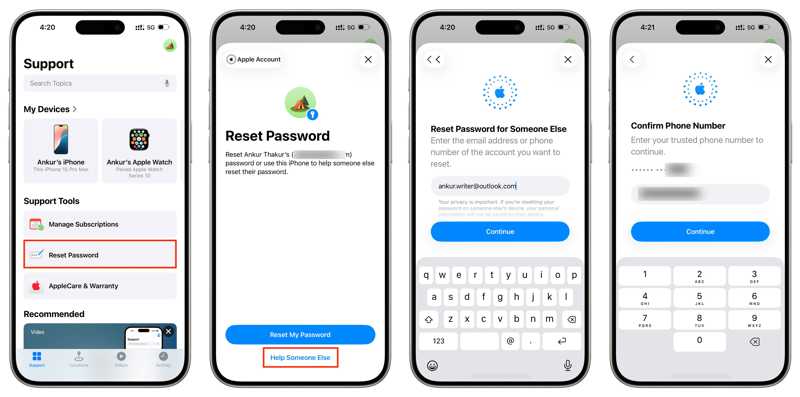
ステップ 1: インストール Appleサポート 別の iOS デバイス上のアプリ。
ステップ 2: ホーム画面からアプリを起動してください。
ステップ 3: をタップ パスワードを再設定する オプションの下に サポートツール のセクションから無料でダウンロードできます。
ステップ 4: メディア掲載 他の人を助ける 一番下に
ステップ 5: iCloudアカウントに関連付けられているメールアドレスまたは電話番号を入力し、タップします。 続ける.
ステップ 6: 信頼できる電話番号を入力してタップします 続ける.
ステップ 7: ヒット コードを送信する 確認コードを送信するためのボタン。
ステップ 8: 次に、コードを入力してください。
ステップ 9: 新しいパスワードを入力し、もう一度入力してタップします 続ける.
パート9:新しいアカウントでiCloudパスワードをリセットする方法
上記の方法が利用できない場合は、 Apeaksoft iFoneKit iOSアンロッカーこのソフトウェアは、iOSデバイスからiCloudパスワードを制限なく削除できます。さらに、ユーザーフレンドリーなデザインにより、初心者でも簡単に使用できます。

100万人以上がダウンロードしました 1,000,000 users
- iPhoneから忘れてしまったiCloudパスワードを削除する方法。
- iPhoneのパスコードやiCloudのパスワードは不要です。
- スクリーンタイムのパスワード削除など、ボーナス機能を提供する。
- ほぼすべての iPhone および iPad モデルをサポートします。

新しいアカウントでiCloudパスワードをリセットする方法
ステップ 1: iFoneKitをインストールする
iCloudパスワード削除ソフトウェアをコンピュータにインストールしたら起動します。Windows 11からVista、macOS 10.7以降で動作します。 Apple IDを削除 続行するモード。

ステップ 2: iPhoneを充電する
Lightning ケーブルを使用して iPhone または iPad をコンピュータに接続します。プロンプトが表示されたら、タップします。 信頼 画面に表示される指示に従って、このコンピュータを信頼してください。ソフトウェアがデバイスを検出したら、 今すぐ始める

ステップ 3: iCloudパスワードを削除する
「iPhoneを探す」が無効になっている場合、ソフトウェアは自動的にiCloudパスワードを削除します。「iPhoneを探す」が有効になっている場合は、デバイスのすべての設定をリセットしてください。次に、クリックします。 OK 確認ダイアログで、 再度確認 プロセスを開始します。

ステップ 4: iCloudパスワードをリセットする
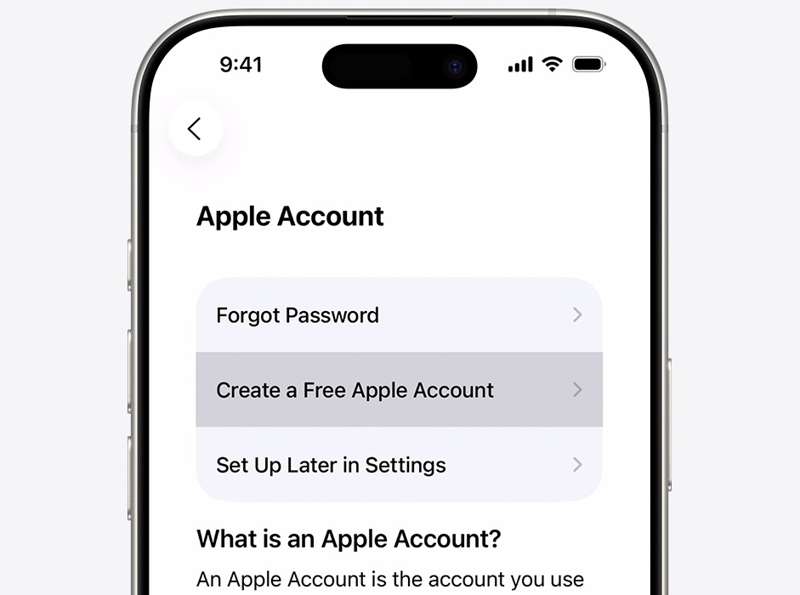
完了したら、iPhoneの接続を解除して設定してください。その後、新しいiCloudアカウントとパスワードを作成してください。
結論
このガイドでは、次の8つの方法を示しました。 iPhoneのiCloudパスワードをリセットするiPad、Mac、そしてオンラインなど、様々な方法があります。それぞれの方法に必要な前提条件について説明し、iCloudの認証情報を忘れてしまった場合でも新しいパスワードを作成するための詳細な手順を共有しました。 Apeaksoft iOS ロック解除 パスワードなしで、デバイスからiCloudアカウントを完全に削除できます。

関連記事




