


スクリーンタイムパスコードなしでiPhoneを初期化する方法

スクリーンタイムが有効になっているiPhoneをお持ちで、ほとんどのサービスや機能がロックアウトされているとします。たとえば、デバイスを工場出荷時の状態にリセットする必要がある場合、スクリーンタイムのパスコードを入力することで機能のロックを解除できます。つまり、パスコードを忘れた場合はプロセスを開始できません。このガイドでは、 スクリーンタイムのパスコードなしでiPhoneをリセットする 実績のある方法と詳細な手順で。
ページコンテンツ:
パート1:Appleアカウントを使用してスクリーンタイムパスコードなしでiPhoneをリセットする方法
スクリーンタイムのパスコードを忘れてしまった場合は、Appleアカウントのパスワードを使ってリセットし、その後デバイスを初期化してください。この方法では、iOS 13.4以降にアップデートする必要があります。また、デバイスにスクリーンタイムのパスコードを設定する必要があります。
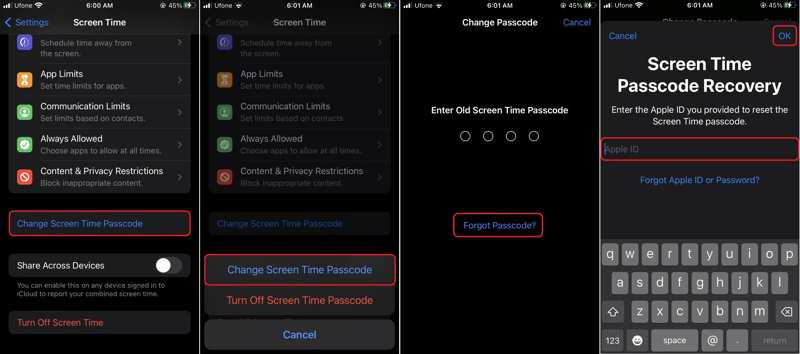
ステップ 1: に行く 上映時間 に選出しました。 設定 アプリ。
ステップ 2: スクリーンタイムパスコードを変更、選択して スクリーンタイムパスコードを変更.
ステップ 3: をタップ パスコードを忘れた オプションを選択します。
ステップ 4: Apple IDのパスワードを入力してタップします OK.
ステップ 5: 新しいパスコードを設定して、もう一度入力してください。
ステップ 6: 帰ります 設定 アプリ。
ステップ 7: MFAデバイスに移動する 全般, iPhoneを転送またはリセットする.
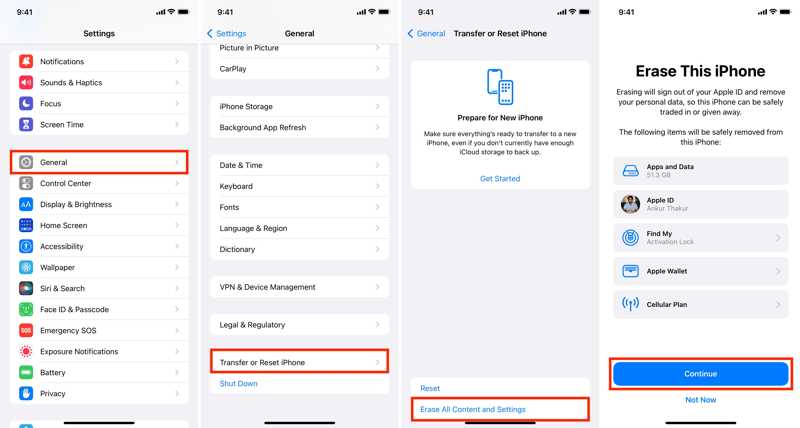
ステップ 8: すべてのコンテンツと設定を消去.
ステップ 9: 警告を読んで、タップしてください 続ける、選択して データを消去する, eSIMを保持してデータを消去するまたは eSIMを削除してデータを消去する.
ステップ 10: iPhoneのパスコードと新しいスクリーンタイムのパスコードを入力してください。
ステップ 11: 保持したいデータタイプを選択し、確認します。 工場出荷時設定へのリセット スクリーンタイムのパスコードがないiPhone。
パート2:パソコンでスクリーンタイムパスコードなしでiPhoneをリセットする方法
スクリーンタイムのパスコードなしでiPhoneを工場出荷時の状態にリセットする別の方法は、iTunesまたはFinderを使用することです。デバイスがロックされているため、リカバリーモードにしてから工場出荷時の状態にリセットする必要があります。
ステップ 1: 互換性のあるケーブルを使用して iPhone をコンピューターに接続します。
ステップ 2: WindowsまたはmacOS Mojave以前のバージョンではiTunesを開いてください。macOS Catalina以降ではFinderを起動してください。
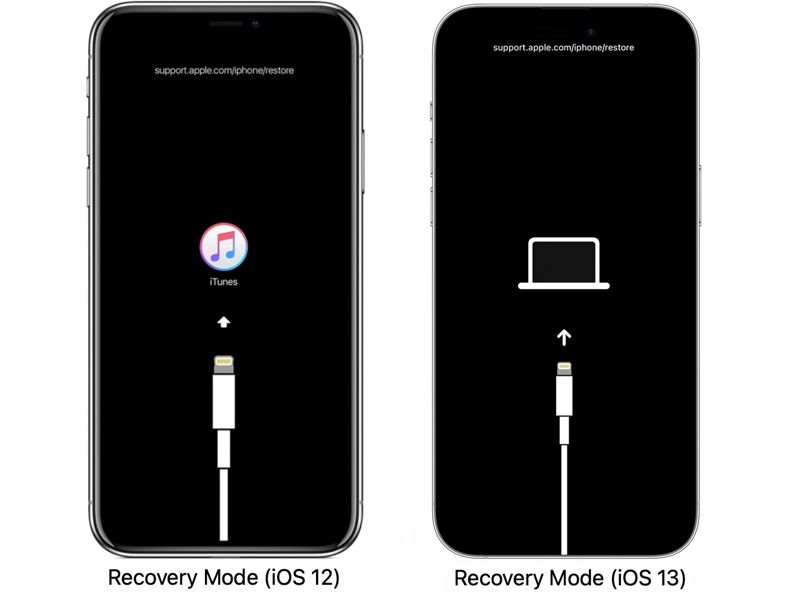
ステップ 3: iPhoneをリカバリーモードにする方法:
iPhone 6s以前の場合
押したまま ホーム + 睡眠/目覚め 一緒にボタン。
iPhoneがリカバリーモードに入ったら、ボタンを放してください。
iPhone用7 / 7プラス
押し続けると、 ダウン量 + 同時にボタン。
リカバリーモード画面が表示されたら、ボタンから指を離してください。
iPhone 8以降用
同じことを ダウン量
同じことを ダウン量
押したまま リカバリモード画面が表示されるまでボタンを押し続けます。
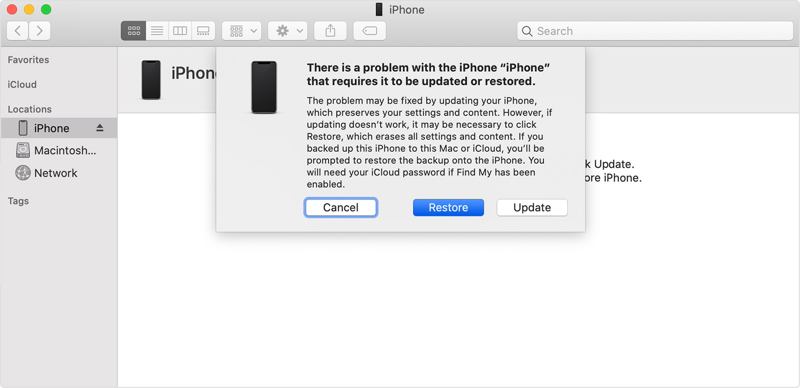
ステップ 4: iTunesまたはFinderを開いて、 リストア ダイアログのボタンをクリックします。
パート3:iPhoneを「探す」機能でスクリーンタイムパスコードなしでリセットする方法
お使いのデバイスで「iPhoneを探す」をオンにしている場合、「iPhoneを探す」サービスを使用して、スクリーンタイムのパスコードやロック画面のパスコードを入力せずにリセットできます。この方法では、Appleアカウントとパスワードが必要です。
iCloudのスクリーンタイムパスコードなしでiPhoneをリセットする方法
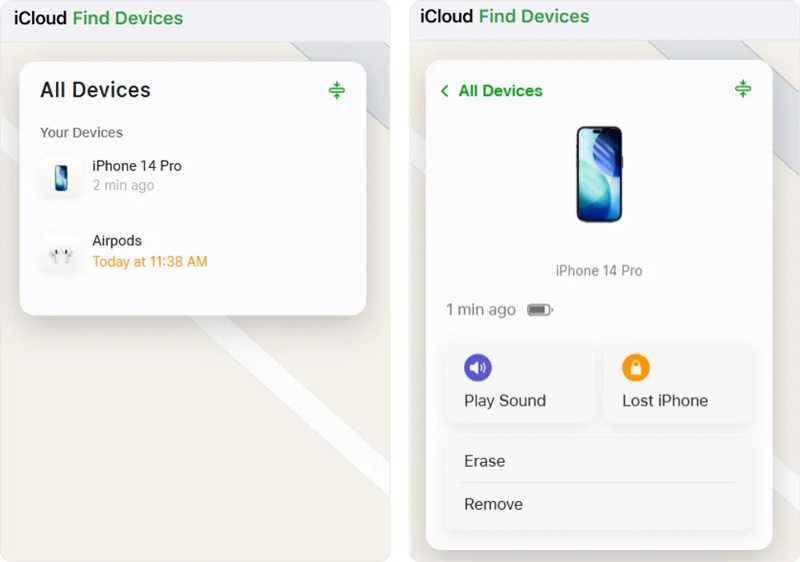
ステップ 1: ブラウザで www.icloud.com/find にアクセスします。
ステップ 2: Appleアカウントとパスワードでログインしてください。
ステップ 3: iPhoneをお選びください すべてのデバイス オプションを選択します。
ステップ 4: 詳しくはこちら 消します or このデバイスを消去 あなたのiPhoneが見つかり次第。
ステップ 5: 画面の指示に従って あなたのiPhoneをリセットする スクリーンタイムのパスコードなしで。
「探す」でスクリーンタイムのパスコードなしでiPhoneをリセットする方法
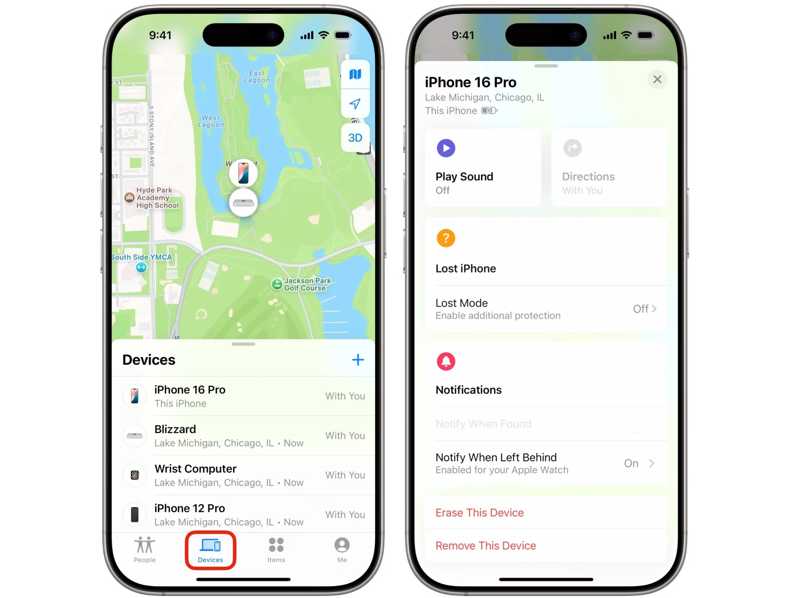
ステップ 1: 実行する 私を探す 別のAppleデバイス上のアプリ。
ステップ 2: Appleアカウントとパスワードでサインインしてください。
ステップ 3: 「デバイス」タブに移動して、iPhone を選択します。
ステップ 4: ヒット 消します or このデバイスを消去.
ステップ 5: 画面の指示に従って操作を確定してください。
パート4:スクリーンタイムパスコードなしでiPhoneをワンクリックでリセットする方法
上記の方法が利用できない場合は、 Apeaksoft iFoneKit iOSアンロッカーモバイル端末からスクリーンタイムのパスコードを削除できます。その後、内蔵の「設定」アプリで直接リセットできます。

100万人以上がダウンロードしました 1,000,000 users
- ワンクリックでスクリーンタイムのパスコードを削除できます。
- Apple ID のパスワードや iPhone のパスコードは必要ありません。
- 使いやすく、専門的な技術スキルは必要ありません。
- iOS および iPadOS の最新バージョンをサポートします。

スクリーンタイムパスコードなしでiPhoneをリセットする方法
ステップ 1: iPhoneに接続する
iOS Unlockerをコンピュータにインストールしたら起動してください。Windows 11以前、およびMac OS X 10.6以降に対応しています。Lightningケーブルを使ってiPhoneをコンピュータに接続してください。

ステップ 2: スクリーンタイムを削除
選択する スクリーンタイムのロックを解除 モードを選択し、スクリーンタイムのパスコードの設定方法を選択します。デバイスで「探す」が無効になっていることを確認してください。 今すぐ始める スクリーンタイムの削除を開始する。

ステップ 3: 工場出荷時の状態にリセットされたiPhone
完了したら、iPhone の電源を入れてください。 設定, 全般, 転送 or iPhoneをリセットに設定します。 OK をクリックします。 すべてのコンテンツと設定を消去、ヒット 続ける、選択して iPhoneを消去する.
結論
このガイドでは、 スクリーンタイムのパスコードなしでiPhoneを初期化するスクリーンタイムのパスコードを復元して、デバイスをリセットすることができます。パスコードを復元できない場合は、リカバリーモードでデバイスをリセットするか、「デバイスを探す」機能を使用する必要があります。 Apeaksoft iFoneKit iOSアンロッカー スクリーンタイムのパスコードを削除した後、デバイスを素早くリセットできるようになります。
関連記事




