

iPhoneまたはiPadの画面ミラーリングが機能しない問題を解決する方法

「iPhoneの画面をスマートテレビにミラーリングしたいのですが、うまくいきません。どうすれば解決できるでしょうか?」スクリーンミラーリングはiOSデバイスの優れた機能です。スマートテレビやプロジェクターなどの大型ディスプレイに画面を投影し、プレゼンテーション、動画、写真、ゲームプレイなどを共有できます。この記事では、iPadやiPad miniでミラーリングができない場合の対処法をご紹介します。 iPhoneの画面ミラーリングが機能しない.
ページコンテンツ:
パート1:iPhoneの画面ミラーリングが機能しない理由
スクリーンミラーリングは、iPhoneまたはiPadの画面を大画面に映し出すためのワイヤレス接続です。スクリーンミラーリングに伴う問題は、軽微な不具合から重大な接続障害まで多岐にわたります。iPhoneでスクリーンミラーリングが機能しない一般的な原因としては、以下のものが挙げられます。
1. デバイスの互換性。iPhoneまたはiPadの画面をミラーリングするには、スマートテレビの受信機としてAirPlayが必要です。テレビがAirPlayに対応していない場合、画面ミラーリングは機能しません。
2. ネットワーク接続。iOSデバイスとテレビは同じWi-Fiネットワークに接続する必要があります。また、コンテンツはワイヤレス接続を介してキャストされます。ネットワークの状態が悪いと、画面ミラーリングがフリーズする可能性があります。
3. ソフトウェアアップデートが古い。
4. 画面が動かなくなるなど、iOS デバイスに何らかの問題が発生しています。
パート2:iPhoneの画面ミラーリングが機能しない問題を解決する方法
iPhoneからテレビへのミラーリングがうまくいかない場合でも、慌てる必要はありません。インターネット接続を確認してください。さらに、iPhone、iPad、テレビでこの問題を解決するための解決策をいくつかご紹介します。
ソリューション1:iPhoneを再起動する
iPhoneでRokuの画面ミラーリングが機能しない場合は、まずデバイスを再起動してください。この解決策はシンプルですが、画面がフリーズするなどの基本的なソフトウェアの不具合をトラブルシューティングできます。
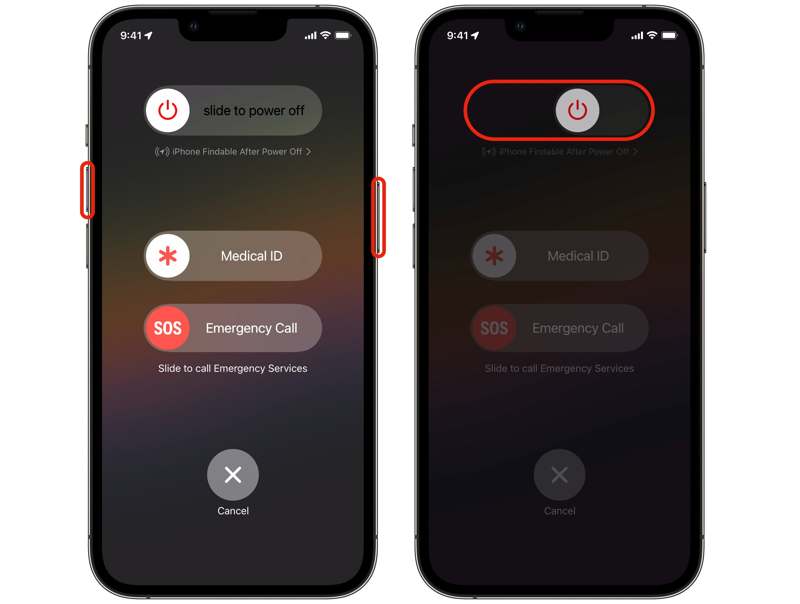
ステップ 1: 電源オフ画面をトリガーします。
iPhone X以降の場合
どちらかを長押し 出来高 ボタンと 一緒にボタン。
電源オフ画面が表示されたら、ボタンを放します。
iPhone 8以前の場合
ホールド サイド、トップまたは 睡眠/目覚め 電源オフ画面が表示されるまでボタンを押し続けます。
ステップ 2: スライダーを右側に移動します。
ステップ 3: 画面が黒くなったら、数分間お待ちください。
ステップ 4: 次に、iPhoneの電源をオンにします。 サイド、トップまたは 睡眠/目覚め Appleロゴが表示されるまでボタンを押します。
ステップ 5: 次に、iPhone の画面をテレビにミラーリングしてみます。
解決策2: 互換性を確認する
前述の通り、iPhoneをテレビにミラーリングするには、AirPlayに対応したスマートテレビが必要です。お使いのテレビの機種を確認するか、メーカーに問い合わせてご確認ください。また、スマートテレビでAirPlayを手動で有効にする必要があります。
ステップ 1: iPhone から Samsung TV への画面ミラーリングが機能しない場合は、テレビをオンにしてください。
ステップ 2: リモコンを使ってホーム画面に入ります。
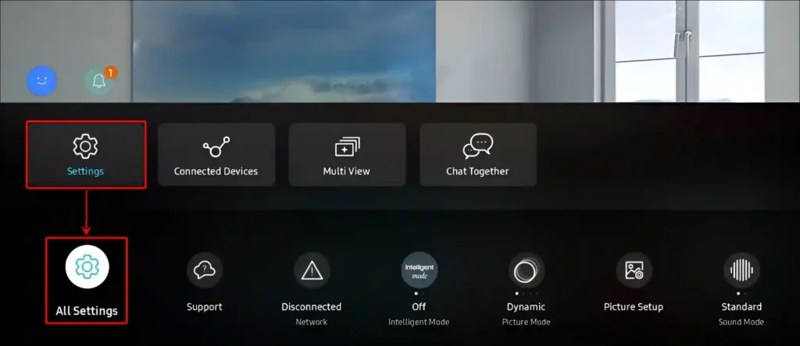
ステップ 3: MFAデバイスに移動する メニュー、設定, すべての設定.
ステップ 4: に行く 接続、プレス Apple AirPlay設定.
ステップ 5: 単にオンにするだけです AirPlayを オプションを選択します。
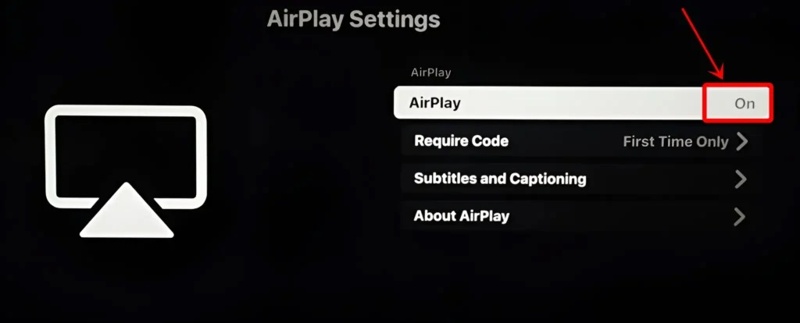
ステップ 6: 今、iPhone の画面をミラーリングします。
ソリューション3:ネットワーク設定をリセットする
ネットワークの状態が悪いと、iPhoneからHisenseテレビへのミラーリングが機能しません。解決策は簡単です。iPhoneまたはiPadのネットワーク設定をリセットし、安定したWi-Fiネットワークに再接続してください。
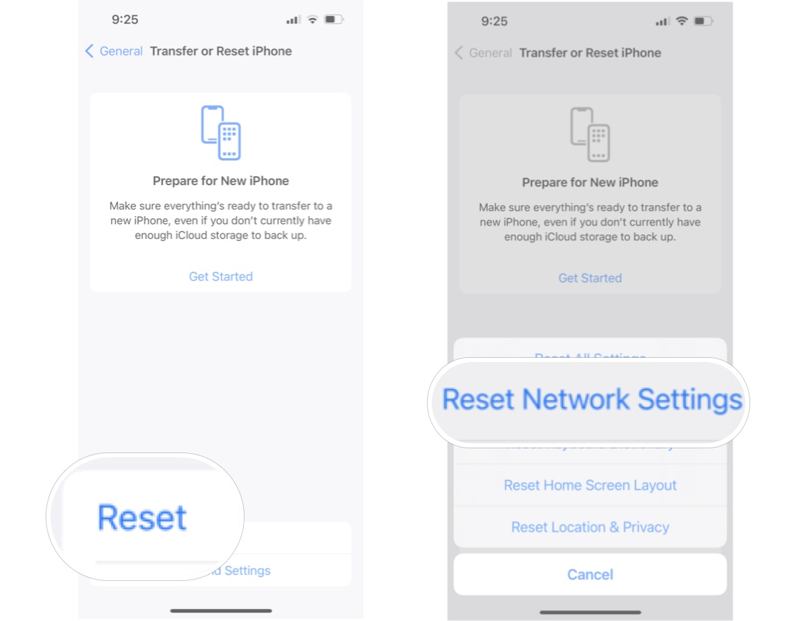
ステップ 1: 実行する 設定 あなたのiOSデバイス上のアプリ。
ステップ 2: に行く 全般, iPhoneを転送またはリセットする.
ステップ 3: リセットそして、すべての設定をリセットする必要はなく、選択するだけです ネットワーク設定をリセットする.
ステップ 4: プロンプトが表示されたら、iPhone のパスコードまたは Apple ID のパスワードを入力します。
ステップ 5: ネットワーク設定をリセットする もう一度確認します。
ステップ 6: デバイスが再起動したら、Wi-Fi に接続して画面ミラーリングを再度試してください。
ソリューション4:ソフトウェアの更新
ソフトウェアが古くなっていると、iPhoneからVizio TVへのミラーリングが機能しないなど、様々なソフトウェアの問題を引き起こす可能性があります。解決策は、iOSまたはiPadOSを最新の状態に保つことです。
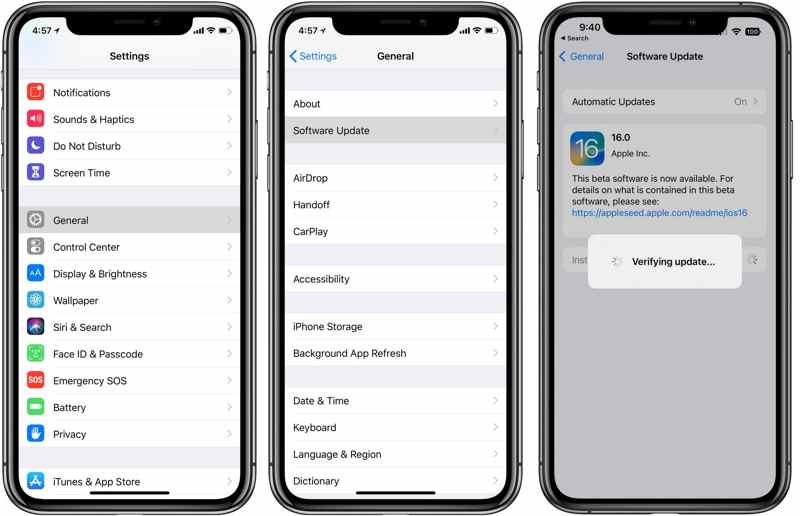
ステップ 1: 実行する 設定 アプリ。
ステップ 2: へヘッド 全般 の三脚と ソフトウェアの更新 更新を検索します。
ステップ 3: アップデートが利用可能な場合は、をタップします ダウンロードとインストール.
パート3:ボーナスヒント:iPhone画面をPCにミラーリングする最良の方法
iPhone または iPad の画面ミラーリングが機能しない場合は、別の解決策を試すことができます。 Apeaksoft電話ミラー iOS画面をPCにミラーリングできます。さらに、画面録画などの追加機能も備えています。
スマホをWindowsにミラーリングする信頼できるツール
- iPhone または iPad の画面を簡単に PC にミラーリングします。
- iPhone の画面を PC で録画します。
- マウスで携帯電話の画面を制御します。
- iOSおよびiPadOSの最新バージョンと互換性があります。
安全なダウンロード

iPhoneの画面をPCにミラーリングする方法
ステップ 1:
iOSミラーをインストールする
最高のiPhoneミラーリングソフトウェアをPCにインストールして起動します。iPhoneとPCを同じWi-Fiネットワークに接続します。ソフトウェアがiPhoneを自動的に検出します。 iOSミラー をクリックして次に進みます。

ステップ 2:
ミラーiPhoneスクリーン
iPhoneを操作し、画面の指示に従って電源を入れます 編集。 タップ Apeaksoft電話ミラー iPhone の画面を PC にミラーリングし始めます。

結論
私たちのソリューションに従うと、 iPhoneまたはiPadの画面ミラーリングが機能しない問題を修正 すぐに解決できます。これらの解決策は、ネットワーク、ソフトウェアなどに関する問題を解決できます。または、iPhoneまたはiPadの画面をPCにミラーリングすることもできます。 Apeaksoft電話ミラー 技術的なスキルがない。
関連記事
iPhone を Samsung TV、Roku TV、Fire TV などのテレビにミラーリングしたい場合は、ここで実証済みの方法を学ぶことができます。
iPhone または iPad の画面を Chromecast にミラーリングする必要がある場合は、ここで実証済みの方法とステップバイステップのガイドを見つけることができます。
大画面で映画やテレビ番組を視聴したい場合は、iPhone / iPad を使用して Roku TV に画面ミラーリングする 3 つのソリューションを学んでください。
iPhoneをMacにミラーリングするには、Appleの内蔵機能、AirPlay、またはQuickTime Playerを利用できます。また、強力なサードパーティ製ツールもご紹介します。



