

iPhone/iPadをMacにミラーリングする方法 - 手間いらず

iPhone/iPadの画面が小さすぎて、映画やテレビ番組を臨場感たっぷりに楽しめず、視聴体験に支障をきたしたことはありませんか?お気に入りの動画、写真、ゲームを大画面で楽しみたいなら、iPhoneやiPadをRoku TVにミラーリングするのが最適なソリューションです。
ここで質問です - iPad を Roku TV にミラーリングするにはどうすればいいのでしょうか?
初心者にとって、iPhoneをRoku TVにミラーリングするのは必ずしも簡単ではありません。Roku TVのモデル、iOSのバージョン、ネットワーク設定が異なるため、手順が複雑になることがあります。例えば、一部のテレビはAirPlayを直接サポートしていますが、他のテレビは手動での設定やサードパーティ製のミラーリングアプリの使用が必要になります。
でも心配しないでください!この記事では、いくつかの実証済みの方法をご紹介します。 iPhoneをRoku TVにミラーリングする 簡単にステップバイステップで。
ページコンテンツ:
パート1. AirPlay経由でiPhoneをRoku TVにミラーリングする方法
2020年10月、RokuはRoku OS 9.4システムアップデートでAirPlay 2とHomeKitをサポートすることを公式に発表しました。これにより、ユーザーはAirPlayを使用してiPhone/iPadをRoku TVに直接ミラーリングし、追加のケーブルや複雑な設定をすることなく、簡単に操作できるようになります。この機能により、動画、写真、アプリ、プレゼンテーションを簡単に共有し、Roku TVで鮮明に視聴できるようになります。
準備:
• Roku TV では Roku OS 9.4 以降が稼働している必要があります。
• iOS 15以降を使用しています。
• iPhone/iPad と Roku TV が同じ Wi-Fi ネットワークに接続されています。
始める前に、次のことを確認してください AirPlayを まずRokuで有効になっていることを確認してください。確認するには、次のURLにアクセスしてください。 設定 > Apple AirPlayとHomeKit > AirPlayを > On.
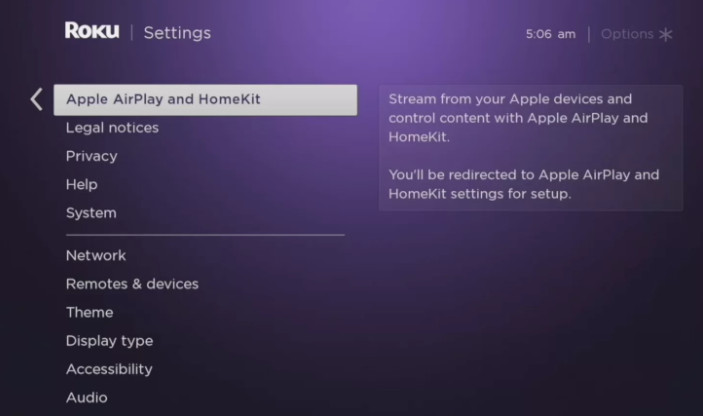
すべて設定が完了したら、以下の手順に従って、AirPlay を使用して iPhone から Roku TV に画面ミラーリングする方法を確認してください。
ステップ 1: iPhoneまたはiPadで、右上隅から下にスワイプして(古いモデルの場合は下から上にスワイプして)開きます。 コントロールセンター.
ステップ 2: をタップ 編集

ステップ 3: 次のリストから Roku デバイスを選択してください。
ステップ 4: Roku TVに表示されているAirPlayパスコードを入力してください。すると、iPhoneまたはiPadの画面がRoku TVに瞬時に表示されます。

ヒント: ミラーリングを停止するには、 コントロールセンター もう一度タップ 編集、および選択 ミラーリングを停止.
パート2. サードパーティ製アプリを使ってiPhoneをRoku TVにミラーリングする方法
RokuデバイスがAirPlayに対応していない場合でもご安心ください。信頼できるサードパーティ製のミラーリングアプリを使えば、iPhoneやiPadの画面をワイヤレスでミラーリングできます。App Storeには、Rokuとシームレスに連携し、iPhone/iPadの画面をワイヤレスで表示できるミラーリングアプリが複数あります。以下に、評判の良いアプリをいくつかご紹介します。
• Rokuのスクリーンミラーリング
• DoCast - iPhoneをRokuにミラーリング
• AirBeamTV - Roku 用ミラー
サードパーティ製のミラーリングアプリを使用するには、以下の手順に従ってください。ここでは ドゥキャスト 例として:
ステップ 1: App Store から DoCast をダウンロードし、iPhone または iPad にインストールします。
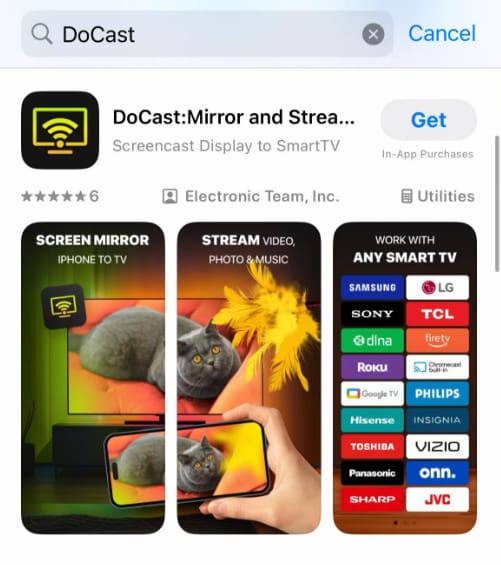
ステップ 2: iPhone/iPad と Roku TV の両方を同じ Wi-Fi に接続します。
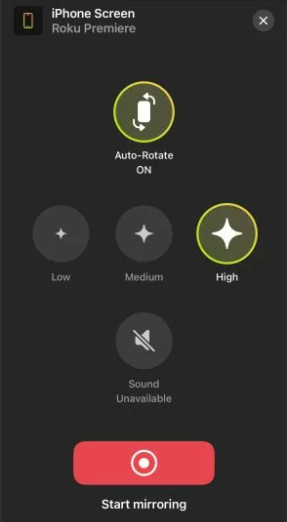
ステップ 3: アプリを起動してタップします スマートテレビを選択 メインインターフェイス上で
ステップ 4: リストからRokuデバイスを選択します。
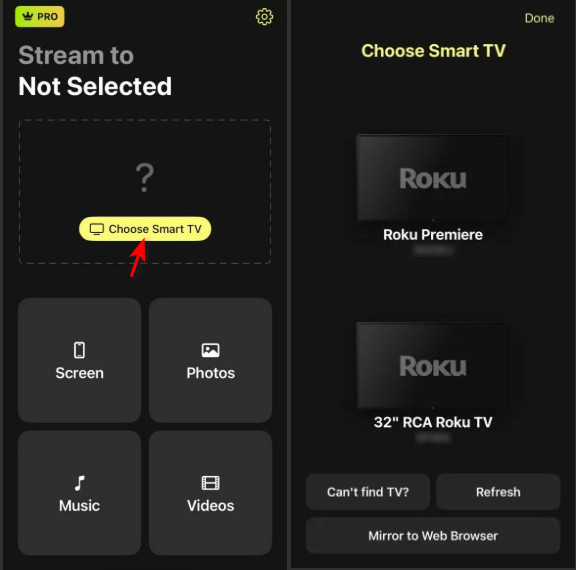
ステップ 5: をタップ 画面
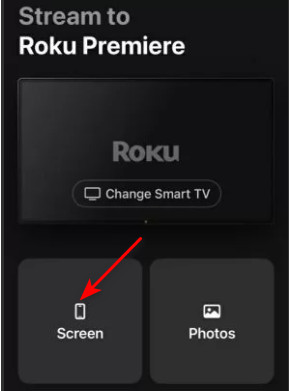
ステップ 6: 好みに応じてクリック ミラーリングを開始する iPhone/iPad の画面を Roku TV で共有し始めます。
ヒント: また、ワイルドカード*を使用すると、任意の文字にマッチし、XNUMXつのコマンドで複数のファイルを削除することができます。 AndroidをRokuにスクリーンミラーリングする サードパーティのアプリを使用。
パート3. Wi-FiなしでHDMIケーブルを使ってiPhone / iPadをRoku TVにミラーリングする方法
Wi-FiなしでiPadをRoku TVにミラーリングするにはどうすればいいですか?Wi-Fiが不安定だったり、RokuがAirPlayに対応していない場合でもご安心ください!HDMI接続を使えば、iPhoneまたはiPadをRoku TVにミラーリングできます。この方法はWi-Fi接続を必要としません。ただし、iPhoneまたはiPad用のLightningポート付きアダプターとHDMIケーブルが必要です。また、Roku TVにHDMIポートがあることを確認してください。
HDMI を使用して iPhone/iPad を Roku TV にミラーリングするには、以下の手順に従ってください。
ステップ 1: iPhone または iPad を適切なアダプタに接続します。
ステップ 2: HDMI ケーブルの一方の端をアダプタに差し込み、もう一方の端を Roku TV の HDMI ポートに差し込みます。
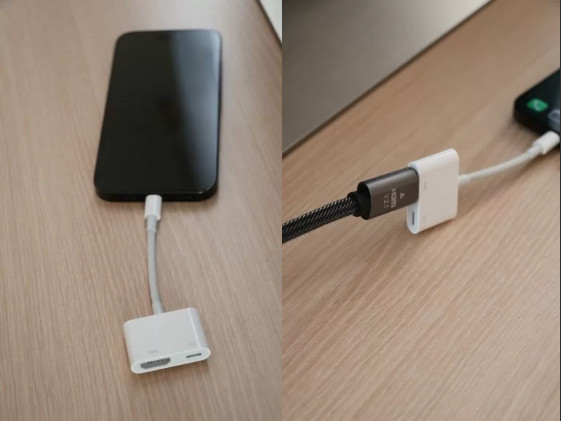
ステップ 3: Roku TV をオンにして、メニュー リストで対応する HDMI ソースを選択します。
ステップ 4: iPhone/iPad の画面が Roku TV に同期されます。
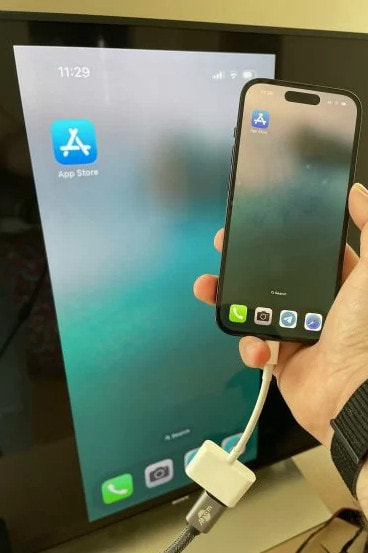
ヒント: ミラーリングを停止するには、iPhone/iPad またはテレビから HDMI ケーブルを外すだけです。
ボーナス:iPhone/iPadをコンピューターにミラーリングする方法
しかし、プレゼンテーション、オンライン会議、ライブストリーミングなどでiPhoneの画面を表示したい場合は、iPhoneをテレビにミラーリングするのは最適な選択肢ではないかもしれません。確かにテレビ画面はエンターテイメントには最適ですが、録画、共有、またはiPhoneの操作は簡単にはできません。このような場合は、iPhoneをコンピューターにミラーリングする方がよいでしょう。
iPhoneをパソコンにミラーリングする最適なツール
- iPhone の画面をコンピューターにシームレスにミラーリングします。
- 携帯電話のコンテンツを簡単に記録、キャプチャ、管理できます。
- 初心者に優しいチュートリアルとインターフェース。
- ほぼすべての iOS デバイスとの高い互換性。
安全なダウンロード

上のボタンを押して、簡単に iPhoneとPCをミラーリングする 簡単に!
結論
この投稿では、 iPhoneをRoku TVにミラーリングする方法 3つの簡単で実用的な方法があります。最も簡単な方法はAirPlay機能を使うことです。Roku TVがAirPlayに対応していない場合は、DoCast、Screen Mirroring for Rokuなどの専用ミラーリングアプリをご利用ください。最後に、安定した接続が必要な場合は、HDMIを使用するのが理想的な解決策かもしれません。
また、この記事では、カスタマイズされたミラーリングツールを推奨しています。 スクリーンミラーiPhoneダウンロードボタンを押して、いかに簡単か体験してください。
関連記事
iPhoneのスクリーンミラーが機能しないのですが?この投稿では、スクリーンミラーリングが失敗するあらゆる状況に対する理由と 10 の簡単な修正方法をご覧ください。
Chromecast iPhone ミラーリングを実行して iPhone をより大きな画面に表示する方法を知りたいですか? iPhone を Chromecast にミラーリングする方法に関する最も包括的なガイドを確認してください。
iPhone または iPad をプロジェクターにスクリーンミラーリングしたいですか? ここでは、選択できる 3 つの主要なソリューションをお勧めします。 この記事を読んで、私たちと一緒に探求してください。
この記事では、iPhoneのコンテンツをMacに同期する3つの方法をご紹介します。iPhoneをMacに簡単にミラーリングする方法を学びましょう。



