

iPhoneをMacにミラーリングする方法 - 手間いらず

スマートフォンの画面が小さすぎると感じ、プレゼンテーションや動画鑑賞、ゲームプレイなどのためにスマートフォンのコンテンツをより大きな画面で表示したいと思いませんか?iPhoneをMacにミラーリングできますか?ぜひお試しください。 iPhoneをMacにミラー ! より大きな映像体験を簡単に楽しめます。
ページコンテンツ:
パート1. MacでiPhoneミラーリングを使用してiPhone画面をMacにミラーリングする方法
macOS SequoiaおよびiOS 18以降を搭載したMacには、iPhoneミラーリング機能が組み込まれています。この機能は、iPhoneをMacにミラーリングする際に非常に便利で、MacからiPhoneを簡単に操作できるようになります。この緊密な連携は、効率性を向上させるだけでなく、生活にさらなる柔軟性をもたらします。
準備:
• Mac では macOS Sequoia 15 以上が稼働している必要があります。
• iPhone は iOS 18 以降を実行している必要があります。
• iPhoneとMacは同じApple IDにログインし、2ファクタ認証を有効にする必要があります。
• Wi-FiとBluetoothをオンにし、2つのデバイスを隣り合わせに置きます。
• iPhoneがロック状態になっています。
Mac で iPhone ミラーリングを使用する方法を理解するには、以下の手順に従ってください。
ステップ 1: 探しに行く iPhoneミラーリング Mac の Dock にあるアプリ。
ステップ 2: この操作を実行するのがあなたであることを確認するために、Mac に iPhone のパスワードを入力します。
ステップ 3: Mac画面にiPhoneウィンドウが表示されます。これで、MacでiPhoneをミラーリングし、MacからiPhoneを自由に操作できるようになります。
ヒント: ミラーリングプロセスを停止するには、Mac 上の iPhone ミラーリング アプリを閉じるか、iPhone のロックを解除します。
パート2. iPhoneのAirPlay経由でMacにiPhoneをミラーリングする方法
iPhoneをMacにミラーリングするために、Appleは公式の方法も提供しています。AirPlayはAppleが開発したワイヤレスストリーミング技術です。この方法は、写真、動画、PowerPointなどを大画面で視聴したい場合に特に適しています。ただし、この方法にも、パート1で述べたのと同様の制限と要件があります。
• Mac で macOS Monterey (バージョン 12.0) 以降を実行している必要があります。
• iPhone は iOS 15 以降のバージョンを実行している必要があります。
• 両方のデバイスで同じ Apple ID にサインインする必要があります。
• 両方のデバイスは同じ Wi-Fi ネットワークに接続され、両方のデバイスで Bluetooth が有効になっている必要があります。
すべての要件を満たしている場合は、以下の手順に従って iPhone を Mac にミラーリングできます。
ステップ 1: iPhone を開き、右上隅から下にスワイプしてコントロール センターを起動します。
ステップ 2: クリック 編集 オプションを選択し、次のウィンドウで Mac デバイスを選択します。

ステップ 3: あります AirPlayパスコード Macで。iPhoneで入力してください。

ステップ 4: リクエストを承認すると、Mac に iPhone の画面が表示されます。
パート3. QuickTime Playerを使ってiPhoneをMacにミラーリングする方法
Mac Sequoiaで新しいiPhoneミラーリングを有効にするにはどうすればいいでしょうか?QuickTimeに頼んでみてください!QuickTime Playerは、Appleが開発したマルチメディア再生・録画ソフトウェアです。Macに標準搭載されている強力なアプリでもあります。iPhoneをMacに簡単に有線接続でミラーリングできます。また、MacがmacOS X Yosemite以降、iPhoneがiOS 8以降を搭載していることを確認してください。
ステップ 1: Mac で QuickTime Player を起動します。
ステップ 2: Lightning ケーブルを使用して iPhone を Mac に接続します。
ステップ 3: クリック File 上部のメニューバーのオプションを選択し、 新しいムービー撮影.
ステップ 4: 赤いボタンの横にある下矢印をクリックし、ソースとして iPhone を選択します。
ステップ 5: クリック レコーディング (赤)ボタン

ヒント: Windowsで録画を再生したい場合は、 QuickTimeビデオをMP4に変換する.
その他のヒント。iPhoneをWindowsにミラーリングする普遍的な方法
iPhoneやAndroidをWindowsにミラーリングしたい場合、専用のミラーリングツールを使うのが最も簡単で最適な方法です。総合的に検討した結果、以下のツールをお勧めします。 Apeaksoft電話ミラー.
スマホをWindowsにミラーリングする信頼できるツール
- iPhone 画面を Windows 上でシームレスにミラーリングします。
- コンピューターのマウスで iPhone を制御します。
- WiFi/QR コード/USB ケーブルを使用して iPhone を Mac にミラーリングします。
- 簡単で直感的な説明。
- 最新の iPhone モデルとバージョンをサポートします。
安全なダウンロード

ステップ 1: 上記のボタンを押して、このカスタマイズされた iPhone ミラーリング ツールを無料でダウンロードしてください。
ステップ 2: ソフトウェアを起動して iOSミラー オプションを選択します。

ステップ 3: iPhoneをコンピュータに接続します。 Wi-Fi接続 または USB接続.
ヒント: Wi-Fi 接続では、iPhone とコンピュータの両方が同じ Wi-Fi に接続されていることを確認する必要があります。
ステップ 4: 詳しくはこちら スクリーンミラーリング プログラムインターフェースで。iPhoneの右上隅から下にスワイプして コントロールセンター。 タップする 編集、次に選択する Apeaksoft電話ミラー.

コンピューターで iPhone のオーディオのみを再生したい場合は、「オーディオミラーリング」オプションを選択し、画面上の指示に従って手順を追って実行してください。
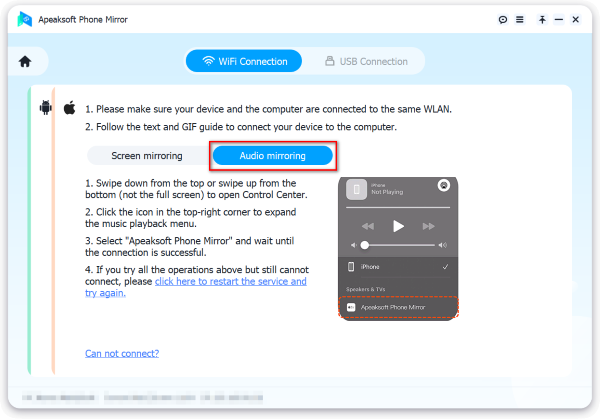
ヒント: iPhoneのリストにソフトウェア名が見つからない場合は、 ここをクリックしてサービスを再起動し、もう一度お試しください 助けて。
さらに、このソフトウェアでは、 iPhoneをAndroidにミラーリングする.
結論
何よりも、私たちは iPhoneをMacにミラーリングする方法 実証済みで信頼性の高い3つの方法で実現できます。iPhone内蔵のミラーリング機能を活用することも、AirPlayを活用することもできます。iPhoneまたはMacが要件を満たしていない場合は、QuickTimeを使えばMacで簡単にiPhoneミラーリングが可能です。さらに、iPhoneをWindowsにミラーリングする汎用的な方法もご紹介していますので、ぜひご参考ください。必要な方は、ぜひ無料でダウンロードして無料トライアルをお試しください。
関連記事
iPhoneのスクリーンミラーが機能しないのですが?この投稿では、スクリーンミラーリングが失敗するあらゆる状況に対する理由と 10 の簡単な修正方法をご覧ください。
この記事では、自撮り写真を iPhone にミラーリングする 2 つの実用的な方法について学びます。 次に、手順を読んで実行し、自分で操作を試してください。
Chromecast iPhone ミラーリングを実行して iPhone をより大きな画面に表示する方法を知りたいですか? iPhone を Chromecast にミラーリングする方法に関する最も包括的なガイドを確認してください。
iPhone または iPad をプロジェクターにスクリーンミラーリングしたいですか? ここでは、選択できる 3 つの主要なソリューションをお勧めします。 この記事を読んで、私たちと一緒に探求してください。



