

iPhoneを人気スマートテレビなどにミラーリングする方法

iPhoneをテレビにミラーリングする スマートテレビやiOSの使用経験がないと、使いこなすのは難しいかもしれません。今日では、ほとんどの家庭にスマートテレビが普及しています。また、会議室にもスマートテレビが設置されていることがよくあります。家族で休暇中のビデオを大きな画面で見たり、職場でプレゼンテーションやスライドショーを流したりするのも良いアイデアです。このガイドでは、iPhoneの画面をワイヤレスまたはケーブル接続でテレビに映す複数の方法をご紹介します。
ページコンテンツ:
パート1. iPhoneをテレビにミラーリングする理由
iPhoneの画面ミラーリング機能を使えば、iPhoneの画面を大きなディスプレイで共有できます。コンテンツを楽しんだり、共同作業を行ったり、アイデアを提示したりする新しい方法を提供します。iPhoneをテレビにミラーリングする必要がある主な理由は次のとおりです。
1. 映画、テレビ番組、ビデオ ストリームなどを大画面で視聴できます。
2. 写真、ビデオ、プレゼンテーションを友人、家族、同僚、学生、顧客と披露します。
3. モバイルゲームをプレイし、他のユーザーとゲームプレイを共有しましょう。一部のゲームはiPhone専用ですが、画面をミラーリングすることで、より大きな画面でゲームプレイを見ることができます。
4. より専門的な会議やイベントで iPhone のアプリやプレゼンテーションを使用するなど、生産性を向上します。
パート2. iPhoneをテレビにミラーリングする方法の概要
iPhoneをテレビにミラーリングする方法は、テレビのブランドとモデルによって異なります。一般的に、画面ミラーリングには3つの方法があります。それぞれの方法は、状況に応じて最適な方法を選択できます。
1.AirPlayまたはワイヤレス接続。すべてのApple TVおよびAirPlay 2対応スマートテレビで動作します。
2.HDMIケーブルまたは有線接続。HDMIポートを備えた幅広いスマートテレビで動作します。
3. サードパーティ製の画面ミラーリングアプリ。HDMIケーブルをお持ちでなく、テレビがAirPlayに対応していない場合は、サードパーティ製のiPhone画面受信アプリをお試しください。大手スマートテレビメーカーには、画面ミラーリングアプリが付属しています。例えば、SmartThingsを使えば、iPhoneをSamsung製テレビにミラーリングできます。
パート3. AirPlayを使ってiPhoneをテレビにミラーリングする方法
iPhoneの画面をテレビに映す簡単な方法の一つは、AirPlayを使ってiPhoneをテレビにミラーリングすることです。もちろん、お使いのテレビがAppleのワイヤレス技術に対応していることを確認してください。2019年以降に発売されたすべてのApple TV、Samsung TV、LG TV、Roku TV、Sony TV、Vizio TV、TCL TV、Hisense TVはAirPlayをサポートしています。正確な情報については、メーカーまたは販売店にお問い合わせください。
必要なもの:
1.AirPlay サポートを内蔵したスマートテレビ。
2.安定したWi-Fi接続。
3. iPhone は iOS 12.3 以降を実行しています。
ステップ 1: iPhoneとテレビが同じWi-Fiまたはネットワーク接続に接続されていることを確認するか、 AirPlayが表示されない次に、 設定 または同様のページ。
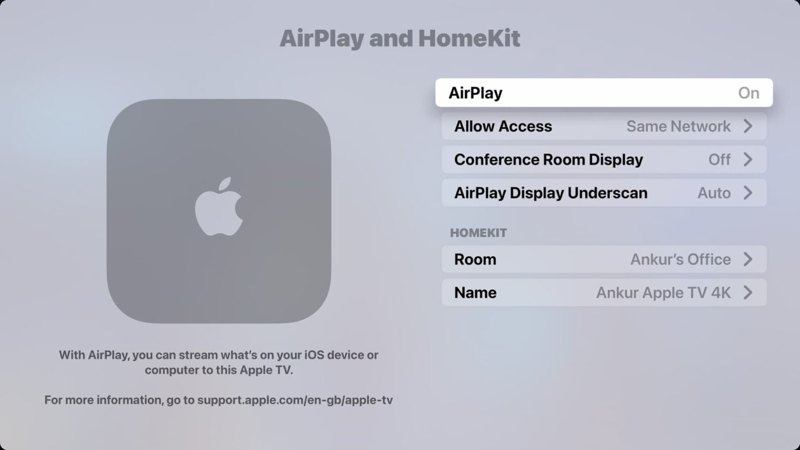
ステップ 2: 選択する AirPlayを または関連するオプションを選択し、必ずオンにしてください。
ステップ 3: iPhoneの電源を入れて コントロールセンター:
iPhone X 以降の場合: 右上隅から下にスワイプします。
iPhone 8 以前: 画面の下部から上にスワイプします。
ステップ 4: 有効にする Wi-Fi テレビと同じネットワークに接続します。
状況1:
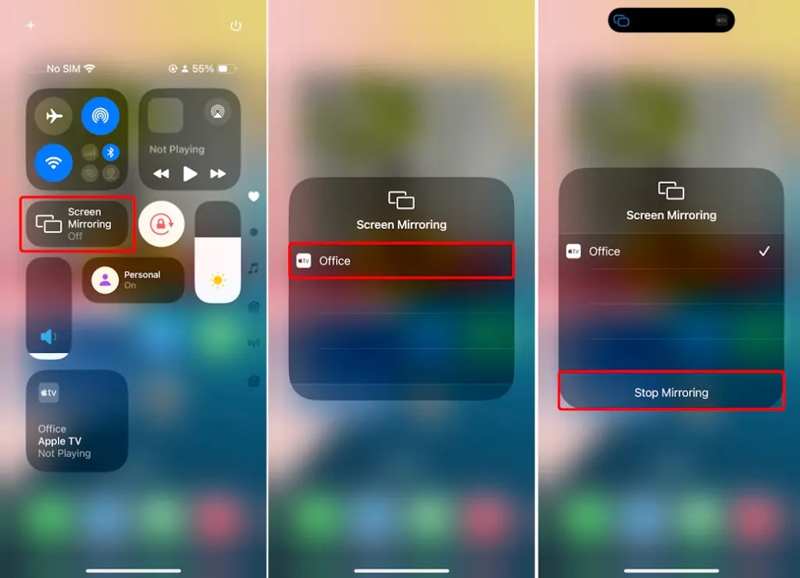
ステップ 5: をタップ 編集 重なり合った長方形のアイコンが付いたボタン。
ステップ 6: デバイスリストからテレビを選択します。
ステップ 7: プロンプトが表示されたら、テレビに表示される AirPlay コードを入力して接続を許可し、iPhone から Apple TV へのミラーリングを開始します。
ステップ 8: スクリーンミラーリングを停止したい場合は、 コントロールセンター iPhone で をタップし、 ミラーリングを停止.
状況2:
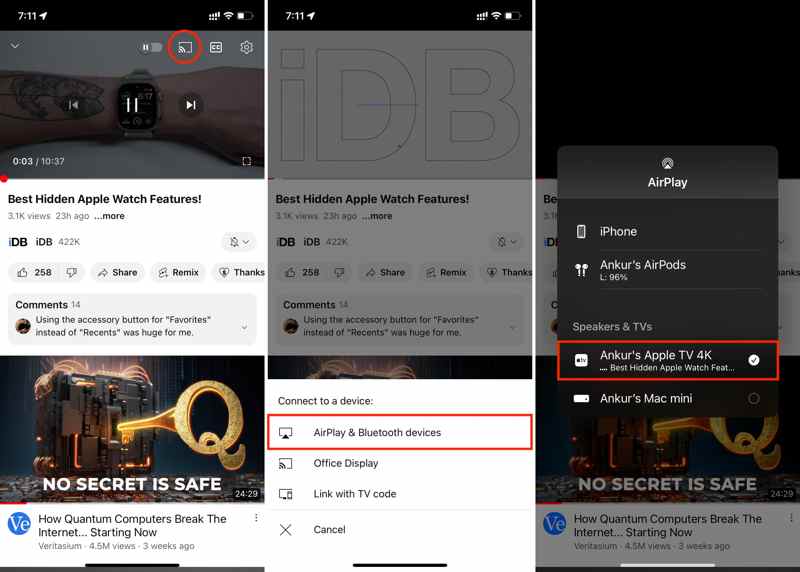
ステップ 1: iPhone からテレビにビデオ ストリームをミラーリングする場合は、端末でアプリを開きます。
ステップ 2: 目的のビデオを見つけて読み込みます。
ステップ 3: をタップ キャスト or シェアする ボタン、選択 AirPlayとBluetoothデバイス、テレビを選択してください。
パート4. Wi-FiなしでiPhoneをテレビにミラーリングする方法
テレビがAirPlayに対応していない場合、またはWi-Fiネットワークがない場合は、Wi-FiなしでiPhoneをテレビにミラーリングする必要があります。代替案としては、HDMIケーブルを使った物理的な接続があります。この方法は、古いスマートテレビでよく使用されます。
必要なもの:
1. Lightning - HDMI アダプタ。
2.HDMIケーブル。
3.HDMIポートを備えたスマートテレビ。
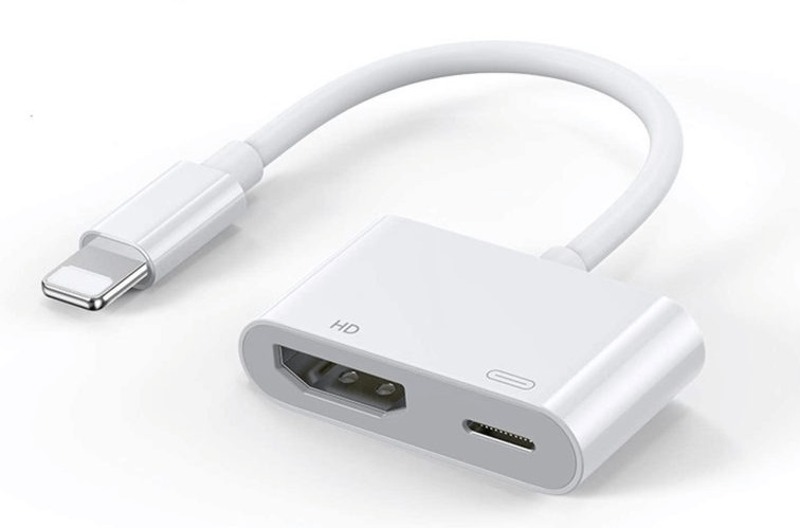
ステップ 1: Lightning Digital AV アダプタを iPhone の Lightning ポートに差し込みます。
ステップ 2: HDMIケーブルの一方の端をアダプタに接続し、もう一方の端をテレビのHDMIポートに接続します。通常、HDMIポートはテレビの背面にあります。
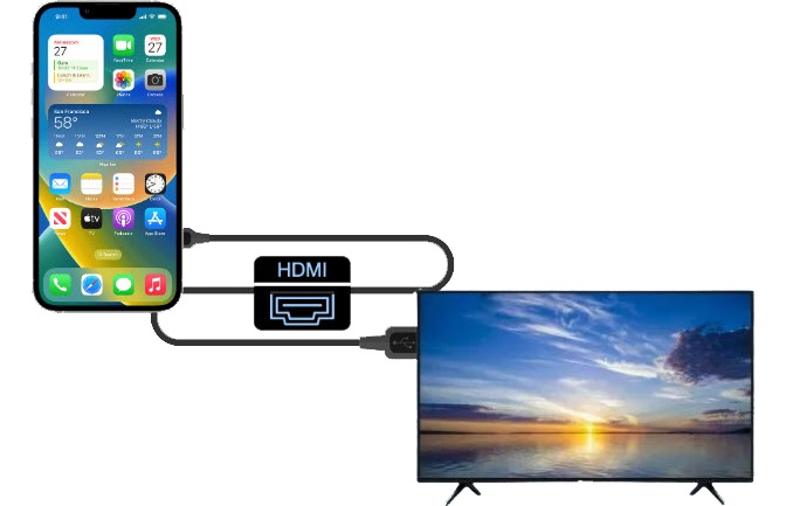
ステップ 3: テレビの電源を入れ、テレビのリモコンを使用して HDMI チャンネルに切り替えます。
ステップ 4: これで、iPhoneの画面がすぐにテレビに表示されるはずです。端末で見たいコンテンツを開いて、大画面で視聴できます。
パート5. サードパーティ製ツールを使用してiPhoneをテレビにミラーリングする方法
AirPlayを使わずにiPhoneをSamsung TVにミラーリングする方法
Samsungは有名なデジタルデバイスブランドで、定期的にスマートテレビをリリースしています。新しいテレビモデルはAirPlayを搭載しており、iPhoneの画面をSamsungテレビにワイヤレスでミラーリングできます。AirPlay非対応のSamsungテレビをお使いの場合は、Samsungがリリースしているデバイス管理アプリ「SmartThings」をご利用ください。
ステップ 1: iPhone と Samsung TV の両方が同じ Wi-Fi に接続されていることを確認します。
ステップ 2: Samsung TV の電源を入れます。
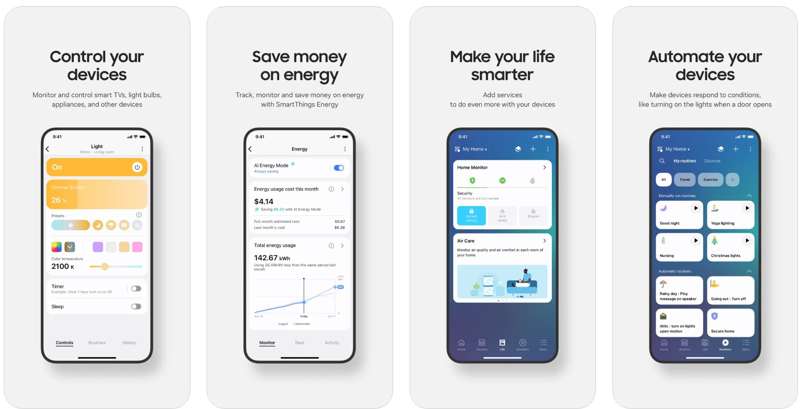
ステップ 3: iPhone の電源をオンにして、App Store から SmartThings アプリを無料でインストールします。
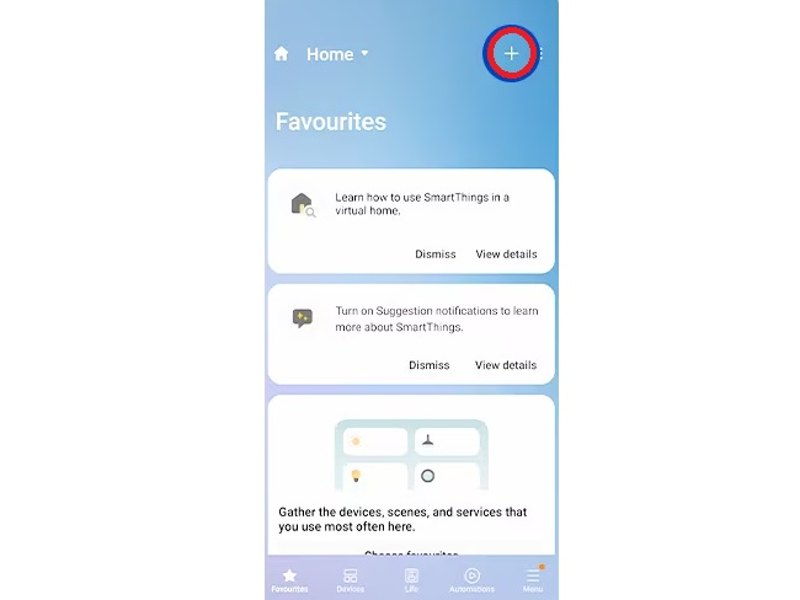
ステップ 4: をタップ 追加 右上隅のボタン
ステップ 5: MFAデバイスに移動する デバイスの追加、続いて デバイスのリストから選択.
ステップ 6: Samsung TV を選択してください。
ステップ 7: テレビがリクエストを検出すると、PIN コードがディスプレイに表示されます。
ステップ 8: 接続を許可するコードを入力します。その後、 その他 ボタンの横にある + ボタンをクリックし、 ミラースクリーン.
iPhoneをFire TVにミラーリングする方法
Amazon Fire TVにAirPlayが内蔵されていない場合は、サードパーティ製の画面ミラーリングアプリを代わりに使用できます。Amazon App Storeにはたくさんの画面ミラーリングアプリがあります。ここではAirScreenを例に、AirPlayを使わずにiPhoneをFire TVにミラーリングする方法をご紹介します。
ステップ 1: 両方のデバイスを同じ Wi-Fi ネットワークに接続します。
ステップ 2: テレビの電源を入れ、 設定 リモコンでページを表示します。
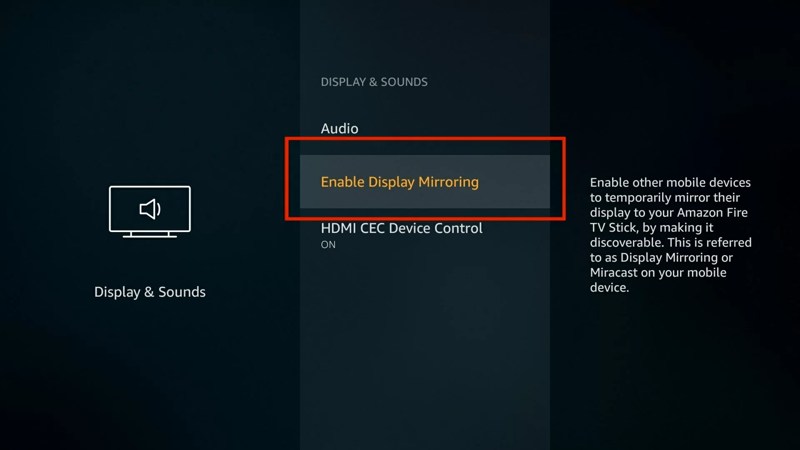
ステップ 3: 選択する ディスプレイとサウンド、およびピック ディスプレイミラーリングを有効にする.
ステップ 4: 次に、AirScreenを検索してテレビにインストールします。
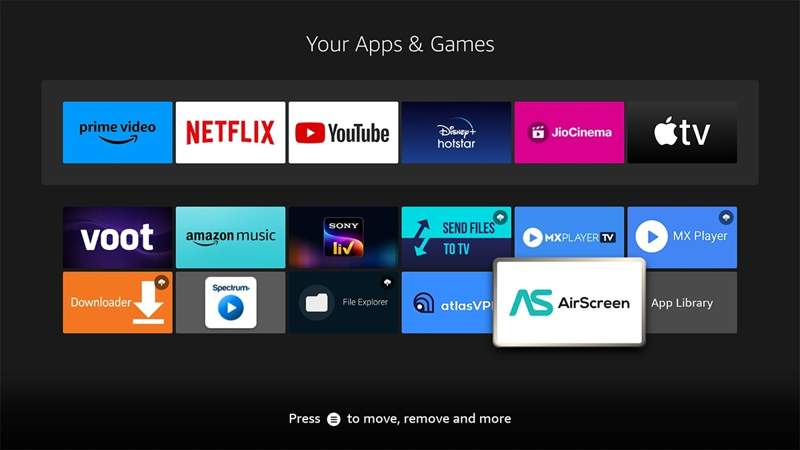
ステップ 5: 完了したら、それを開くと QR コードが表示されます。
ステップ 6: iPhone でカメラ アプリを開き、QR コードをスキャンします。
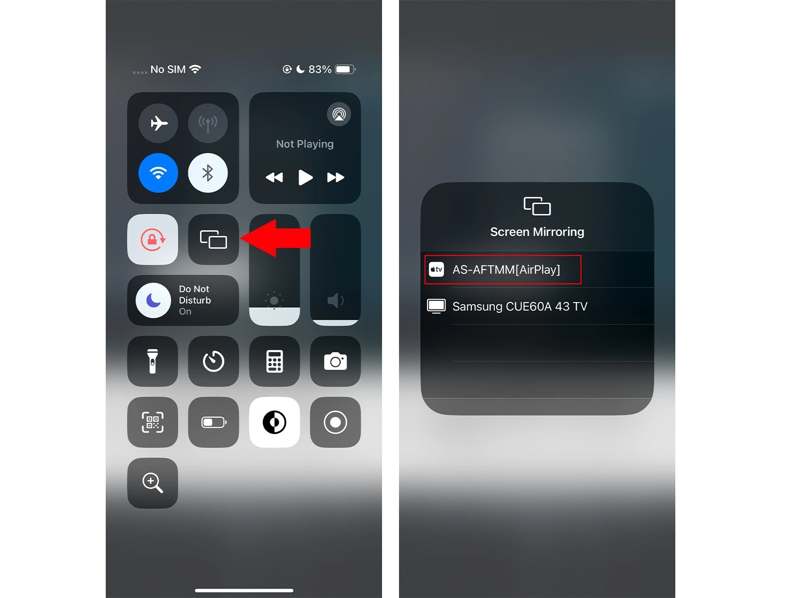
ステップ 7: 次に、画面の指示に従ってFire TVを選択します。 画面のミラーリング。
iPhoneをRoku TVにミラーリングする方法
2017年以降に発売されたRoku 4/Roku Ultra、Roku Streaming Stick+、Roku Express(4800シリーズ)はAirPlayをサポートしています。ただし、古いRokuモデルはAirPlayをサポートしていない場合があります。その場合は、Mirror for Rokuなどのサードパーティ製アプリを使用してiPhoneをRoku TVにミラーリングする必要があります。
ステップ 1: App Store から Mirror for Roku をインストールして開きます。
ステップ 2: Roku TV をオンにして、iPhone と同じ Wi-Fi に接続します。
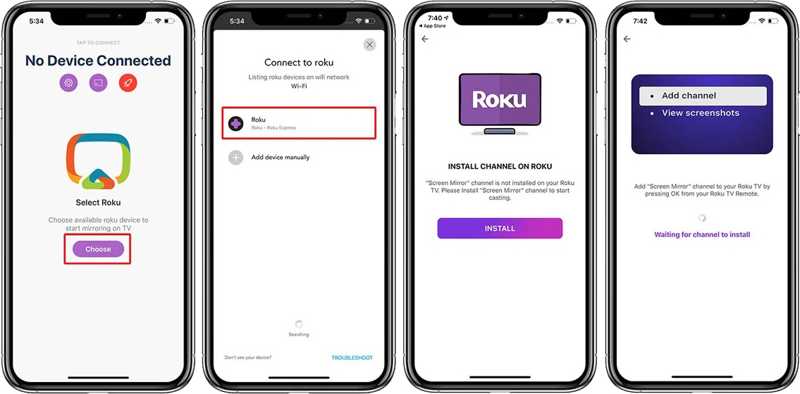
ステップ 3: 選択する アプリで選択して 年 Roku TV を見つけます。
ステップ 4: 指示に従って、Roku デバイスにチャンネルをインストールします。
ステップ 5: プロンプトが表示されたら、「接続」を選択して iPhone と Roku を接続します。
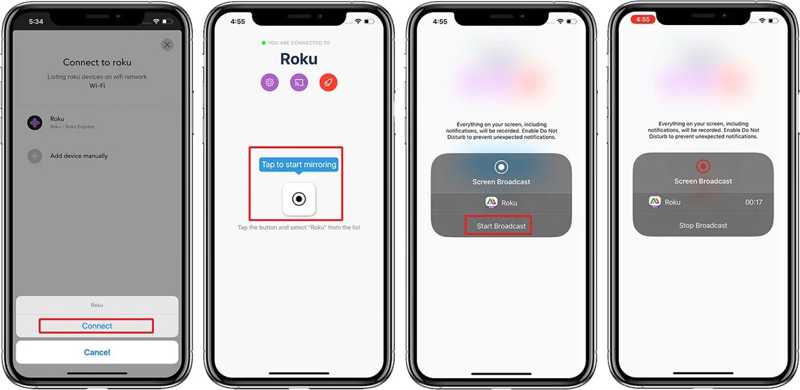
ステップ 6: 次に、 ミラーリングを開始します ボタンを押す スマートフォンからブロードキャストを開始 iPhone を Roku TV にミラーリングし始めます。
注意: 画面ミラーリングを停止するには、タップします 放送をやめる iPhone の Roku ミラーで。
Google Chromecastを使ってiPhoneをテレビにミラーリングする方法
iPhoneをGoogle Chromecast経由でテレビにミラーリングするには、Google Homeアプリを使うのが簡単です。特にChromecastに対応していないアプリを大画面で見たい場合に便利です。ChromecastはAndroidにも搭載されているので、こちらも利用できます。 ChromecastでAndroidをミラーリング デバイス。
ジョブを完了するための手順は次のとおりです。
ステップ 1: Chromecastをテレビに接続します。ChromecastとiPhoneが同じWi-Fiに接続されていることを確認してください。
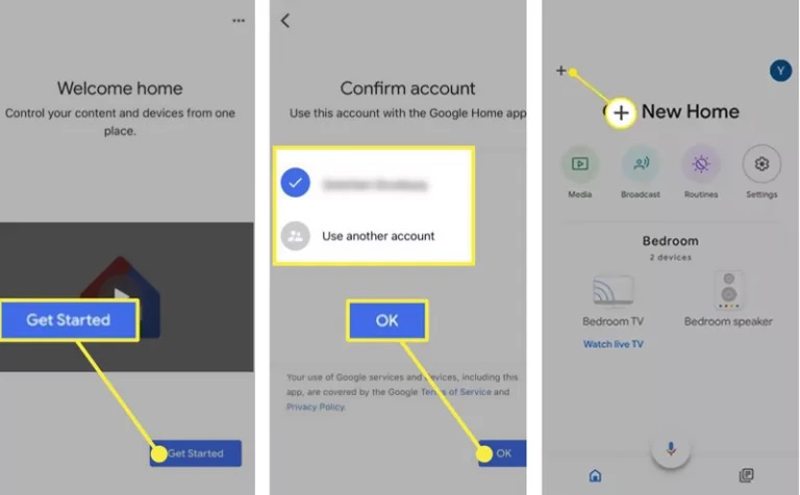
ステップ 2: iPhone に Google Home アプリをインストールして開きます。
ステップ 3: をタップ + ボタンをクリックし、指示に従って Chromecast をセットアップします。
ステップ 4: Chromecast デバイスが検出されたら、それを探します。
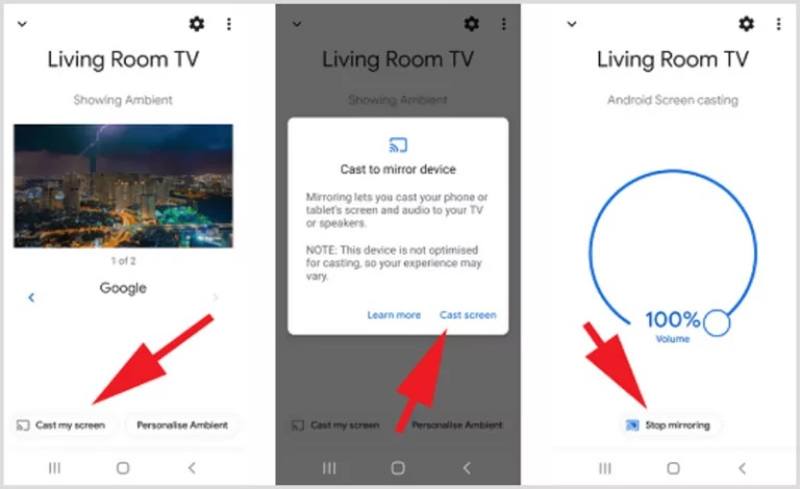
ステップ 5: 画面をキャスト 一番下にある キャスト画面 ポップアップで「iPhone をテレビにミラーリングする」を選択します。
注意: iPhoneからテレビへの画面ミラーリングを停止する必要がある場合は、Google Homeアプリを開いて ミラーリングを停止.
パート6. その他のヒント:iPhoneをWindows / Macにミラーリングする方法
スマートテレビをお持ちでない場合は、 Apeaksoft電話ミラー iPhoneをパソコンにミラーリングできます。WindowsまたはMacパソコンでiPhoneの画面を簡単に確認できます。さらに、幅広いカスタムオプションとボーナス機能も搭載されています。
iPhoneをパソコンに簡単にミラーリングする最良の方法
- iPhone の画面をコンピューターに素早くミラーリングします。
- iPhone 画面をミラーリングしながらオーディオとサウンドを送信します。
- 安定した接続とスムーズな体験を提供します。
- iOS および iPadOS の最新バージョンをサポートします。
- iPhone をミラーリングしながら画面を録画したり、スクリーンショットを撮ったりできます。
安全なダウンロード

iPhoneをワイヤレスでパソコンにミラーリングする方法
ステップ 1:
iPhoneミラーリングツールをインストールする
公式サイトからインストーラーをダウンロードし、インストーラーを開いて指示に従って、最高のiPhoneミラーリングツールをパソコンにインストールします。iPhone画面をミラーリングする必要がある場合は、ツールを起動して iOSミラー 続行するオプション。

ステップ 2:
ミラーiPhoneスクリーン
iPhoneとパソコンを同じWi-Fiネットワークに接続してください。これは接続を成功させるために不可欠です。 スクリーンミラーリング タブを選択します。iPhoneの音声をコンピューターにミラーリングするだけの場合は、 オーディオミラー タブ。iPhoneを回して、 コントロールセンター、タップ 編集。 選択してください Apeaksoft電話ミラー iPhoneで画面ミラーリングを開始します。

ステップ 3:
iPhoneの画面を記録する
これでiPhoneの画面がパソコンのディスプレイに表示されるはずです。 ツールバーでウィンドウを移動する or ツールバーなしでウィンドウを移動するiPhoneの画面を録画する必要がある場合は、 録画 左下のボタン。 カメラ ボタンはスクリーンショットを撮るために使用されます。
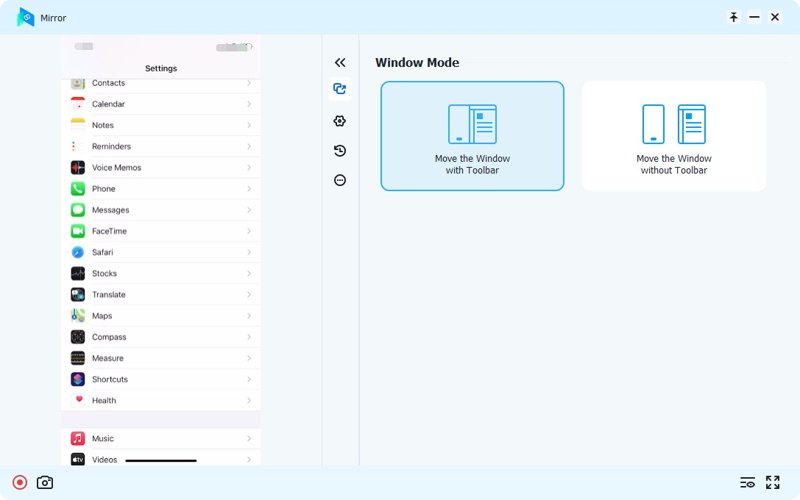
メモ: 録画形式、一時フォルダ、ホットキーなどのカスタムオプションを調整するには、 ハンバーガー 右上のボタンをクリックして 環境設定.
結論
強力な機能であるスクリーンミラーリングを使えば、iPhoneの画面のすべてを大型テレビに直接表示できます。それでは、その方法を学びましょう。 iPhoneをテレビに映す 様々な状況で。動画の視聴、写真の共有、モバイルゲームのプレイ、プレゼンテーションなど、どんな場面でも、このガイドに従って視聴体験を向上させることができます。さらに、 Apeaksoft電話ミラー HDMI ケーブルがない場合でも、iPhone をコンピューターにミラーリングできます。
関連記事
Webex はあまり知られていないアプリケーションです。そのため、この Webex を適切に使用する方法に関するガイドを用意しました。
ガジェットをテレビにリンクするデバイスを知りたいですか? AirPlay と DLNA を区別して、携帯電話の画面を PC にミラーリングできるようにしましょう。
携帯電話の画面をより大きな画面で見たいですか? それなら、もう問題はありません。この記事では、Belkin Miracast が最適なソリューションであることを示します。
どのデバイスをテレビに接続するかお考えですか? Miracast と Chromecast を比較して、情報に基づいた決定を下せるようにしましょう。



