

MacBook/iMac/Mac AirからRokuに画面をミラーリングする方法

Rokuでは豊富なメディアコンテンツを視聴できますが、一部のチャンネルは特定のデバイスでのみ視聴可能、または視聴できない場合があります。プレゼンテーション、自作ムービー、写真のスライドショー、ゲームプレイなど、Mac画面からより大きなディスプレイにコンテンツを共有したい場合もあるでしょう。適切な手順を踏めば、Mac上のあらゆるビデオ、音楽、写真、ドキュメントなどをRoku経由でテレビに表示できます。では、その様々な方法を見ていきましょう。 MacをRokuにミラーリングする.
ページコンテンツ:
パート1. AirPlay経由でMacをRokuにミラーリングする方法
MacをRoku TVにミラーリングする最も便利な方法はAirPlayです。これはApple製品に搭載されているワイヤレス技術です。現在、多くのRoku TVがワイヤレス技術を搭載しています。
認定要件:
1. macOS Mojave以降。
2. Roku OS 9.4以降。
3. AirPlay対応のRoku。
4. 安定したWi-Fiネットワーク。
ステップ 1: Roku TVの電源を入れて、 ホーム を選択して、後処理画面に進みます。
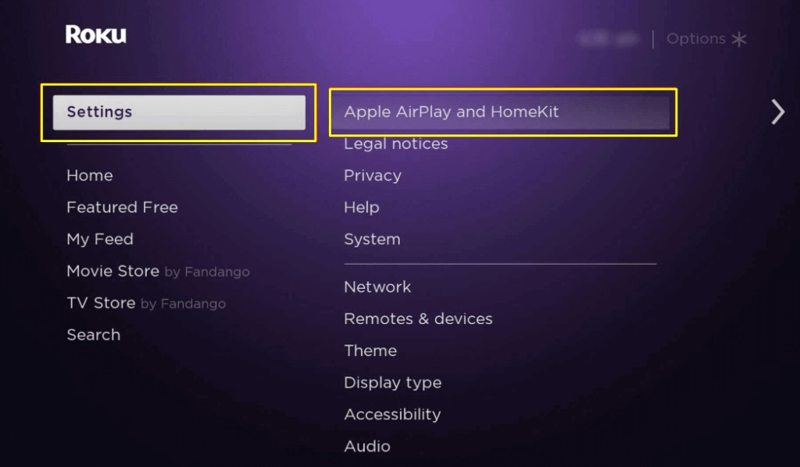
ステップ 2: 選択する 設定 オプションをクリックして Apple AirPlay と HomeKit.
ステップ 3: AirPlayを選択し、機能をオンにします。
ステップ 4: Roku TV と Mac の両方を同じ Wi-Fi ネットワークに接続します。
ステップ 5: Macの電源を入れて、 コントロールセンター.
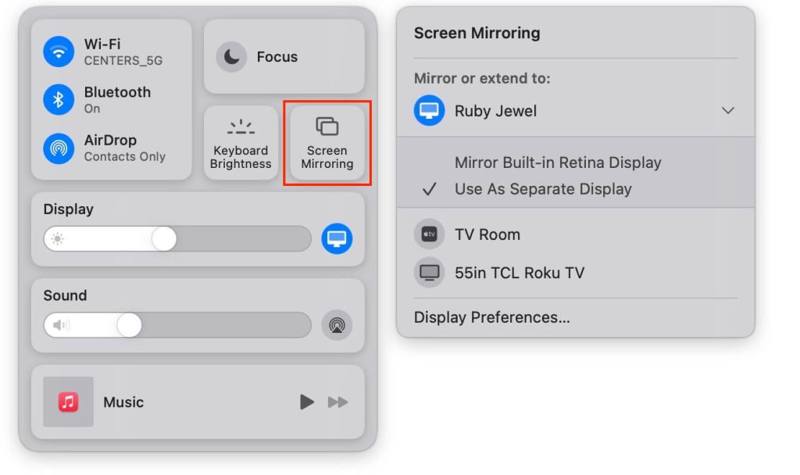
ステップ 6: 詳しくはこちら 編集 Roku TVを選択します。
ステップ 7: これで、Mac の画面がテレビに表示されるはずです。
パート2. HDMIを使ってMacをRokuにミラーリングする方法
Wi-Fiが利用できない場合や、Roku TVがAirPlayに対応していない場合は、HDMIケーブルを使ってMacの画面をRokuにミラーリングできます。ほとんどのテレビにはHDMIポートが搭載されています。 MacをLG TVにミラーリングする HDMIケーブルで接続できます。ただし、Mini DisplayPortのみ搭載のモデルの場合は、別途アダプターが必要です。
認定要件:
1. HDMIケーブル。
2. Roku TV。
3. MacBook。
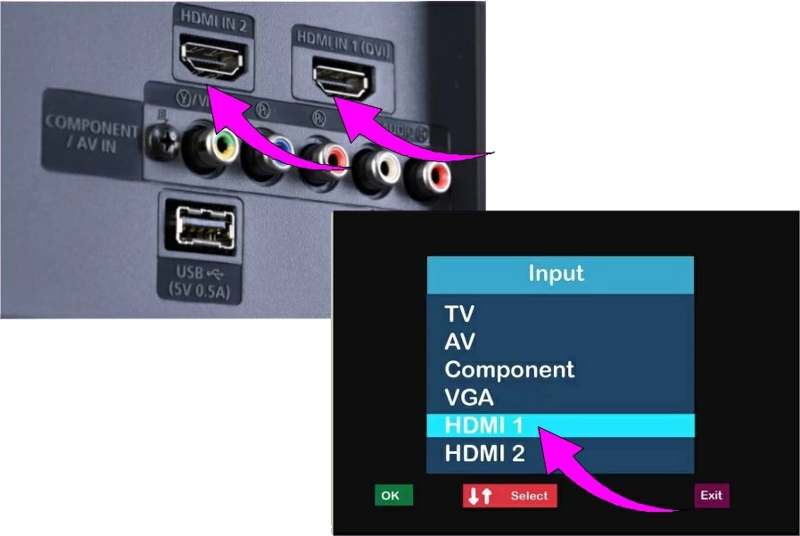
ステップ 1: HDMI ケーブルの一方の端をテレビの HDMI ポートに接続します。
ステップ 2: もう一方の端を Mac コンピューターまたはラップトップに差し込みます。
ステップ 3: Roku TV をオンにして、正しい HDMI 入力に切り替えます。
ステップ 4: Mac の電源を入れてログインすると、Mac 画面のすべてがテレビに表示されます。
パート3. Airbeam TVを使ってMacをRokuにミラーリングする方法
上記のオプションが利用できない場合は、サードパーティ製のアプリを使ってMacをRokuにミラーリングできます。例えば、Airbeam TVのMirror for Rokuは良い選択肢です。価格は19.99ドルで、永久使用が可能です。
認定要件:
1. Roku アプリのミラー。
2. Wi-Fi ネットワーク。
3. 画面をRokuチャンネルにミラーリングします。
ステップ 1: Mac と Roku が同じ Wi-Fi に接続されていることを確認してください。
ステップ 2: 見つけて入手 Rokuに画面をミラーリングする Roku チャンネル ストアからチャンネルを検索します。
ステップ 3: Mac で、Mac App Store から Mirror for Roku アプリをインストールします。
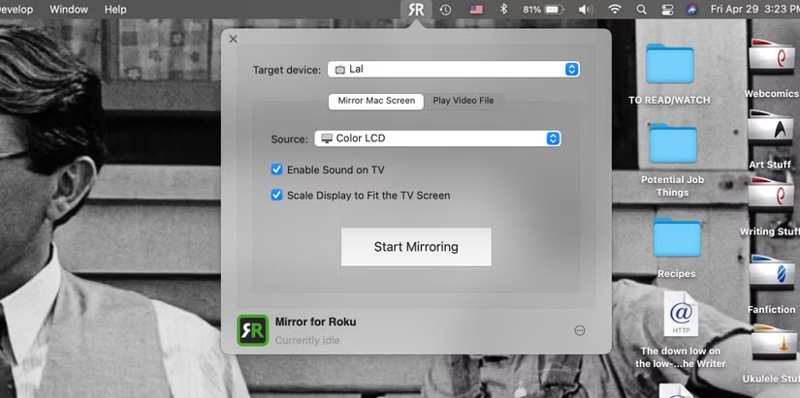
ステップ 4: 店は開いています Rokuのミラー Roku名を選択して 対象デバイス オプションを選択します。
ステップ 5: に行きます Macの画面をミラーリングする タブには何も表示されないことに注意してください。
ステップ 6: Macではなくテレビから音声を聞きたい場合は、 テレビのサウンドを有効にする.
ステップ 7: チェック テレビ画面に合わせてディスプレイをスキャン デスクトップの表示が拡大または縮小されるのを防ぎます。
ステップ 8: クリック ミラーリングを開始します ボタンを押して、Mac から Roku へのミラーリングを開始します。
ボーナスヒント:最高のスマホミラーリングアプリ
携帯電話やiPhoneをコンピューターにミラーリングする必要がある場合は、 Apeaksoft電話ミラー は良い選択肢です。モバイルデバイスからコンピューターへの画面ミラーリングをワンストップで実現するソリューションです。ユーザーフレンドリーなインターフェースで操作も簡単です。
スマホをパソコンにミラーリングする最高のスマホミラーリングアプリ
- iPhone または Android スマートフォンをコンピューターに簡単にミラーリングします。
- シームレスな視聴体験を提供します。
- マウスで携帯電話の画面を制御します。
- 柔軟な接続オプションを提供します。
- iOSおよびAndroidの最新バージョンと互換性があります。
安全なダウンロード

携帯電話をコンピューターにミラーリングする手順は次のとおりです。
ステップ 1:
電話ミラーをインストールする
最高のスマホミラーリングツールをパソコンにインストールして起動します。スマホまたはiPhoneとパソコンを同じWi-Fiに接続します。

ステップ 2:
携帯電話の画面をミラーリングする
選択する iOSミラー or Androidミラー 端末によって異なります。接続方法を選択し、画面の指示に従って接続を確立してください。

ステップ 3:
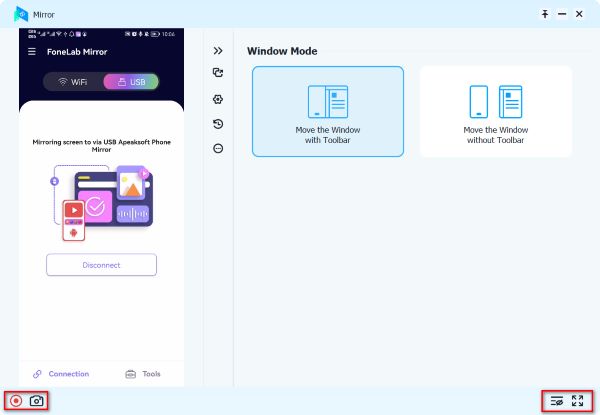
携帯電話の画面を操作する
携帯電話の画面がコンピューターに表示されたら、 ウィンドウモードニーズに応じて、 iPhoneの画面を録画する または、電話のミラーリング ツールを使用してスクリーンショットを撮ります。
結論
このガイドでは、 Macの画面をRoku TVにミラーリングする方法AirPlayを使えば、Macの画面を対応テレビにミラーリングするのがこれまで以上に簡単になります。HDMIケーブルを使えば、Wi-FiのないテレビでもMacの画面を映し出すことができます。サードパーティ製のスクリーンミラーリングアプリもお試しください。おすすめのスマホミラーリングツールをご紹介します。 Apeaksoft電話ミラーモバイルデバイスをコンピューターに簡単にミラーリングするのに役立ちます。
関連記事
この記事を読んで、Google PixelをWindows/Macパソコンとテレビにミラーリングしましょう。そうすれば、より大きな画面でコンテンツを視聴できます。
PC を Apple TV にミラーリングする際に問題が発生していますか? この記事を読んで、そのような問題に対する実用的な解決策を学んでください。
技術に詳しい人なら、Samsung TV での画面共有は簡単です。Samsung TV での画面共有の方法についてはこちらの記事をお読みください。
どのデバイスをテレビに接続するかお考えですか? Miracast と Chromecast を比較して、情報に基づいた決定を下せるようにしましょう。



