

モバイルやコンピューターをFirestickまたはFire TVにミラーリングする方法

AmazonのFire TV Stickは、テレビ向けストリーミングデバイスとして最も人気のある製品の一つです。この小さなハードウェアがあれば、どんなテレビでもスマートテレビに変身させることができます。そして、チャンネルから映画や番組などをストリーミングできるようになります。さらに、モバイルデバイスやパソコンの画面をワイヤレスでテレビにミラーリングすることも可能です。このガイドでは、実証済みのスマートテレビの活用方法をご紹介します。 iPhoneやその他のデバイスをFirestickにミラーリングする デバイスをすばやく。
ページコンテンツ:
パート1. iPhone/MacをFirestickにミラーリングする方法
ほとんどのFire TVはAirPlayに対応しています。つまり、iPhoneを使ってワイヤレスでFire TV Stickにミラーリングできます。ただし、Fire TV StickにはAirPlayが内蔵されていません。AirScreenなどのサードパーティ製アプリが必要です。
iPhoneをFire TVにミラーリングする方法
ステップ 1: Fire TVの電源を入れ、 設定 を選択して、後処理画面に進みます。
ステップ 2: 選択する ディスプレイとサウンド ピック Apple AirPlayとHomeKit.
ステップ 3: 選択する AirPlayを それをオンにします。
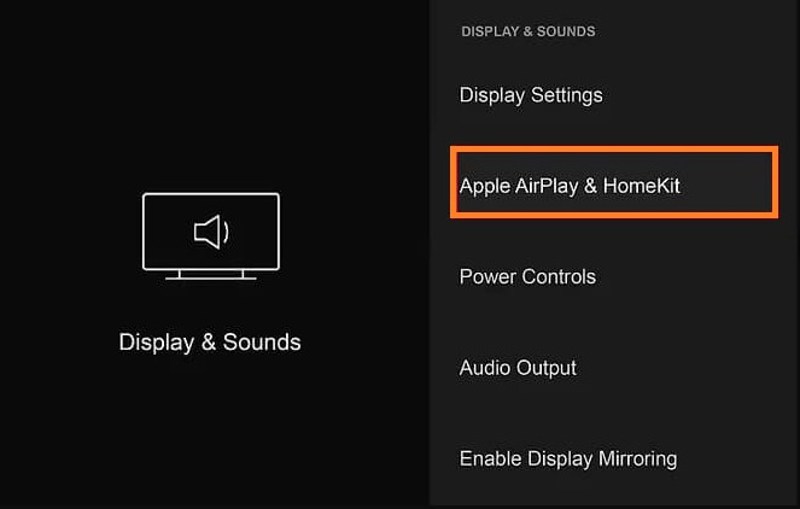
ステップ 4: テレビの電源を入れます。iPhoneまたはMacとFire TVを同じWi-Fiに接続します。
ステップ 5: Video Cloud Studioで コントロールセンター Appleデバイスで 編集.
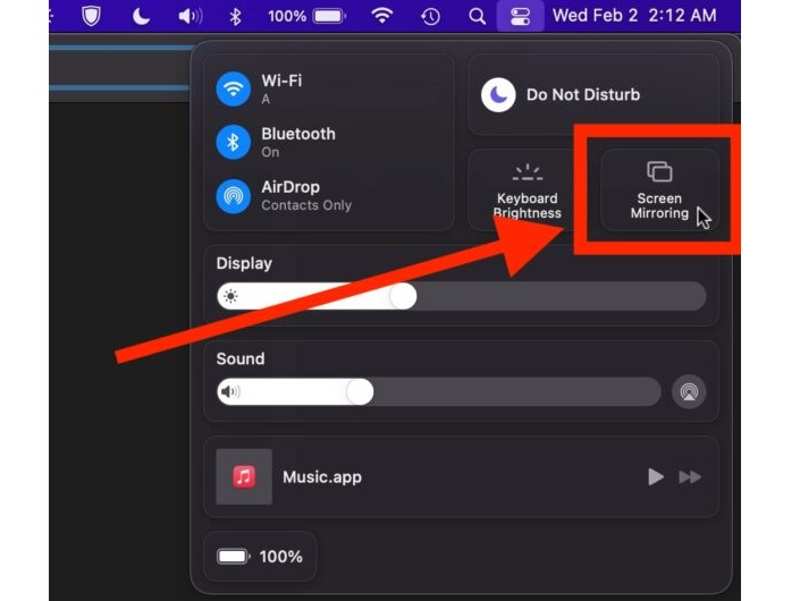
ステップ 6: これで、iPhone または Mac の画面が Fire TV に表示されます。
iPhoneをFirestickにミラーリングする方法
ステップ 1: AirScreen などの画面ミラーリング アプリを Firestick にインストールします。
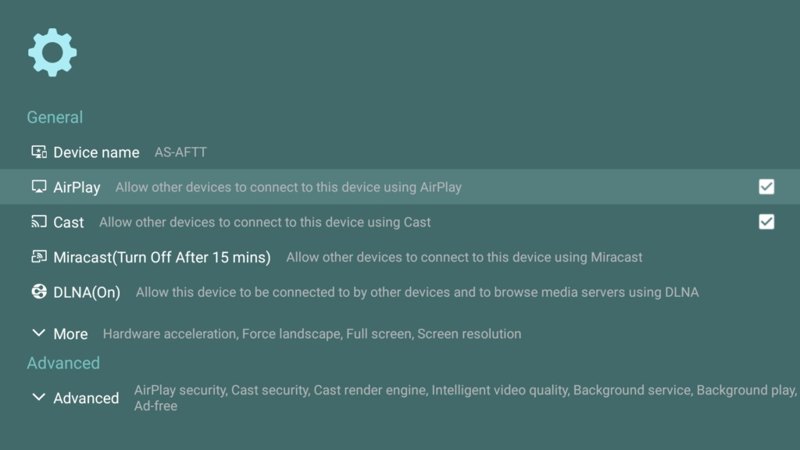
ステップ 2: テレビでアプリを開き、 設定 画面で有効にする AirPlayを.
ステップ 3: 前の画面に戻り、 お気軽にご連絡ください、クリック お気軽にご連絡ください.
ステップ 4: 入力する コントロールセンター Appleデバイスで。
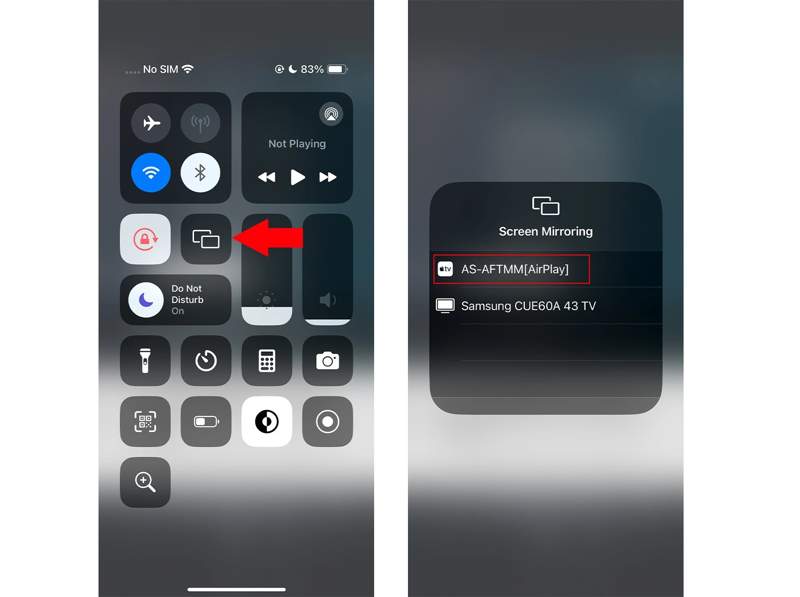
ステップ 5: をタップまたはクリックします 編集 オプションを選択してテレビを選択します。
注意: または、YouTubeなどのストリーミングアプリを開き、目的の動画を見つけて開き、 キャスト iPhone を Firestick に画面ミラーリングするボタン。
パート2. スマホをFirestickにミラーリングする方法
FirestickまたはFire TVで画面ミラーリングを設定すれば、サードパーティ製のアプリを追加することなく、Firestickの画面をスマートフォンに直接ミラーリングできます。以下にワークフローをご紹介します。
ステップ 1: Firestick をテレビに接続し、電源を入れます。
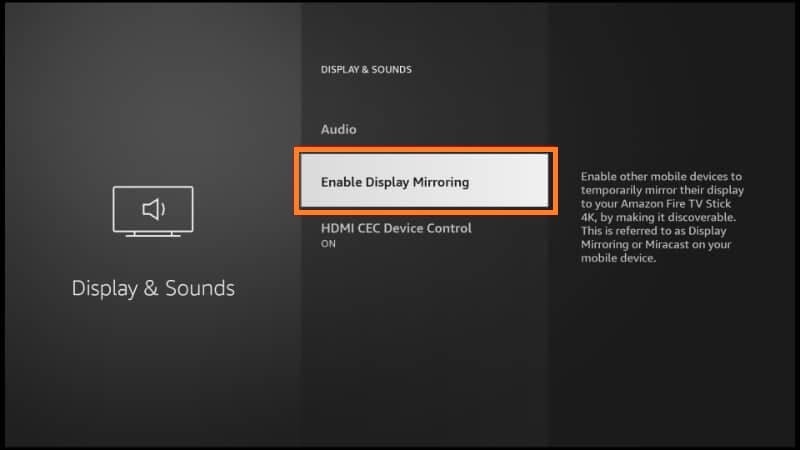
ステップ 2: 入力する 設定 ページ、クリック ディスプレイとオーディオ、選択して ディスプレイとサウンド.
ステップ 3: 次に、をクリックします。 ディスプレイミラーリングを有効にするこれで、Firestick でスクリーンミラーリングの準備が整いました。
ステップ 4: Android スマートフォンでも Firestick と同じ Wi-Fi に接続します。
ステップ 5: 画面の上部から下にスワイプして、 クイック設定 ペイン。
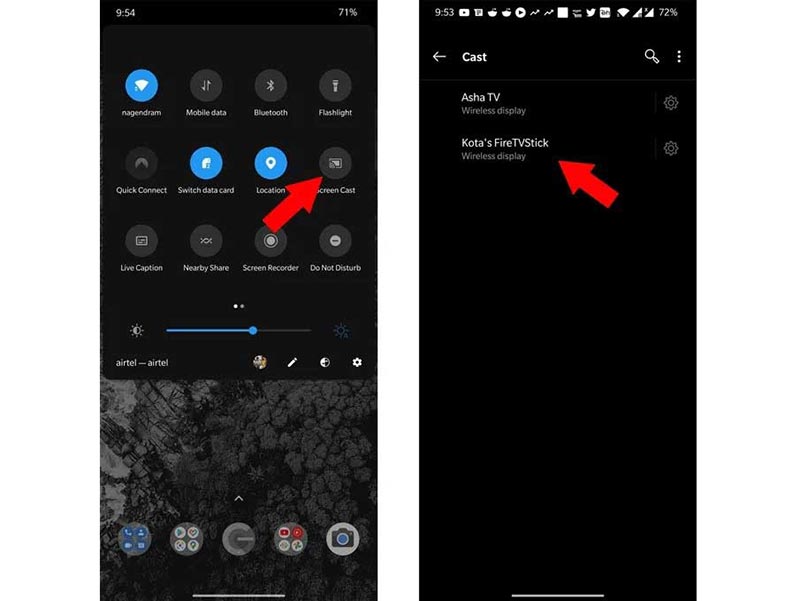
ステップ 6: をタップ スクリーンキャスト or キャスト ボタンをクリックします。次に、Firestickを選択します。
パート3. PCをFirestickにミラーリングする方法
PCからFirestickに画面をミラーリングしたい場合は、内蔵のMiracast機能を使うのが簡単です。Firestickでディスプレイミラーリングを有効にし、PCとFirestickを同じWi-Fiに接続したら、以下の手順に従ってPC画面を共有してください。
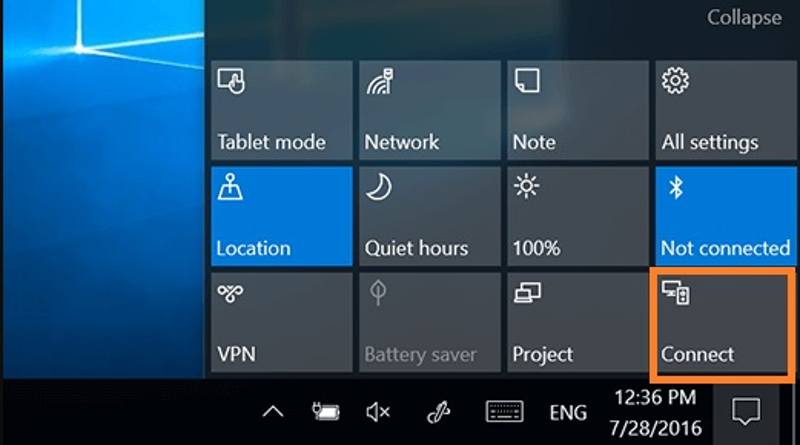
ステップ 1: Video Cloud Studioで 通知ですよ PC のタスクバーの右下隅にあるパネル。
ステップ 2: 詳しくはこちら 詳細 パネル上で選択 つながり、.
ステップ 3: デバイスリストからFirestickを選択してください。これで、PCの画面がテレビに表示されます。
ヒント: MacBookをお使いの場合は、内蔵アプリがないので、 MacをFirestickにミラーリングする.
ボーナスヒント:スマホをパソコンにミラーリングする方法
iPhoneやAndroidの画面をコンピューターにミラーリングしたい場合は、 Apeaksoft電話ミラー 最適な選択肢です。直感的なデザインにより、初心者でもワークフローを簡素化できます。さらに、モバイルデバイスやコンピューターをUSBまたはワイヤレスで接続するための柔軟なオプションも備えています。
iPhoneをワイヤレスでパソコンにミラーリングする最良の方法
- iPhone または iPad の画面をコンピューターに簡単にミラーリングします。
- Android 画面を USB またはワイヤレスでコンピューターと共有します。
- 幅広い iOS および Android デバイスをサポートします。
- 画面の録画などのボーナス機能を提供します。
安全なダウンロード

iPhoneをワイヤレスでパソコンにミラーリングする方法
ステップ 1:
電話ミラーをインストールする
最高のiPhoneミラーリングツールをコンピュータにインストールしたら起動します。 iOSミラー メインインターフェースに入ります。iPhoneとパソコンが同じWi-Fiに接続されていることを確認してください。Android画面をミラーリングするには、 Androidミラー を代わりにお使いください。

ステップ 2:
iPhoneをPCにミラーリングする
に行きます スクリーンミラーリング タブを開きます。iPhoneの電源を入れ、 コントロールセンター、タップする 編集、選択して Apeaksoft電話ミラー iPhone の画面をコンピューターにミラーリングし始めます。

ステップ 3:
iPhoneの画面を操作する
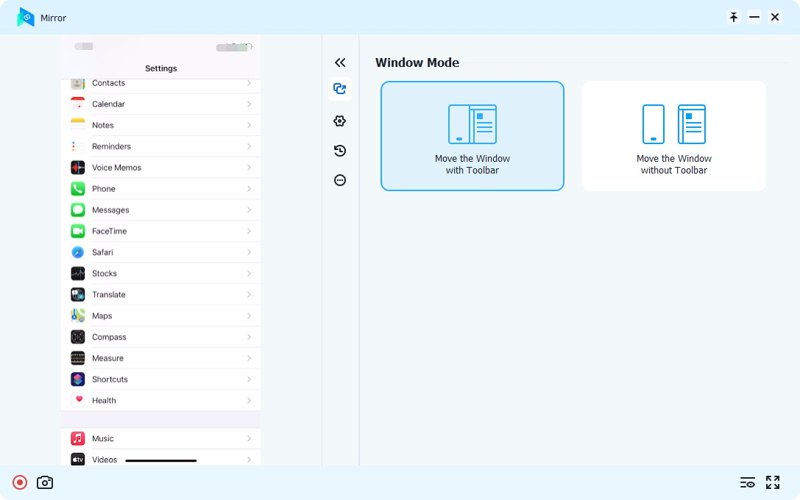
これで、iPhoneの画面をパソコンで表示したり操作したりできるようになりました。 iPhoneの画面を録画する 録画 の三脚と スクリーンショット ボタンが使用可能です。
結論
このガイドでは、 iPhoneやその他のデジタルデバイスをFirestickにミラーリングする方法FirestickまたはFire TVの設定手順と、大画面ディスプレイでの画面共有方法をご紹介します。さらに、モバイルデバイスをコンピューターにミラーリングする最適な方法もご紹介します。 Apeaksoft電話ミラーiPhone または Android スマートフォンをコンピューターに簡単にミラーリングできます。
関連記事
PC 用の最高評価のオンライン Android エミュレーターを調べてください。この記事では、オンラインのトップエミュレーターと、手間をかけずに携帯電話を PC にミラーリングする最良の方法についてレビューします。
この投稿では、2026 年の Windows Miracast エクスペリエンスについて詳しく説明します。その機能、長所、短所、および使用を推奨する競合の代替品について説明します。
PC を Apple TV にミラーリングする際に問題が発生していますか? この記事を読んで、そのような問題に対する実用的な解決策を学んでください。
技術に詳しい人なら、Samsung TV での画面共有は簡単です。Samsung TV での画面共有の方法についてはこちらの記事をお読みください。



